iPhone・Androidでデータローミングをオフにする方法(2026年版)と旅行用eSIMの設定

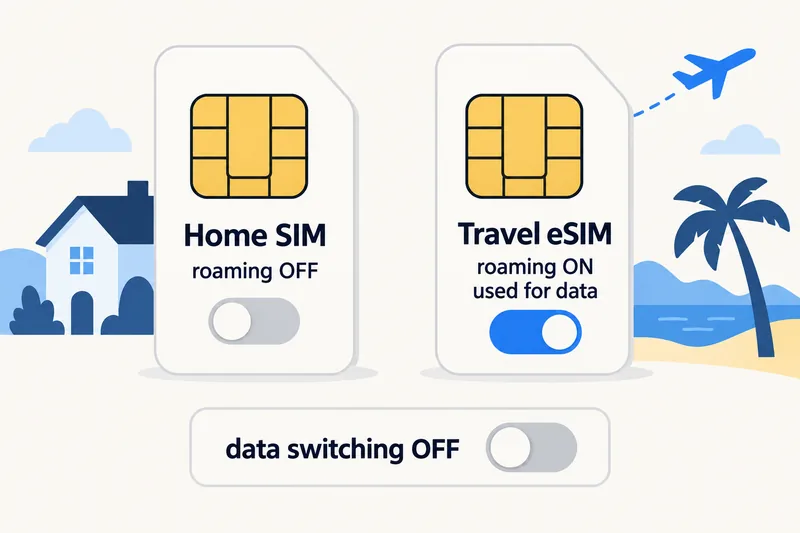
iPhoneでは「設定」>「モバイル通信」>「通信のオプション」を開き、「データローミング」をオフにします(デュアルSIMの場合は先に回線をタップ)。Androidでは、Pixelは「設定」>「ネットワークとインターネット」>「SIM」>「ローミング」、Galaxyは「設定」>「接続」>「モバイルネットワーク」>「データローミング」です。旅行用eSIMを使う場合は、普段使っているSIMではローミングをオフ、eSIMではオンにしてください。そうしないとeSIMがつながりません。
飛行機がまだ大阪の空港を地上走行しているうちに、スマートフォンはもう現地の提携ネットワークにつながり、バックグラウンドで更新されるアプリの通信まで普段のプランに課金しようとしています。データローミングとは、海外のネットワークでモバイルデータ通信を使うことです。仕組みや料金についてはデータローミングとは何かのガイドで解説しています。
以下では、端末ごとの具体的な手順、旅行用eSIMを使うときの正しい設定、このスイッチでは止まらないもの、うまくいかないときの対処法を紹介します。普段使っている回線のローミングをオフにすれば、データ通信は旅行用eSIMが担います。必要な容量は旅行用データ容量計算ツールで確認できます。
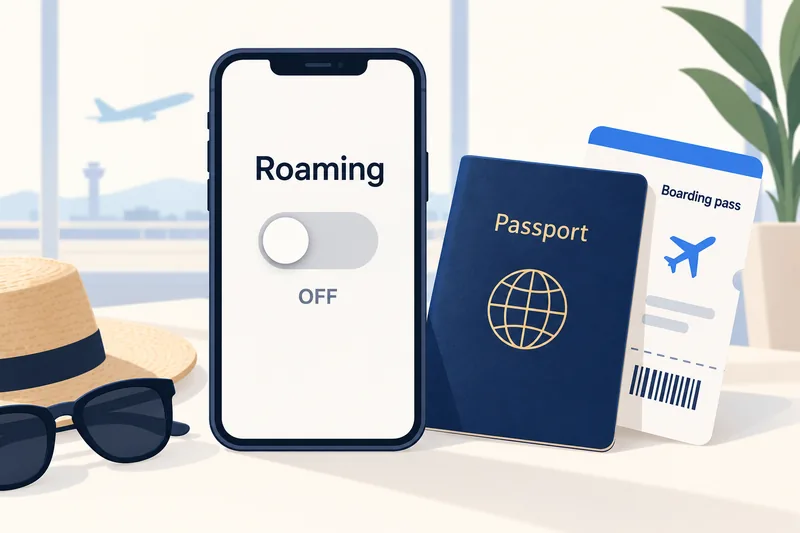
iPhoneでデータローミングをオフにする方法
SIMが1枚の場合
- 「設定」を開き、「モバイル通信」をタップします(機種によっては「モバイルデータ通信」と表示されます)。
- 「通信のオプション」をタップします。
- 普段使っているSIMの「データローミング」をオフにします。
デュアルSIMの場合(普段使っているSIMと旅行用eSIM)
ローミングは回線ごとに設定します。Appleの説明では、「設定」>「モバイル通信」で変更したい電話番号をタップし、「通信のオプション」>「データローミング」の順に進みます。
- 普段使っているSIMの回線:「データローミング」をオフにします。
- 旅行用eSIMの回線:「データローミング」をオンにします。
- 「設定」>「モバイル通信」>「モバイルデータ通信」で旅行用eSIMを選び、「モバイルデータ通信の切り替えを許可」をオフにします。こうすれば、iPhoneが普段使っている回線のデータ通信を使ってしまうことはありません。
最近のiOSには旅行用eSIMの設定機能もあり、旅行用eSIMだけを使うか、今の回線と併用するかを選べます。またAppleによると、iOS 26以降では、帰国したときにiPhoneが普段使っているSIMへ自動で切り替わる場合があります(国や地域によって異なります)。
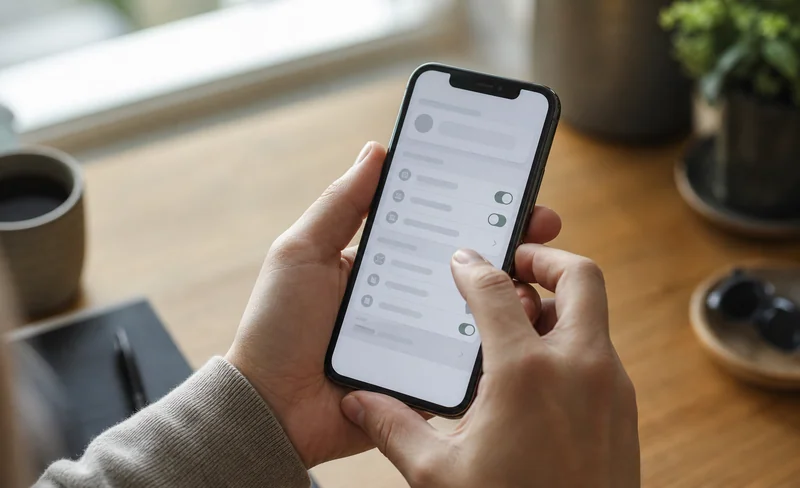
Androidでデータローミングをオフにする方法
Google Pixel
- 「設定」を開き、「ネットワークとインターネット」をタップします。
- 「SIM」をタップし、SIMが複数ある場合は普段使っているSIMを選びます。
- 普段使っているSIMの「ローミング」をオフにします(Pixelではスイッチの名前は単に「ローミング」です)。
Pixel 8a以降では、「データの自動切り替え」(Automatic data switching)も確認し、海外にいる間はオフにしてください。
Samsung Galaxy
- 「設定」を開き、「接続」をタップします。
- 「モバイルネットワーク」をタップします。
- 普段使っているSIMの「データローミング」をオフにします。
Samsungによると、スイッチがグレー表示で操作できない場合は、モバイルデータ通信そのものがオフになっています。「設定」>「接続」>「データ使用量」>「モバイルデータ」(Mobile data)でオンにしてください。データ通信に使うSIMを選ぶには、同じ「接続」メニューにある「SIMマネージャー」(SIM manager)を開きます。
そのほかのAndroid端末
「設定」>「ネットワークとインターネット」(または「モバイルネットワーク」(Mobile network))を開き、SIMや通信事業者の項目から「ローミング」または「データローミング」を探してください。表示名はメーカーによって異なりますが、スイッチは必ずSIMごとにあります。
旅行に必要なデータは? 有効期間とデータ容量でeSIMパッケージを比較しましょう。
eSIMパッケージを表示旅行用eSIMを使うときの正しい設定
| 設定項目 | 普段使っているSIM | 旅行用eSIM |
|---|---|---|
| 「データローミング」 | オフ | オン |
| モバイルデータ通信に使う | いいえ | はい |
| 通話とSMS | お好みで(下記参照) | ほとんどの旅行用プランはデータ通信のみ |
| データ通信の切り替え(iPhoneの「モバイルデータ通信の切り替えを許可」、Pixelの「データの自動切り替え」) | オフ | |
eSIM側でローミングをオンにする必要があるのはなぜでしょうか。当社のものを含め、ほとんどの旅行用eSIMは渡航先の国の提携ネットワーク経由で接続するため、端末からはローミングとして扱われます。その回線でローミングがオフになっていると、eSIMの電波は表示されてもインターネットにはつながりません。Appleも、eSIMでのローミングは「物理SIMでのローミングと同じように機能する」と簡潔に説明しています。
Appleの旅行用eSIMのガイドでは、旅行用eSIMを使っていてもiMessageとFaceTimeは普段の電話番号で引き続き使えると補足しています。そのうえで、両方の回線をオンにしたままにすると、普段使っている回線で「ローミング料金が発生する場合がある」と注意を促しています。2回線の設定全体については、デュアルSIMの仕組みのガイドで解説しています。
データローミングをオフにしても止まらないもの
「データローミング」のスイッチが制御するのはモバイルデータ通信だけです。次のものは止まりません。
- 普段の電話番号での通話(発信・着信とも)。多くの通信事業者はローミング料金で請求します。
- 普段の電話番号から送信するSMS(受信は通信事業者によって無料または安価なことが多いです)。
- 留守番電話への転送。通信事業者によってはローミング中の通話として課金されます。
また、普段使っている回線の一部機能が停止することも想定しておいてください。Appleによると、デュアルSIMのiPhoneでデータ通信用の回線のデータローミングがオンになっていると、音声通話専用の回線ではビジュアルボイスメールとMMSが使えなくなります。
普段使っている回線の料金を完全に止めたい場合は、次の方法で回線自体をオフにしてください。機内モードと違って旅行用eSIMはそのまま使えるので、こちらのほうがおすすめです。
- iPhone:「設定」>「モバイル通信」で回線をタップし、「この回線をオンにする」(Turn On This Line)をオフにします。
- Android:「SIM」または「SIMマネージャー」でSIMを無効にします。
それでも銀行の認証コードを受け取るために電話番号が必要な場合は、回線をオンのままにし、SMSと通話は通信事業者から請求されるものと考えてください。
トラブルシューティング
eSIMの電波はあるのにインターネットにつながらない
旅行用eSIMに電波は立っているのに、何も読み込まれない場合は、そのeSIM自体のローミングのスイッチがまだオフになっている可能性があります。そのeSIMで「データローミング」をオンにし、モバイルデータ通信用の回線に選ばれていることを確認してから、「機内モード」を一度オンにしてオフに戻します。それでも解決しない場合は、eSIMがつながらないときの対処法のガイドでほかの方法を順に紹介しています。
「データローミング」のスイッチがグレー表示になっている
その回線のモバイルデータ通信がオフになっています。先にモバイルデータ通信をオンにしてから、ローミングを変更してください。
ローミングが勝手にオンに戻った
iOSやAndroidのアップデート、キャリア設定アップデート、新しいeSIMの追加などで設定が変わることがあります。現地に着いたら両方の回線をもう一度確認し、帰国便に乗る前にも再確認してください。
それでもデータ残量が減っていく
「設定」>「モバイル通信」(iPhone)や「データ使用量」(Android)でアプリごとの一覧を確認してください。eSIMのデータ容量が予想より早く減る場合、原因はたいていローミングの設定ではなく、大きなファイルのアップロードやアプリのアップデートです。原因の特定と対策については、iPhoneでデータ通信量を確認する方法とiPhoneでデータ通信量を節約するコツをご覧ください。
出発前の5ステップチェックリスト
- 旅行用eSIMは出発前に自宅のWi-Fiでインストールし、事前にeSIM対応端末の一覧を確認しておきます。
- 普段使っているSIM:「データローミング」をオフ(電話番号が不要なら回線自体をオフ)。
- 旅行用eSIM:「データローミング」をオンにし、モバイルデータ通信用の回線に設定。
- データ通信の切り替えをオフ。
- 必要なデータ容量を把握する:当社の旅行用データ容量計算ツールで旅行に合ったプランの容量がわかります。一般的な旅行者の使用量は1日あたり約1.3GBです。
たとえば日本に1週間滞在する場合、標準的な使い方で約9GBが必要です。これはJapan 10GB・30日間プランでまかなえ、価格は₩16,600です。容量を気にしたくない場合は、データ無制限eSIMプランを比較するか、日本向けeSIMプランをご覧ください。
ローミングではなくZyesimsを選ぶ理由
普段使っている回線のローミングをオフにすれば、海外でのデータ通信は旅行用eSIMで行われ、料金は支払い前に確認できます。たとえば一般的な1週間の旅行なら、上記のJapan 10GBプランです。旅行がその1週間より延びても、普段の回線のローミングをオンに戻すのではなく、旅行用eSIMにチャージ(データ容量を追加購入)しましょう。ほとんどの容量固定プランは、インストールし直さずにデータを追加できます。なお、日本の通信事業者も海外向けの定額サービスを提供しており、たとえばau海外放題は2026年10月時点で24時間あたり800〜1,200円です。購入前に比較してみてください。
よくある質問
データローミングをオフにすれば、ローミング料金はすべて止まりますか?
いいえ。「データローミング」のスイッチが止めるのは、その回線のモバイルデータ通信だけです。普段の電話番号での通話やSMSは海外でもつながることがあり、ローミング料金がかかる場合があります。普段使っている回線の料金をすべて止めるには、SIM設定でその回線をオフにするか、機内モードにしてWi-Fiを使ってください。
旅行用eSIMではデータローミングをオンにする必要がありますか?
通常は必要です。Zyesimsのプランを含め、ほとんどの旅行用eSIMは渡航先の国の提携ネットワーク経由で接続するため、端末はローミングとして扱います。「データローミング」は旅行用eSIMの回線だけオンにし、普段使っているSIMではオフのままにしてください。
データローミングをオフにしても、電話やSMSは受け取れますか?
普段使っている回線がオンになっていれば受け取れます。データローミングをオフにしても通話やSMSは止まりませんが、海外にいる間は通信事業者から料金を請求される場合があります。iMessage、WhatsApp、FaceTimeは、Wi-Fiまたは旅行用eSIMのデータ通信で引き続き使えます。
eSIMが「接続済み」なのにインターネットにつながらないのはなぜですか?
最も多い原因は、旅行用eSIMの回線で「データローミング」がオフになっていることです。その回線でオンにし、eSIMがモバイルデータ通信用の回線に選ばれていることを確認してから、「機内モード」をオフにしてからオンにしてください。
スマホがローミング中かどうかはどうすればわかりますか?
海外では、ステータスバーに普段の通信事業者ではなく提携ネットワークの名前が表示されます。また多くのAndroid端末では、電波表示の横に小さな「R」が表示されます。SIM設定で、モバイルデータ通信にどの回線が使われているかを確認することもできます。
あわせて読みたい

旅とテクノロジーが好きで、各地を巡り、新しい場所を発見することを楽しんでいます。Mihiは、通信キャリアやアプリ開発元の公式ドキュメント、公開されているプランの利用条件、Zyesimsの現行プランデータをもとに、海外でのeSIMとモバイルデータ通信に関するZyesimsのガイドを執筆しています。各記事には出典を明記しています。MihiTravelとNotemeetingでも旅行に関する記事を執筆しています。
次の旅の準備は万全ですか?
ご自身に合ったeSIMを選択し、メールでQRコードを受信して即時利用可能。200カ国以上で利用可能です。