如何在 iPhone 和 Android 手机上关闭数据漫游(以及如何设置旅行 eSIM)

在 iPhone 上,依次前往“设置”>“蜂窝网络”>“蜂窝数据选项”,关闭“数据漫游”(双 SIM 卡手机请先轻点要设置的号码)。在 Android 手机上,Pixel 请前往“设置”>“网络和互联网”>“SIM 卡”,关闭“漫游”;三星手机则是“设置”>“连接(Connections)”>“移动网络(Mobile networks)”>“数据漫游(Data roaming)”。如果您使用旅行 eSIM,请为原 SIM 卡关闭漫游,但为旅行 eSIM 开启漫游,否则 eSIM 无法联网。
数据漫游是指在境外使用当地网络的移动数据;关于它的工作原理和费用,请参阅我们的什么是数据漫游指南。下文介绍每种手机的具体步骤、搭配旅行 eSIM 的正确设置、这个开关管不到哪些费用,以及出问题时的解决办法。原号码关闭漫游后,由旅行 eSIM 负责上网;要确定套餐大小,可以先估算这次旅行需要多少流量。
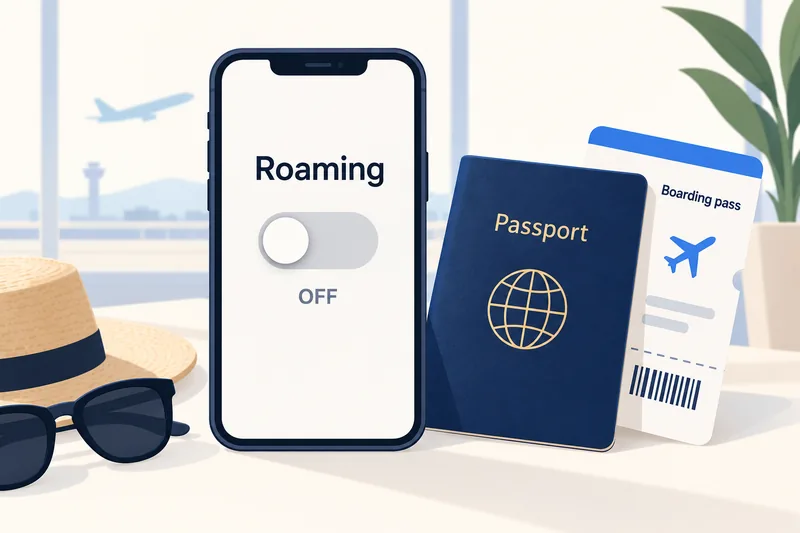
如何在 iPhone 上关闭数据漫游
单 SIM 卡
- 打开“设置”,轻点“蜂窝网络”(在英国、澳大利亚和其他部分地区称为“移动数据”)。
- 轻点“蜂窝数据选项”。
- 关闭“数据漫游”。
双 SIM 卡(原 SIM 卡加旅行 eSIM)
漫游是按号码分别设置的。Apple 的说明是:在“设置”>“蜂窝网络”中,轻点要更改的号码,然后轻点“蜂窝数据选项”,再设置“数据漫游”。
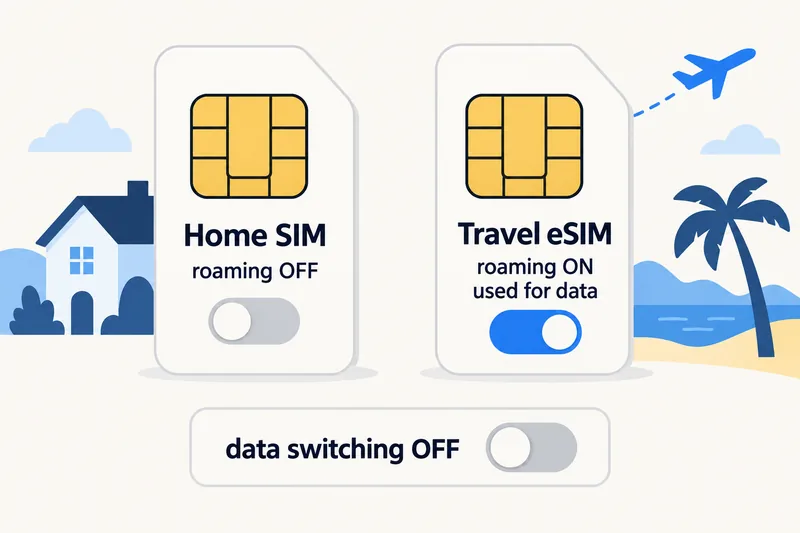
- 原号码:“数据漫游”关闭。
- 旅行 eSIM 号码:“数据漫游”开启。
- 在“设置”>“蜂窝网络”>“蜂窝数据”中选择旅行 eSIM,并关闭“允许切换蜂窝数据”,这样手机就不会借用原号码的流量。
较新的 iOS 版本还提供旅行 eSIM 设置流程,会询问您是只使用旅行 eSIM,还是与当前号码一起使用;Apple 还表示,在 iOS 26 及更高版本中,您返回居住地后 iPhone 可以自动切换回原 SIM 卡,具体取决于您所在的国家或地区。

如何在 Android 手机上关闭数据漫游
Google Pixel
- 打开“设置”,然后进入“网络和互联网”。
- 轻点“SIM 卡”,如果有多张 SIM 卡,请选择要设置的那张。
- 关闭“漫游”(在 Pixel 上,这个开关就叫“漫游”)。
在 Pixel 8a 及更新机型上,还请检查“自动切换数据网络(Automatic data switching)”,在境外期间将其关闭。
三星 Galaxy
- 打开“设置”,然后进入“连接”。
- 轻点“移动网络”。
- 关闭“数据漫游”。
三星提示,如果这个开关是灰色的,说明移动数据本身已关闭:请在“设置”>“连接”>“流量使用情况(Data usage)”>“移动数据(Mobile data)”中将其开启。要选择用哪张 SIM 卡上网,请打开同一“连接”菜单中的“SIM 卡管理器(SIM manager)”。
其他 Android 手机
请在“设置”>“网络和互联网”(或“移动网络”)中打开 SIM 卡或运营商条目,找到“漫游”或“数据漫游”。不同品牌的叫法不同,但这个开关始终是按 SIM 卡分别设置的。
旅行需要流量?按有效期和流量额度对比eSIM套餐。
查看eSIM套餐搭配旅行 eSIM 的正确设置
| 设置项 | 原 SIM 卡 | 旅行 eSIM |
|---|---|---|
| 数据漫游 | 关闭 | 开启 |
| 用于移动数据 | 否 | 是 |
| 通话和短信 | 由您决定(见下文) | 大多数旅行套餐仅含流量 |
| 数据切换(iPhone 的“允许切换蜂窝数据”,Pixel 的“自动切换数据网络”) | 关闭 | |
为什么 eSIM 需要开启漫游:大多数旅行 eSIM(包括我们的)都是通过目的地国家的合作网络联网的,所以手机会把它们视为漫游。如果该号码关闭了漫游,eSIM 会显示有信号,但无法上网。Apple 的说法很简单:使用 eSIM 漫游“与使用实体 SIM 卡漫游的方式相同”。
Apple 的旅行 eSIM 指南还补充说,使用旅行 eSIM 时,iMessage 和 FaceTime 仍可通过您的原号码使用;同时提醒,如果两个号码都保持开启,原号码“仍可能产生漫游费用”。我们的双 SIM 卡如何工作指南详细介绍了完整的双号码设置。
关闭数据漫游管不到哪些费用
“数据漫游”开关只控制移动数据,它不会阻止:
- 原号码的通话,无论呼入还是呼出,许多运营商都按漫游资费计费。
- 您用原号码发送的短信(接收短信通常免费或很便宜,取决于您的运营商)。
- 语音信箱呼叫转移,有些运营商会按漫游通话收费。
另外,原号码上的一些功能会暂停:Apple 指出,在双 SIM 卡 iPhone 上,当数据号码开启数据漫游时,仅用于语音的号码上的可视语音信箱(Visual Voicemail)和彩信(MMS)会被停用。要彻底避免原号码产生任何费用,请将该号码关闭(iPhone:“设置”>“蜂窝网络”,轻点该号码,关闭“启用此号码(Turn On This Line)”;Android:在“SIM 卡”或“SIM 卡管理器”中停用该 SIM 卡)。这比飞行模式更好,因为您的旅行 eSIM 仍可继续使用。如果您需要用原号码接收银行验证码,请保持该号码开启,并接受短信和通话由运营商计费。
故障排除
eSIM 显示有信号,但无法上网
为 eSIM 号码开启“数据漫游”,确认已选择 eSIM 用于移动数据,然后关闭再打开飞行模式。如果仍然不行,我们的 eSIM 无法使用指南介绍了其他解决办法。
“数据漫游”开关是灰色的
说明该号码的移动数据已关闭。请先开启移动数据,再更改漫游设置。
漫游自己又打开了
iOS 或 Android 系统更新、运营商设置更新,或添加新的 eSIM 后,设置都可能发生变化。落地后请再次检查两个号码的设置,回程登机前也再检查一遍。
流量还是在消耗
请查看“设置”>“蜂窝网络”(iPhone)或“流量使用情况”(Android)中的各应用流量列表。通常是大文件上传和更新造成的,而不是漫游。我们的 iPhone 流量用量查看指南和 iPhone 省流量指南对此有详细介绍。
出发前:5 步检查清单
- 在出发前连接 Wi-Fi 安装旅行 eSIM,并先查看 eSIM 兼容设备列表。
- 原 SIM 卡:关闭“数据漫游”(如果不需要使用原号码,也可以直接关闭该号码)。出发前还请确认在境外付款时,您能否用原号码收到验证短信(并非每笔付款都需要短信验证)。
- 旅行 eSIM:开启“数据漫游”,并设为移动数据号码。
- 关闭数据切换。
- 了解自己需要多少流量:我们的流量计算器会根据行程推荐套餐大小;普通旅行者每天大约使用 1.3 GB。
例如在日本待一周,中等用量的用户大约需要 9 GB,Japan 10GB,30 天套餐就能满足,价格为 8.99 美元(2026 年 10 月 1 日的 Zyesims 价格)。如果您完全不想计算流量,可以比较我们的无限流量 eSIM 套餐,或浏览日本 eSIM 套餐。
为什么选择 Zyesims,而不是漫游
原号码关闭漫游后,您在境外的流量由旅行 eSIM 提供,付款前就能看到价格,比如上面那款适合普通一周行程的 Japan 10GB 套餐。如果行程延长,大多数固定流量套餐都可以在同一个 eSIM 上充值追加流量。
常见问题
关闭数据漫游能避免所有漫游费用吗?
不能。“数据漫游”开关只会阻止该号码使用移动数据。原号码在境外仍可接打电话和收发短信,并可能按漫游资费计费。要彻底避免原号码产生任何费用,请在 SIM 卡设置中关闭该号码,或开启飞行模式并使用 Wi-Fi。
使用旅行 eSIM 需要开启数据漫游吗?
通常需要。大多数旅行 eSIM(包括 Zyesims 套餐)都通过目的地国家的合作网络联网,所以手机会将其视为漫游。请只为旅行 eSIM 号码开启“数据漫游”,原 SIM 卡的“数据漫游”则保持关闭。
关闭数据漫游后还能接听电话和收短信吗?
可以,只要原号码处于开启状态。关闭数据漫游不会阻止通话或短信,但您在境外期间运营商可能会收费。iMessage、WhatsApp 和 FaceTime 可以通过 Wi-Fi 或旅行 eSIM 的流量继续使用。
为什么我的 eSIM 显示已连接却无法上网?
最常见的原因是旅行 eSIM 号码的“数据漫游”处于关闭状态。请为该号码开启漫游,确认已将 eSIM 选为移动数据号码,然后关闭再打开飞行模式。
怎么知道手机是否在漫游?
在境外时,状态栏显示的是合作网络的名称,而不是您的原运营商,许多 Android 手机还会在信号格旁显示一个小小的 R。您也可以在 SIM 卡设置中查看哪个号码正在用于移动数据。
继续阅读

A travel and tech enthusiast who loves to wander and discover new places. Mihi writes Zyesims' guides to eSIMs and mobile data abroad, built from carriers' and app makers' own documentation, published plan terms and Zyesims' current plan data — with sources named in each article. Mihi also writes about travel at MihiTravel and Notemeeting.
准备好迎接下一次旅程了吗?
选择合适的eSIM,通过email接收QR码,安装即用——覆盖200多个国家。