iPhoneのデータ通信量を確認する方法と旅行時の見方

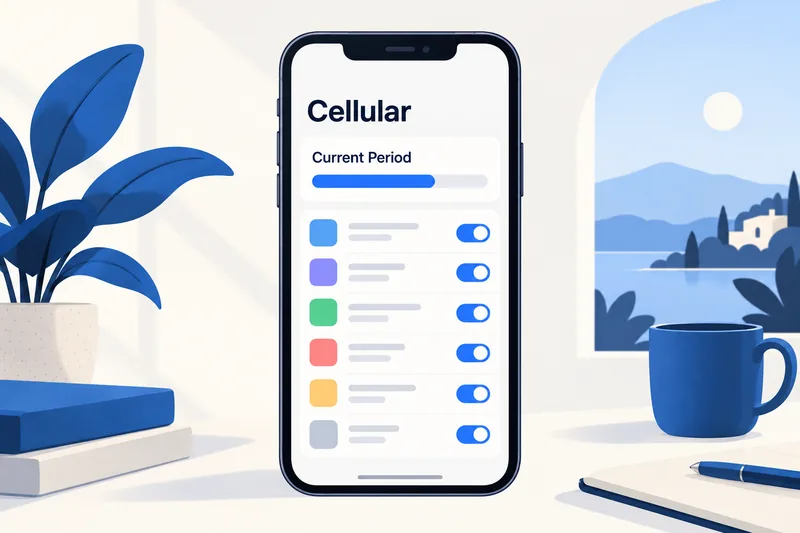
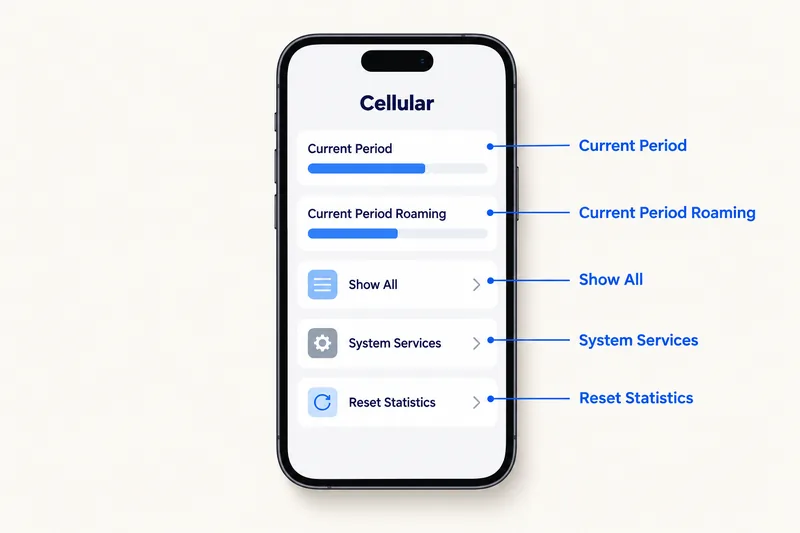
「設定」>「モバイル通信」を開きます(機種によっては「モバイルデータ通信」と表示されます)。「現在の期間」(Current Period)は最後に統計情報をリセットしてからのデータ通信量、「現在の期間のローミング」(Current Period Roaming)は海外で使ったデータ通信量を示します。下へスクロールして「すべてを表示」(Show All)をタップすると、すべてのアプリの使用量を確認できます。一覧の上には「システムサービス」(System Services)があります。iOSは自動で使用量をリセットしないため、請求期間や旅行の開始時に画面下部の「統計情報のリセット」をタップします。
ここからは、その画面の各数値の意味、旅行用eSIMを使うデュアルSIMのiPhoneでの見方、通信事業者の表示と一致することが少ない理由を解説します。また、旅行用データ容量計算ツールが示す1日の目安以内に旅行中の使用量を収める、簡単な確認習慣も紹介します。すでに何にデータを使っているか把握していて、通信量を減らしたい場合は、iPhoneでデータ通信量を節約する方法をご覧ください。
iPhoneのデータ通信量を確認する場所
- 「設定」を開きます。
- 「モバイル通信」(または「モバイルデータ通信」)をタップします。
- 「モバイルデータ通信」のセクションで、「現在の期間」(Current Period)と「現在の期間のローミング」(Current Period Roaming)を確認します。
- アプリ一覧までスクロールし、「すべてを表示」をタップすると、データ通信量の多い順にすべてのアプリが表示されます。
- アプリ一覧の上にある「システムサービス」をタップすると、iOS自体が使ったデータ通信量を確認できます。
各アプリにはスイッチもあります。オフにすると、そのアプリのモバイルデータ通信を停止できます。Appleによると、この場合はWi-Fiのみを使うようになります。
各数値が示すもの
| 項目 | 集計される内容 | 注意点 |
|---|---|---|
| 「現在の期間」(Current Period) | 最後に「統計情報のリセット」を実行してからのモバイルデータ通信量 | 多くの通信事業者では請求期間と連動しないため、自分でリセットします |
| 「現在の期間のローミング」(Current Period Roaming) | 別のネットワークでローミング中に使ったデータ通信量 | 旅行用eSIMの使用量は通常ここに表示されます |
| アプリ一覧(「すべてを表示」) | 前回のリセット以降のアプリ別データ通信量 | 通常は動画やSNSのアプリが上位になります |
| 「システムサービス」 | iCloud、ソフトウェア更新、位置情報、通知などのiOSの機能 | サービスごとのオフ設定はできません。数値が大きい場合は、通常iCloudの同期か更新が原因です |
| 「インターネット共有」 | ほかの端末と共有したデータ通信量 | テザリングに接続したノートパソコンは、スマートフォン本体より多くのデータを使うことがあります |
| 「アンインストール済みアプリ」(Uninstalled Apps) | その後削除したアプリが使ったデータ通信量 | リセットするまでは合計に含まれます |
Appleは、Exchangeのメールアカウントでは「メール」(Mail)をオフにしてもデータ通信が続く場合があり、その使用量は「システムサービス」に表示されると補足しています。特定のアプリの通信量が多すぎると感じたら、各アプリの一般的な目安を解説したガイドをご覧ください。YouTube、Instagram、Google Maps、iMessageを紹介しています。
旅行に必要なデータは? 有効期間とデータ容量でeSIMパッケージを比較しましょう。
eSIMパッケージを表示統計情報をリセットするタイミング
「モバイル通信」画面の一番下までスクロールして、「統計情報のリセット」をタップします。適したタイミングは次のとおりです。
- 請求期間の開始時:「現在の期間」(Current Period)の集計期間を、毎月のデータ容量の利用期間とおおむね合わせたい場合です。
- 到着時、または旅行用eSIMをオンにするとき:その旅行で使った分だけを正確に確認できるようにします。
- アプリの通信量を調べる前:リセットし、モバイルデータ通信でアプリを15分間使ってから、数値を確認します。
リセットで消えるのはiPhone側の集計値だけです。通信事業者の記録やeSIMの残量には影響しません。
デュアルSIMと旅行用eSIM:正しい回線の使用量を確認
Appleによると、デュアルSIMのiPhoneに表示される使用量は、モバイルデータ通信に選択している電話番号のものです。回線を確認する手順は次のとおりです。
- 「設定」>「モバイル通信」>「モバイルデータ通信」を開き、データ通信用に選ばれている回線を確認します。海外では旅行用eSIMを選択しておきます。
- その回線の「現在の期間」(Current Period)と「現在の期間のローミング」(Current Period Roaming)を確認します。
- 旅行中は「モバイルデータ通信の切り替えを許可」をオフにして、通話中にデータ通信が普段使っている回線へ移らないようにします。
ローミングは「通信のオプション」で回線ごとに設定します。普段使っている回線ではオフにし、提携ネットワークに接続する旅行用eSIMではオンにしてください。両方の回線の詳しい手順は、データローミングをオフにする方法で解説しています。

iPhoneと通信事業者で表示される数値が違う理由
2つの集計値が一致しないのは珍しいことではありません。主な理由は次のとおりです。
- 集計の開始日が異なります。iPhoneは前回のリセット時点から、通信事業者は請求期間の開始日やプランのアクティベート時点から集計します。
- 端数処理や集計方法が少し異なり、通信事業者は通信制御などに必要なデータも含める場合があります。
- 別の回線の使用量やリセット前のデータ通信量が、片方だけに含まれることがあります。
Apple自身も、現在の期間のモバイルデータ通信量を最も正確に把握するには、通信事業者に問い合わせるよう案内しています。旅行用eSIMでは、提供事業者が示す残量が基準になります。Zyesimsのほとんどのプランでは、購入後に届くメールに「残量確認/チャージ」(Check balance / Top up)のリンクがあり、残量を確認できます。
iPhoneでデータ通信量の上限や通知を設定できる?
直接は設定できません。確認したiOSのバージョンでは、「モバイル通信」画面は使用量を集計しますが、上限や警告の設定はありません。次の方法を利用できます。
- 通信事業者のアプリや会員ページ:普段契約している通信事業者の多くは、データ使用量の通知を提供しています。
- 毎日の確認:初日に統計情報をリセットし、1日の目安を決めて、毎晩「現在の期間」(Current Period)を確認します。
- 使い方に合ったプラン:旅行用データ容量計算ツールでは、利用するアプリから1日の必要量を計算できます。利用が少なめなら1日約0.4GB、標準的なら約1.3GB、多めなら約4.3GBが目安で、いずれも20%の余裕を含みます。
数値を確認して、容量固定プランでは余裕が足りないとわかったら、データ無制限eSIMプランを比較してください。例えば、日本で標準的な使い方をする1週間は約9GBで、$8.99(米ドル)のJapan 10GB・30日間プランに収まります(2026年10月1日時点のZyesimsの料金)。利用が多い1週間なら、7日間で$15.49のJapan Unlimited Premiumが適しています。日ごとの速度制限はありませんが、個人利用を対象としたネットワークのフェアユースポリシー(FUP、公平な利用のための規定)は適用されます。日本・7日間を設定した計算ツールも開けます。
データ通信量が多すぎるアプリや機能がある場合
データを多く使うアプリを見つけたら、モバイルデータ通信がなくても困らないものはオフにし、iPhoneでデータ通信量を節約する方法で紹介する設定を使いましょう。「省データモード」、「接続アシスト」(「Wi-Fiアシスト」に代わる機能で、Wi-Fiの電波が弱いとモバイルデータ通信を追加で使うことがあります)、iCloudとアプリの更新設定、アプリ内のデータ節約設定を解説しています。
海外でのデータ管理にZyesimsを選ぶ理由
Zyesimsのプランは支払い前にデータ容量と有効期間を確認でき、多くのプランでは購入後に届くメールに残量確認リンクが付いています。容量固定プランの多くは、想定より速く使用量が増えた場合も、同じeSIMにチャージしてデータ容量を追加できます。
よくある質問
iPhoneの「現在の期間」(Current Period)とは何ですか?
最後に統計情報をリセットしてから使ったモバイルデータ通信量です。必ずしも請求期間の開始時点からの使用量ではありません。多くの通信事業者では、iOSが毎月自動でリセットすることはないため、期間を区切って集計したい場合は、請求期間や旅行の開始時に「統計情報のリセット」をタップします。
「現在の期間のローミング」(Current Period Roaming)とは何ですか?
iPhoneが、普段契約している通信事業者以外のネットワークでローミング中に使ったデータ通信量です。旅行用eSIMは海外の提携ネットワークを通じて接続するため、その使用量は通常ここに表示されます。
iPhoneのデータ通信量が通信事業者の表示やeSIMの残量と一致しないのはなぜですか?
集計開始日、端数処理、集計対象の通信が少しずつ異なる場合があります。Apple自身も、最も正確な数値は通信事業者に問い合わせるよう案内しています。請求や旅行用プランの残量を確認するときは、通信事業者またはeSIM提供事業者の表示を基準にしてください。
iPhoneでデータ通信量の上限や警告を設定できますか?
直接は設定できません。確認したiOSのバージョンでは、「モバイル通信」画面は使用量を集計しますが、上限や通知の設定はありません。通信事業者のアプリや会員ページで警告を設定するか、統計情報をリセットし、1日1回、集計値と1日の目安を照らし合わせてください。
「システムサービス」とは何ですか?なぜ多くのデータを使うのですか?
「システムサービス」は、iCloud、ソフトウェア更新、位置情報、プッシュ通知など、iOS自体が使ったデータ通信量をまとめたものです。内訳は確認できますが、個々のサービスをオフにはできません。数値が大きい場合は、通常iCloudの同期やモバイルデータ通信でダウンロードした更新が原因です。
あわせて読みたい

A travel and tech enthusiast who loves to wander and discover new places. Mihi writes Zyesims' guides to eSIMs and mobile data abroad, built from carriers' and app makers' own documentation, published plan terms and Zyesims' current plan data — with sources named in each article. Mihi also writes about travel at MihiTravel and Notemeeting.
次の旅の準備は万全ですか?
ご自身に合ったeSIMを選択し、メールでQRコードを受信して即時利用可能——200カ国以上で利用可能です。