Cómo desactivar el roaming de datos en iPhone y Android (y configurar una eSIM de viaje)

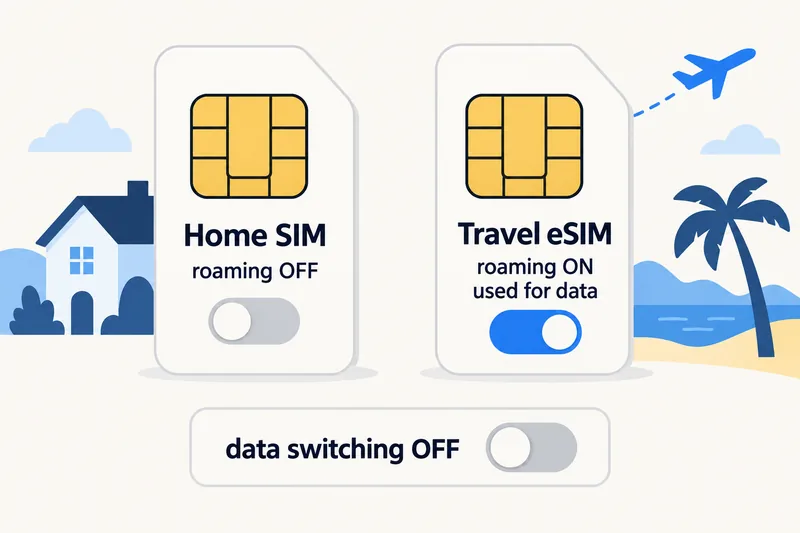
En iPhone configurado en español de España, ve a Ajustes, Datos móviles, Opciones de datos móviles y desactiva Itinerancia de datos (en un teléfono con doble SIM, toca primero la línea). En Android, ve a Ajustes, Redes e Internet, SIMs y desactiva itinerancia de datos (Roaming) en un Pixel, o a Ajustes, Conexiones, Redes móviles, itinerancia de datos (Data roaming) en un Samsung. Si usas una eSIM de viaje, desactiva el roaming en tu SIM habitual pero actívalo en la eSIM de viaje; si no, la eSIM no se conectará.
El roaming (itinerancia de datos) consiste en usar datos móviles en una red del extranjero; nuestra guía sobre qué es el roaming de datos explica cómo funciona y cuánto cuesta. Si tu plan habitual es de un operador de la UE/EEE y cumple los requisitos, incluye roaming temporal a precios nacionales dentro de esa zona regulada, sujeto a una política de utilización razonable. A continuación tienes los pasos exactos para cada teléfono, la configuración correcta con una eSIM de viaje, lo que el interruptor no bloquea y soluciones para cuando algo falla. Con el roaming desactivado en tu línea habitual, los datos pasan por la eSIM de viaje; para elegir el tamaño, calcula cuántos datos necesitas para el viaje.
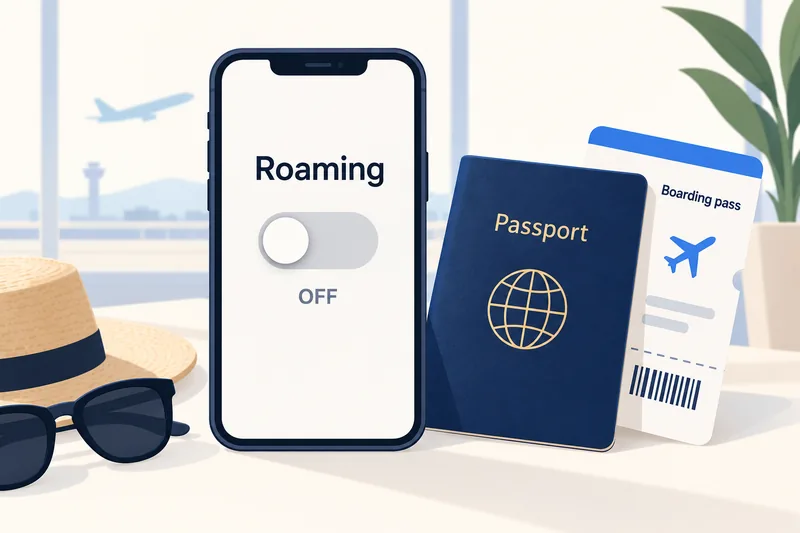
Cómo desactivar el roaming de datos en iPhone
Una sola SIM
- Abre Ajustes y toca Datos móviles (en España también puede aparecer como Red móvil; en Latinoamérica, Datos celulares dentro de Configuración).
- Toca Opciones de datos móviles (en Latinoamérica, Opciones de datos celulares).
- Desactiva Itinerancia de datos (en Latinoamérica, Roaming de datos).
Doble SIM (SIM habitual más eSIM de viaje)
El roaming se configura por línea. Las instrucciones de Apple: en Ajustes, Datos móviles, toca el número que quieres cambiar, luego Opciones de datos móviles y después Itinerancia de datos.
- Línea habitual: Itinerancia de datos desactivada.
- Línea de la eSIM de viaje: Itinerancia de datos activada.
- En Ajustes, Datos móviles, Datos móviles, elige la eSIM de viaje y desactiva Permitir cambio de datos móviles (en Latinoamérica, Permitir cambio de datos celulares) para que el teléfono nunca tome datos de tu línea habitual.
Las versiones recientes de iOS también ofrecen una configuración de eSIM de viaje que pregunta si quieres usar solo la eSIM de viaje o junto con tu línea actual, y Apple indica que, con iOS 26 y posteriores, el iPhone puede volver automáticamente a tu SIM habitual cuando regresas, según tu país o región.

Cómo desactivar el roaming de datos en Android
Google Pixel
- Abre Ajustes y luego Redes e Internet (en Latinoamérica, Configuración, Internet y redes).
- Toca SIMs y elige la SIM si tienes más de una.
- Desactiva itinerancia de datos (Roaming) (el nombre inglés del interruptor en un Pixel es simplemente Roaming).
En el Pixel 8a y modelos posteriores, revisa también el cambio automático de datos (Automatic data switching) y desactívalo mientras estés en el extranjero.
Samsung Galaxy
- Abre Ajustes y luego Conexiones.
- Toca Redes móviles.
- Desactiva itinerancia de datos (Data roaming).
Samsung indica que, si el interruptor aparece en gris, los datos móviles están desactivados: actívalos en Ajustes, Conexiones, uso de datos (Data usage), datos móviles (Mobile data). Para elegir qué SIM se usa para los datos, abre el administrador de SIM (SIM manager) en el mismo menú Conexiones.
Otros teléfonos Android
Busca en Ajustes, Redes e Internet (o red móvil (Mobile network)), abre la entrada de la SIM o del operador y localiza Roaming o Itinerancia de datos. Los nombres cambian según la marca, pero el interruptor siempre es por SIM.
¿Necesita datos para su viaje? Compare los planes de eSIM según su duración y su capacidad.
Ver planes eSIMLa configuración correcta con una eSIM de viaje
| Ajuste | SIM habitual | eSIM de viaje |
|---|---|---|
| Itinerancia de datos | Desactivada | Activada |
| Se usa para datos móviles | No | Sí |
| Llamadas y SMS | Tú decides (ver más abajo) | Solo datos en la mayoría de los planes de viaje |
| Cambio de datos (Permitir cambio de datos móviles en iPhone, cambio automático de datos en Pixel) | Desactivado | |
Por qué la eSIM necesita el roaming activado: la mayoría de las eSIM de viaje, incluidas las nuestras, se conectan a través de redes asociadas en el país que visitas, así que tu teléfono las considera roaming. Con el roaming desactivado en esa línea, la eSIM muestra señal pero no hay internet. Apple lo resume así: el roaming con una eSIM «funciona igual que el roaming con una SIM física».
La guía de Apple sobre eSIM de viaje añade que, con una eSIM de viaje, iMessage y FaceTime siguen funcionando con tu número habitual, y advierte de que, si mantienes ambas líneas activadas, «es posible que sigas incurriendo en cargos de roaming» por la línea habitual. Nuestra guía sobre cómo funciona la doble SIM explica la configuración completa de dos líneas.
Lo que no bloquea desactivar el roaming de datos
El interruptor de Itinerancia de datos solo controla los datos móviles. No bloquea:
- Llamadas con tu número habitual, entrantes o salientes, que muchos operadores cobran a tarifa de roaming.
- SMS que envías desde tu número habitual (recibirlos suele ser gratis o barato, según tu operador).
- Desvíos al buzón de voz, que algunos operadores cobran como una llamada en roaming.
Cuenta también con que algunas funciones de la línea habitual se pausen: Apple señala que, en un iPhone con doble SIM, cuando el roaming de datos está activado en la línea de datos, el buzón de voz visual y los MMS se desactivan en la línea que solo se usa para voz. Para evitar cualquier cargo en la línea habitual, desactiva la línea (iPhone: Ajustes, Datos móviles, toca la línea y desactiva Activar esta línea (Turn On This Line); Android: deshabilita la SIM en SIMs o en el administrador de SIM). Es mejor que el modo avión (Airplane Mode) porque tu eSIM de viaje sigue funcionando. Si necesitas tu número para recibir códigos del banco, deja la línea activada y asume que tu operador te cobrará los SMS y las llamadas.
Solución de problemas
La eSIM tiene señal pero no hay internet
Activa Itinerancia de datos en la línea de la eSIM, comprueba que la eSIM está seleccionada para los datos móviles y luego desactiva y vuelve a activar el Modo Avión. Si sigue sin funcionar, nuestra guía la eSIM no funciona repasa el resto de soluciones.
El interruptor de Itinerancia de datos está en gris
Los datos móviles están desactivados en esa línea. Activa primero los datos móviles y después cambia el roaming.
El roaming se ha vuelto a activar solo
Los ajustes pueden cambiar tras una actualización de iOS o Android, una actualización de los ajustes del operador o al añadir una eSIM nueva. Revisa las dos líneas otra vez al aterrizar, y de nuevo antes del vuelo de vuelta.
Los datos siguen desapareciendo
Revisa la lista por aplicación en Ajustes, Datos móviles (iPhone) o en Uso de datos (Android). Normalmente la causa son las subidas grandes y las actualizaciones, no el roaming. Nuestras guías para consultar el uso de datos en iPhone y ahorrar datos en iPhone lo explican.
Antes de volar: lista de comprobación en 5 pasos
- Instala la eSIM de viaje en casa con Wi-Fi y consulta antes la lista de dispositivos compatibles.
- SIM habitual: Itinerancia de datos desactivada (o desactiva la línea si no necesitas tu número).
- eSIM de viaje: Itinerancia de datos activada y configurada como línea de datos móviles.
- Cambio de datos desactivado.
- Ten claro cuántos datos necesitas: nuestra calculadora de datos te sugiere el tamaño de plan para tu viaje; un viajero típico usa unos 1,3 GB al día.
Para una semana en Japón, por ejemplo, un usuario moderado necesita unos 9 GB, que cubre el plan Japan 10GB de 30 días por 8,99 USD (precio de Zyesims a 1 de octubre de 2026). Si prefieres no contar nada, compara nuestros planes eSIM ilimitados o explora los planes eSIM para Japón.
Por qué elegir Zyesims en lugar del roaming
Con el roaming desactivado en tu línea habitual, tus datos en el extranjero van por la eSIM de viaje a un precio que ves antes de pagar, como el plan Japan 10GB de arriba para una semana típica. La mayoría de los planes de datos fijos se pueden recargar en la misma eSIM si el viaje se alarga.
Preguntas frecuentes
¿Desactivar el roaming de datos evita todos los cargos de roaming?
No. El interruptor de Itinerancia de datos solo bloquea los datos móviles en esa línea. Las llamadas y los mensajes de texto de tu línea habitual pueden seguir conectándose en el extranjero y cobrarse a tarifa de roaming. Para evitar cualquier cargo en la línea habitual, desactiva esa línea en los ajustes de la SIM o usa el Modo Avión con Wi-Fi.
¿Necesito el roaming de datos activado para una eSIM de viaje?
Normalmente sí. La mayoría de las eSIM de viaje, incluidos los planes de Zyesims, se conectan a través de redes asociadas en el país que visitas, así que el teléfono las trata como roaming. Activa Itinerancia de datos solo en la línea de la eSIM de viaje y mantenla desactivada en tu SIM habitual.
¿Puedo seguir recibiendo llamadas y mensajes con el roaming de datos desactivado?
Sí, si tu línea habitual está activada. Desactivar el roaming de datos no bloquea las llamadas ni los SMS, pero tu operador puede cobrártelos mientras estás en el extranjero. iMessage, WhatsApp y FaceTime siguen funcionando con Wi-Fi o con los datos de una eSIM de viaje.
¿Por qué mi eSIM dice que está conectada pero no hay internet?
La causa más habitual es que Itinerancia de datos esté desactivada en la línea de la eSIM de viaje. Actívala en esa línea, asegúrate de que la eSIM está seleccionada como línea de datos móviles y luego desactiva y vuelve a activar el Modo Avión.
¿Cómo sé si mi teléfono está en roaming?
En el extranjero, la barra de estado muestra el nombre de la red asociada en lugar del de tu operador habitual, y muchos teléfonos Android muestran una pequeña R junto a las barras de señal. También puedes comprobar en los ajustes de la SIM qué línea está activa para los datos móviles.
Sigue leyendo
- ¿Qué es el roaming de datos? Su funcionamiento, costos en 2026 y alternativas más económicas
- ¿Cómo funciona Dual SIM? Configuración para viajes en iPhone y Android
- ¿Tu eSIM no funciona? Cómo solucionar el «Sin servicio» en iPhone y Android
- ¿Cuánto tiempo tarda la activación del eSIM? (Normalmente entre 1 y 5 minutos)
- ¿Qué es un eSIM? Guía completa para principiantes que viajan (2026)

A travel and tech enthusiast who loves to wander and discover new places. Mihi writes Zyesims' guides to eSIMs and mobile data abroad, built from carriers' and app makers' own documentation, published plan terms and Zyesims' current plan data — with sources named in each article. Mihi also writes about travel at MihiTravel and Notemeeting.
¿Listo para su próximo viaje?
Elige la eSIM adecuada, recibe el código QR por correo electrónico e instálala para comenzar: cobertura en más de 200 países.