激活 eSIM 需要多长时间?(通常为 1–5 分钟)

大多数 eSIM 在 1–5 分钟内完成激活;旅行用 eSIM 通常不到 1 分钟。本文介绍激活的两个步骤、各场景下的实际耗时、部分 eSIM 激活卡顿的原因,以及如何在出发前优化激活速度。
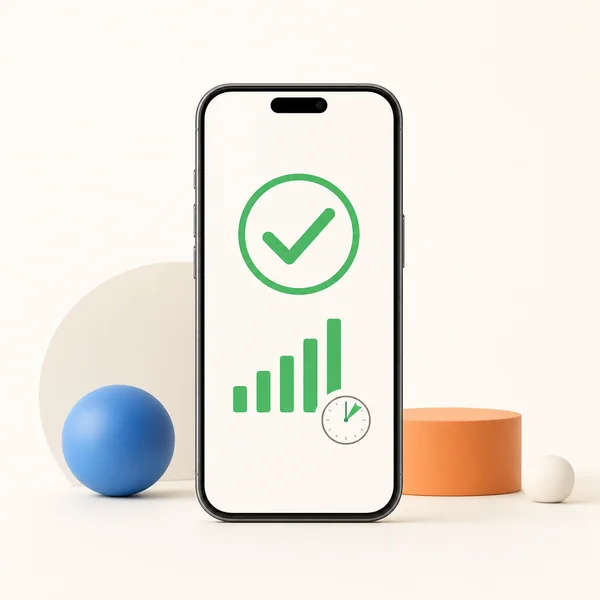
快速回答:大多数 eSIM 在完成设置后 1–5 分钟内 即可激活。来自数字供应商的旅行 eSIM 通常最快,稳定连接下往往仅需 不到 1 分钟;而大型运营商有时可能需要数小时,尤其当需额外手动配置时。只有当您的手机成功注册到网络后,激活才算真正完成,因此 稳定的 Wi-Fi 连接或强劲的蜂窝信号是最重要的因素。
本文将详细解析 eSIM 激活的两个步骤、各类场景下的实际耗时、部分激活卡顿的原因,以及如何确保您在出发前顺利完成激活。
eSIM 激活的两个步骤
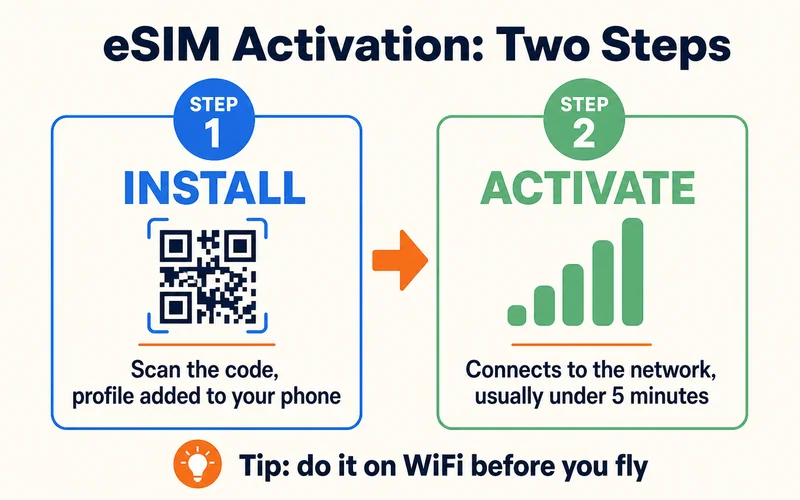
“eSIM 激活” 实际上包含两个独立环节——厘清这一区别,便能解释绝大多数延迟现象:
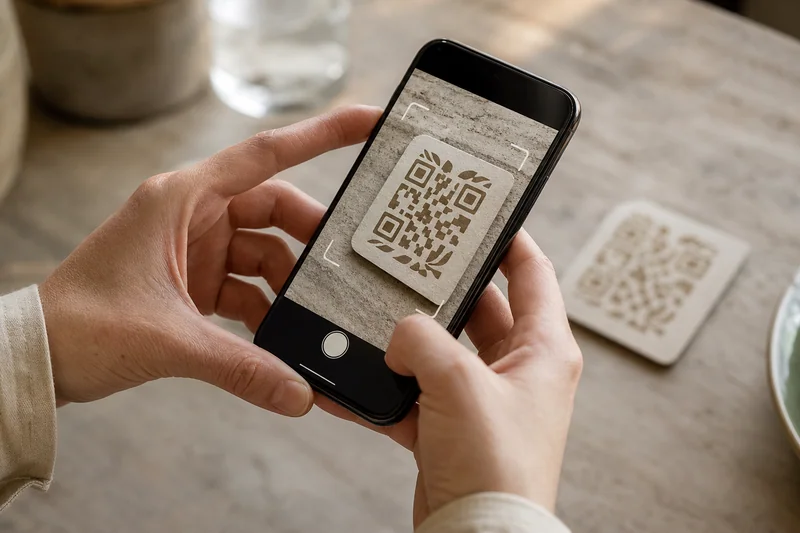
- 安装(Profile Installation): 购买后,您会通过电子邮件收到一个二维码。扫描该码(设置 → 添加 eSIM)即可将运营商配置文件下载并安装至手机。此操作仅将套餐信息载入设备,但尚未建立网络连接——这就像插入实体 SIM 卡后,设备仍需搜索网络一样。
- 激活(Network Activation): eSIM 正式接入移动网络。通常会在几分钟内自动完成;您将看到信号图标,并常会收到确认通知。
初次接触该流程?请参阅 如何在线购买 eSIM 指南,以及入门介绍文章 什么是 eSIM?
实际耗时究竟多久?
| 场景 | 典型耗时 |
|---|---|
| 旅行 eSIM,Wi-Fi 连接良好,手机兼容 | 不到 1 分钟至 5 分钟 |
| 完整流程:购买 → 安装 → 激活 | 不到 10 分钟 |
| 运营商需人工审核验证 | 数小时 |
| 罕见的配置延迟 | 最长 24 小时 |
实现即时激活需同时满足三个条件:您的手机必须 未锁网且支持 eSIM,运营商网络无技术故障,且您在整个设置过程中保持 稳定连接。三者中任一缺失,都将导致等待时间延长。
iPhone 和 Android 有区别吗?
实际上差异很小——两者均能在数秒内完成配置文件安装,并在数分钟内完成网络连接。细微差别在于:iPhone 扫描后,您可能会短暂看到“正在激活…”提示,而两台 iPhone 之间的 eSIM 快速迁移则近乎即时;Android(如三星、Pixel 及其他品牌)安装速度同样很快,但有时需关闭/重新开启蜂窝数据或重启手机,才能显示信号。两大平台本身并无显著速度差异;真正影响体验的是网络状况与您的连接质量,远胜于 iOS 或 Android 系统本身。
旅行需要流量?按有效期和流量额度对比eSIM套餐。
查看eSIM套餐真正的激活究竟从何时开始?
安装 ≠ 激活,混淆二者是造成多数困惑的根源。扫描二维码仅需数秒即可 完成安装。但许多旅行 eSIM 默认设置为 抵达目的地首次联网时才启动激活,因此蜂窝数据连接及套餐有效期计时,要等到设备成功注册当地网络后才真正开始。几乎所有 Zyesims 套餐都正是这样运作——有效期从首次连接时开始计算;少数套餐则自安装时起算,具体会在套餐页面注明。其他供应商的规则各不相同,因此请以您购买处的条款为准。这是有意为之的设计,且对用户有利:您可提前多日在家完成安装,而不会浪费任何有效天数。当然,也有部分套餐自安装即生效,或按您指定日期启动,因此务必查阅具体条款。关键要点:尽早安装,但耐心等待抵达后才正式启用套餐;若此前一直显示“正在激活”,请勿惊慌。
应该出发前激活,还是抵达后再激活?
务必提前安装——始终使用家中 Wi-Fi 完成,以便在仍有条件排查问题时及时修正。至于套餐 何时激活,则取决于套餐类型:固定流量型套餐通常以首次连接当地网络为起始点,此时提前安装完全安全;若套餐自安装即生效,或按固定日期启动,则建议精准匹配您的行程安排。若不确定,最稳妥的做法是:在家完成安装后保持 eSIM 关闭状态,待落地后再手动开启并连接网络。对于已配置 双 SIM 卡 的用户,国内 SIM 卡全程保持可用,因此您在 eSIM 上网过程中绝不会断连。
激活必须使用 Wi-Fi 吗?
激活过程需要互联网连接,而 Wi-Fi 是强烈推荐的方式。该过程需下载运营商配置文件并同步至设备,因此稳定连接至关重要。您也可使用另一张 SIM 卡的移动数据,但在境外使用存在高额漫游费风险。最安全的做法是:出发前,在家通过 Wi-Fi 完成安装与激活,并在登机前确认数据功能已正常工作。这样,您就无需依赖机场那不稳定又不可靠的 Wi-Fi 了。
激活失败的常见原因及解决方法
绝大多数错误源于弱信号、手机不兼容或被锁网,以及输入信息有误。请依次检查以下步骤:
- 安装后重启手机——可刷新网络设置,通常有助于识别 eSIM
- 切换至其他 Wi-Fi 网络——酒店或公共 Wi-Fi 有时会阻止下载操作
- 确认手机未锁定网络,且在您使用地区支持 eSIM
- 如运营商允许,可删除并重新安装配置文件——以防首次下载不完整
- 请勿连续多次尝试——某些系统会将多次失败视为可疑行为,并自动阻止后续尝试
- 若问题持续存在,请联系客服支持——他们可为您重新发送配置文件或手动激活
如需更深入的排查,请参阅我们的《eSIM 无法工作怎么办》指南,专为疑难情况设计。
如何确认 eSIM 已成功激活:您将看到信号图标及网络名称显示。在 iPhone 上:前往“设置”→“蜂窝网络”→您的套餐应显示“已连接”;在 Android 设备上:前往“设置”→“网络和互联网”→“SIM 卡”。若显示“无服务”,说明激活尚未完成。
加快激活速度的方法
- 在稳定 Wi-Fi 下激活(例如家中、酒店或机场候机室)——切勿在移动中操作
- 提前确认设备兼容性,避免设置中途出现错误
- 仅安装一次,并严格按指引操作——避免重复下载同一配置文件
- 在目的地开启 eSIM 的数据漫游功能,使其能接入当地网络(这是旅行 eSIM 的正常且预期行为)
- 严格遵循运营商提供的设置指引——这些步骤已针对最快速度进行了优化
正确执行上述步骤后,绝大多数旅客可在五分钟内成功连接。此外,借助双 SIM 卡配置,您的本地电话线路始终可用,即使 eSIM 激活稍慢,也不会导致完全失联。
结语
只要您的手机支持 eSIM、旅行地网络良好且已连接稳定 Wi-Fi,激活过程通常只需几分钟——甚至几秒钟。偶发的延迟多由运营商配置或网络不稳定所致,而这两类问题均可通过出发前在家完成激活来规避。购买套餐、扫描邮件中的 QR 码、检查数据是否可用——轻松三步,即刻搞定!立即浏览 Zyesims 商城,从$0.89起选购覆盖 200 多个国家和地区的旅行数据套餐:Zyesims 商城。
常见问题解答
eSIM 激活需要多长时间?
通常在完成设置后 1 至 5 分钟内即可激活。来自数字运营商的旅行 eSIM 通常最快,在稳定 Wi-Fi 下往往不到一分钟即可连网。而大型传统运营商的 eSIM 激活有时可能耗时数小时,极少数情况下甚至需长达 24 小时(因需额外配置时间)。
我必须使用 Wi-Fi 才能激活 eSIM 吗?
是的。激活过程需下载运营商配置文件并与手机同步,因此强烈建议使用稳定的 Wi-Fi 连接。请务必在出发前于家中 Wi-Fi 下完成安装与激活——这样落地后数据即可立即启用,无需依赖机场 Wi-Fi。
为什么我的 eSIM 无法激活?
常见原因包括:设置过程中网络连接较弱、手机被网络锁定或不支持 eSIM、或激活信息有误。建议您重启手机、切换至更强的 Wi-Fi 网络、确认手机已解锁;若仍失败,可尝试删除并重装配置文件,或联系客服支持。
如何判断我的 eSIM 是否已激活?
成功连接后,手机屏幕将显示信号栏及网络名称。在 iPhone 上:进入“设置”→“蜂窝网络”→您的 eSIM 套餐,状态应显示为“已连接”;在 Android 设备上:进入“设置”→“网络和互联网”→“SIM 卡”,查看信号状态。若显示“无服务”或“未激活”,则表示激活尚未完成。
我可以自行激活 eSIM,还是必须前往营业厅?
对于旅行 eSIM 和数字 eSIM,您完全可自行在几分钟内完成激活,无需前往营业厅。只需在已解锁、支持 eSIM 且连接 Wi-Fi 的手机上扫描邮件中的 QR 码即可。仅当您的手机被网络锁定、不兼容,或运营商要求现场身份核验时,才需前往实体门店。
我可以在出发前就激活 eSIM 吗?
我们强烈建议您出发前在家用 Wi-Fi 提前安装,以便及时发现并解决潜在问题。至于是否立即激活,则取决于具体套餐:许多旅行 eSIM 设定为抵达目的地后首次联网时才正式启用,即配置文件虽已安装,但数据服务与有效期需到当地才开始计算;另有部分套餐则在安装时或按您指定日期启动——请务必查阅运营商的具体条款。
eSIM 会自动激活吗?
通常可以自动连接。eSIM 安装完成且蜂窝数据开启后,通常会在几分钟内自动接入当地支持的网络,无需手动操作。如果设备一直显示“正在激活”或“无服务”,请尝试重启手机,或关闭再重新开启蜂窝数据。在目的地为 eSIM 开启数据漫游是正常操作,有助于其成功连接网络。
套餐有效期从何时开始?
大多数旅行类 eSIM 套餐的有效期,是从 eSIM 首次在目的地成功接入网络时起算,而非购买或安装时间——因此建议提前安装,确保万无一失。但也有部分套餐以安装完成或指定日期作为有效期起始点,购买前请务必确认运营商的具体政策,再开启蜂窝数据。
延伸阅读
延伸阅读

A travel and tech enthusiast who loves to wander and discover new places. Mihi writes Zyesims' guides to eSIMs and mobile data abroad, built from carriers' and app makers' own documentation, published plan terms and Zyesims' current plan data — with sources named in each article. Mihi also writes about travel at MihiTravel and Notemeeting.
准备好迎接下一次旅程了吗?
选择合适的eSIM,通过email接收QR码,安装即用——覆盖200多个国家。