iPhoneのデータ通信量を確認する方法と旅行時の見方

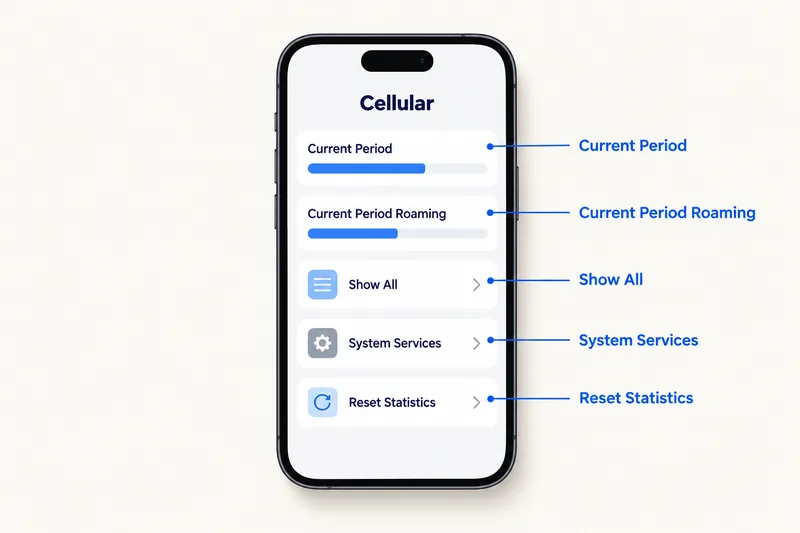
「設定」>「モバイル通信」を開きます(地域によっては「モバイルデータ通信」)。「現在の期間」(Current Period)は最後に統計情報をリセットしてからのデータ通信量、「現在の期間のローミング」(Current Period Roaming)は海外で使ったデータ通信量です。「すべてを表示」(Show All)をタップすると、アプリごとの使用量を確認できます。iOSは使用量を自動ではリセットしないため、請求期間や旅行の開始時に「統計情報のリセット」をタップします。
旅行3日目の朝、デイバッグに荷物を詰めながら、旅行用eSIMが帰りの便まで持つかどうかが気になっています。どの数値を見ればよいかさえわかれば、「モバイル通信」の画面がその答えを教えてくれます。
ここからは、その画面の各数値の意味、旅行用eSIMを使うデュアルSIMのiPhoneでの見方、通信事業者の表示と一致することが少ない理由を解説します。また、旅行用データ容量計算ツールが示す1日の目安以内に旅行中の使用量を収める、簡単な確認習慣も紹介します。すでに何にデータを使っているか把握していて、通信量を減らしたい場合は、iPhoneでデータ通信量を節約する方法をご覧ください。
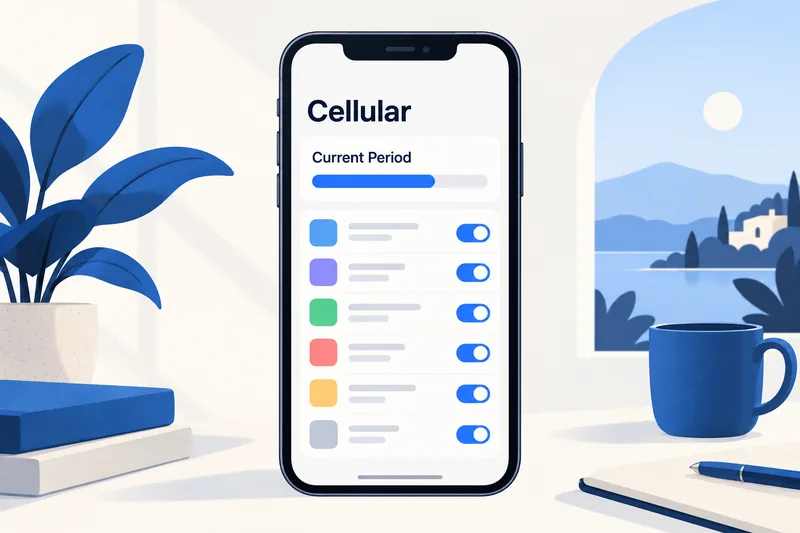
iPhoneのデータ通信量を確認する場所
- 「設定」を開きます。
- 「モバイル通信」(または「モバイルデータ通信」)をタップします。
- 「モバイルデータ通信」のセクションで、「現在の期間」(Current Period)と「現在の期間のローミング」(Current Period Roaming)を確認します。
- アプリ一覧までスクロールし、「すべてを表示」をタップすると、データ通信量の多い順にすべてのアプリが表示されます。
- アプリ一覧の上にある「システムサービス」をタップすると、iOS自体が使ったデータ通信量を確認できます。
各アプリにはスイッチもあります。オフにすると、そのアプリのモバイルデータ通信を停止できます。Appleによると、この場合はWi-Fiのみを使うようになります。
各数値が示すもの
| 項目 | 集計される内容 | 注意点 |
|---|---|---|
| 「現在の期間」(Current Period) | 最後に「統計情報のリセット」を実行してからのモバイルデータ通信量 | 多くの通信事業者では請求期間と連動しないため、自分でリセットします |
| 「現在の期間のローミング」(Current Period Roaming) | 別のネットワークでローミング中に使ったデータ通信量 | 旅行用eSIMの使用量は通常ここに表示されます |
| アプリ一覧(「すべてを表示」) | 前回のリセット以降のアプリ別データ通信量 | 通常は動画やSNSのアプリが上位になります |
| 「システムサービス」 | iCloud、ソフトウェア更新、位置情報、通知などのiOSの機能 | サービスごとのオフ設定はできません。数値が大きい場合は、通常iCloudの同期か更新が原因です |
| 「インターネット共有」 | ほかの端末と共有したデータ通信量 | テザリングに接続したノートパソコンは、スマートフォン本体より多くのデータを使うことがあります |
| 「アンインストール済みアプリ」(Uninstalled Apps) | その後削除したアプリが使ったデータ通信量 | リセットするまでは合計に含まれます |
Appleは、Exchangeのメールアカウントでは「メール」(Mail)をオフにしてもデータ通信が続く場合があり、その使用量は「システムサービス」に表示されると補足しています。特定のアプリの通信量が多すぎると感じたら、各アプリの一般的な目安を解説したガイドをご覧ください。YouTube、Instagram、Google Maps、iMessageを紹介しています。
旅行に必要なデータは? 有効期間とデータ容量でeSIMパッケージを比較しましょう。
eSIMパッケージを表示統計情報をリセットするタイミング
「モバイル通信」画面の一番下までスクロールして、「統計情報のリセット」をタップします。適したタイミングは次のとおりです。
- 請求期間の開始時:「現在の期間」(Current Period)の集計期間を、毎月のデータ容量の利用期間とおおむね合わせたい場合です。
- 到着時、または旅行用eSIMをオンにするとき:その旅行で使った分だけを正確に確認できるようにします。
- アプリの通信量を調べる前:リセットし、モバイルデータ通信でアプリを15分間使ってから、数値を確認します。
リセットで消えるのはiPhone側の集計値だけです。通信事業者の記録やeSIMの残量には影響しません。
デュアルSIMと旅行用eSIM:正しい回線の使用量を確認
Appleによると、デュアルSIMのiPhoneに表示される使用量は、モバイルデータ通信に選択している電話番号のものです。回線を確認する手順は次のとおりです。
- 「設定」>「モバイル通信」>「モバイルデータ通信」を開き、データ通信用に選ばれている回線を確認します。海外では旅行用eSIMを選択しておきます。
- その回線の「現在の期間」(Current Period)と「現在の期間のローミング」(Current Period Roaming)を確認します。
- 旅行中は「モバイルデータ通信の切り替えを許可」をオフにして、通話中にデータ通信が普段使っている回線へ移らないようにします。
ローミングは「通信のオプション」で回線ごとに設定します。普段使っている回線ではオフにし、提携ネットワークに接続する旅行用eSIMではオンにしてください。両方の回線の詳しい手順は、データローミングをオフにする方法で解説しています。
iPhoneと通信事業者で表示される数値が違う理由
iPhoneの表示とeSIMの残量で数値が違うのはなぜでしょうか。2つの集計値が一致しないのは珍しいことではありません。主な理由は次のとおりです。
- 集計の開始日が異なります。iPhoneは前回のリセット時点から、通信事業者は請求期間の開始日やプランのアクティベート時点から集計します。
- 端数処理や集計方法が少し異なり、通信事業者は通信制御などに必要なデータも含める場合があります。
- 別の回線の使用量やリセット前のデータ通信量が、片方だけに含まれることがあります。
Apple自身も、現在の期間のモバイルデータ通信量を最も正確に把握するには、通信事業者に問い合わせるよう案内しています。旅行用eSIMでは、提供事業者が示す残量が基準になります。Zyesimsのほとんどのプランでは、購入後に届くメールに「残量確認/チャージ」(Check balance / Top up)のリンクがあり、残量を確認できます。
iPhoneでデータ通信量の上限や通知を設定できる?
直接は設定できません。確認したiOSのバージョンでは、「モバイル通信」画面は使用量を集計しますが、上限や警告の設定はありません。次の方法を利用できます。
- 通信事業者のアプリや会員ページ:普段契約している通信事業者の多くは、データ使用量の通知を提供しています。
- 毎日の確認:初日に統計情報をリセットし、1日の目安を決めて、毎晩「現在の期間」(Current Period)を確認します。
- 使い方に合ったプラン:旅行用データ容量計算ツールでは、利用するアプリから1日の必要量を計算できます。利用が少なめなら1日約0.4GB、標準的なら約1.3GB、多めなら約4.3GBが目安で、いずれも20%の余裕を含みます。
数値を確認して、容量固定プランでは余裕が足りないとわかったら、データ無制限eSIMプランを比較してください。例えば、日本で標準的な使い方をする1週間は約9GBで、฿419のJapan 10GB・30日間プランに収まります(2026年10月1日時点のZyesimsの料金)。
利用が多い1週間なら、7日間で฿611のJapan Unlimited Premiumが適しています。日ごとの速度制限はありませんが、個人ユーザー向けのネットワークのフェアユースポリシー(FUP、公平な利用のための規定)は適用されます。日本・7日間を設定した計算ツールも開けます。
データ通信量が多すぎるアプリや機能がある場合
データを多く使うアプリを見つけたら、モバイルデータ通信がなくても困らないものはオフにし、iPhoneでデータ通信量を節約する方法で紹介する設定を使いましょう。「省データモード」、「接続アシスト」(「Wi-Fiアシスト」に代わる機能で、Wi-Fiの電波が弱いとモバイルデータ通信を追加で使うことがあります)、iCloudとアプリの更新設定、アプリ内のデータ節約設定を解説しています。
海外でのデータ管理にZyesimsを選ぶ理由
各プランのページでは、購入手続きの前にデータ容量と有効期間を確認できます。購入後に届くメールの多くには残量確認リンクがあり、iPhoneの集計と見比べられます。その集計が想定より速く増えても、容量固定プランの多くはインストール済みのeSIMにチャージできます。
よくある質問
iPhoneの「現在の期間」(Current Period)とは何ですか?
最後に統計情報をリセットしてから使ったモバイルデータ通信量です。必ずしも請求期間の開始時点からの使用量ではありません。多くの通信事業者では、iOSが毎月自動でリセットすることはないため、期間を区切って集計したい場合は、請求期間や旅行の開始時に「統計情報のリセット」をタップします。
「現在の期間のローミング」(Current Period Roaming)とは何ですか?
iPhoneが、普段契約している通信事業者以外のネットワークでローミング中に使ったデータ通信量です。旅行用eSIMは海外の提携ネットワークを通じて接続するため、その使用量は通常ここに表示されます。
iPhoneのデータ通信量が通信事業者の表示やeSIMの残量と一致しないのはなぜですか?
集計開始日、端数処理、集計対象の通信が少しずつ異なる場合があります。Apple自身も、最も正確な数値は通信事業者に問い合わせるよう案内しています。請求や旅行用プランの残量を確認するときは、通信事業者またはeSIM提供事業者の表示を基準にしてください。
iPhoneでデータ通信量の上限や警告を設定できますか?
直接は設定できません。確認したiOSのバージョンでは、「モバイル通信」画面は使用量を集計しますが、上限や通知の設定はありません。通信事業者のアプリや会員ページで警告を設定するか、統計情報をリセットし、1日1回、集計値と1日の目安を照らし合わせてください。
「システムサービス」とは何ですか?なぜ多くのデータを使うのですか?
「システムサービス」は、iCloud、ソフトウェア更新、位置情報、プッシュ通知など、iOS自体が使ったデータ通信量をまとめたものです。内訳は確認できますが、個々のサービスをオフにはできません。数値が大きい場合は、通常iCloudの同期やモバイルデータ通信でダウンロードした更新が原因です。
あわせて読みたい

旅とテクノロジーが好きで、各地を巡り、新しい場所を発見することを楽しんでいます。Mihiは、通信キャリアやアプリ開発元の公式ドキュメント、公開されているプランの利用条件、Zyesimsの現行プランデータをもとに、海外でのeSIMとモバイルデータ通信に関するZyesimsのガイドを執筆しています。各記事には出典を明記しています。MihiTravelとNotemeetingでも旅行に関する記事を執筆しています。
次の旅の準備は万全ですか?
ご自身に合ったeSIMを選択し、メールでQRコードを受信して即時利用可能。200カ国以上で利用可能です。