Datenverbrauch auf dem iPhone prüfen und auf Reisen richtig ablesen

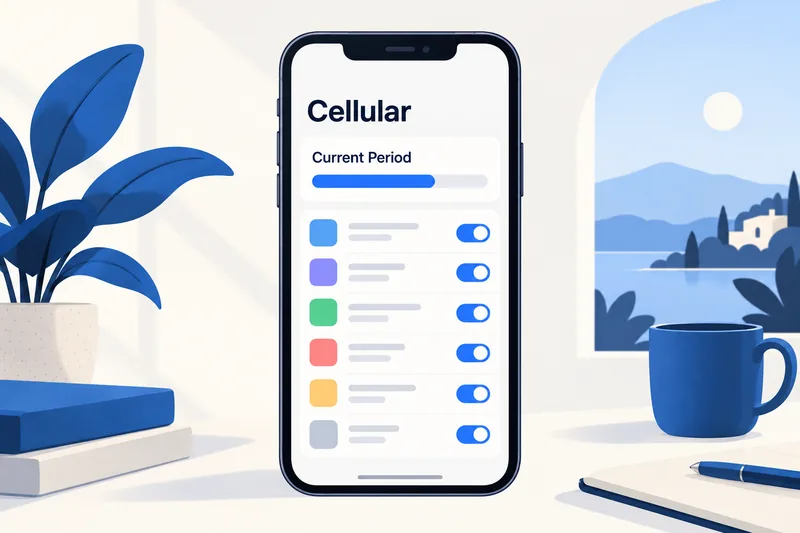
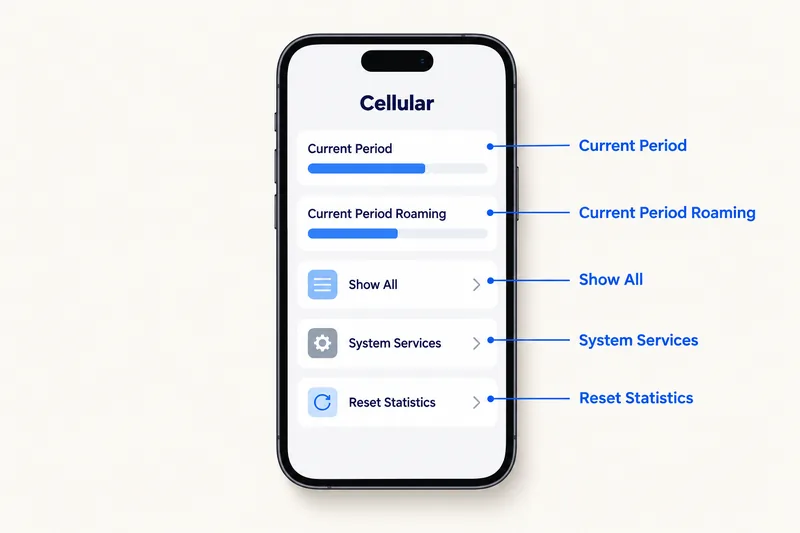
Öffnen Sie „Einstellungen“ > „Mobilfunk“ (in älteren iOS-Versionen „Mobiles Netz“). „Aktueller Zeitraum“ (Current Period) zeigt den Datenverbrauch seit dem letzten Zurücksetzen der Statistiken; „Roaming im aktuellen Zeitraum“ (Current Period Roaming) zeigt den Datenverbrauch im Ausland. Scrollen Sie nach unten und tippen Sie auf „Alle anzeigen“ (Show All), um den Verbrauch aller Apps zu sehen. Oberhalb der Liste finden Sie „Systemdienste“. iOS setzt den Zähler nicht automatisch zurück. Tippen Sie deshalb zu Beginn jedes Abrechnungszeitraums oder jeder Reise ganz unten auf „Statistiken zurücksetzen“.
Im Folgenden erfahren Sie, was jede Zahl auf dieser Seite bedeutet, wie Sie sie auf einem Dual-SIM-iPhone mit Reise-eSIM ablesen, warum sie selten mit der Angabe Ihres Anbieters übereinstimmt und wie Sie mit einer einfachen Routine auf Reisen innerhalb des Tagesbudgets bleiben, das unser Reise-Datenrechner ermittelt. Wenn Sie bereits wissen, wofür Ihre Daten verbraucht werden, und den Verbrauch senken möchten, lesen Sie unseren Ratgeber zum Datensparen auf dem iPhone.
Wo Sie den Datenverbrauch auf dem iPhone finden
- Öffnen Sie „Einstellungen“.
- Tippen Sie auf „Mobilfunk“ (in älteren iOS-Versionen „Mobiles Netz“).
- Suchen Sie im Abschnitt „Mobile Daten“ nach „Aktueller Zeitraum“ und „Roaming im aktuellen Zeitraum“.
- Scrollen Sie zur App-Liste und tippen Sie auf „Alle anzeigen“. Dann sehen Sie alle Apps, nach Datenverbrauch sortiert.
- Tippen Sie auf „Systemdienste“ oberhalb der App-Liste, um den Datenverbrauch von iOS selbst zu sehen.
Jede App hat außerdem einen Schalter. Wenn Sie ihn ausschalten, kann diese App keine mobilen Daten mehr nutzen. Apple weist darauf hin, dass sie dann nur noch WLAN verwendet.
Was die Zahlen bedeuten
| Eintrag | Was gezählt wird | Darauf sollten Sie achten |
|---|---|---|
| Aktueller Zeitraum | Mobile Daten seit dem letzten Ausführen von „Statistiken zurücksetzen“ | Bei den meisten Anbietern nicht an Ihre Abrechnung gekoppelt; selbst zurücksetzen |
| Roaming im aktuellen Zeitraum | Datenverbrauch beim Roaming in einem anderen Netz | Bei einer Reise-eSIM erscheint deren Verbrauch normalerweise hier |
| App-Liste („Alle anzeigen“) | Datenverbrauch je App seit dem letzten Zurücksetzen | Video-Apps und soziale Medien stehen normalerweise ganz oben |
| Systemdienste | iCloud, Softwareupdates, Standort, Mitteilungen und andere iOS-Funktionen | Nicht einzeln abschaltbar; hohe Werte deuten meist auf iCloud-Synchronisierung oder ein Update hin |
| Persönlicher Hotspot | Mit anderen Geräten geteilte Daten | Ein Laptop an Ihrem Hotspot kann mehr verbrauchen als das Handy selbst |
| Deinstallierte Apps (Uninstalled Apps) | Datenverbrauch von Apps, die Sie inzwischen gelöscht haben | Bleibt bis zum Zurücksetzen im Gesamtverbrauch enthalten |
Apple ergänzt, dass Exchange-E-Mail-Konten auch bei ausgeschalteter Datennutzung für Mail weiterhin Daten verbrauchen können. Dieser Verbrauch erscheint unter „Systemdienste“. Wenn der Verbrauch einer App viel zu hoch wirkt, erklären unsere App-Ratgeber die typischen Mengen: YouTube, Instagram, Google Maps und iMessage.
Brauchen Sie Datenvolumen für Ihre Reise? Vergleichen Sie die eSIM-Pakete nach Laufzeit und Datenmenge.
eSIM-Pakete anzeigenWann Sie die Statistiken zurücksetzen sollten
Scrollen Sie auf der Seite „Mobilfunk“ ganz nach unten und tippen Sie auf „Statistiken zurücksetzen“. Gute Zeitpunkte dafür sind:
- Zu Beginn Ihres Abrechnungszeitraums, wenn Sie möchten, dass „Aktueller Zeitraum“ ungefähr dem Zeitraum Ihres monatlichen Datenvolumens entspricht.
- Bei der Landung oder beim Einschalten einer Reise-eSIM, damit der Zähler genau den Verbrauch dieser Reise zeigt.
- Vor dem Testen einer App: Setzen Sie die Statistiken zurück, nutzen Sie die App 15 Minuten lang über mobile Daten und lesen Sie dann ihren Verbrauch ab.
Beim Zurücksetzen wird nur der Zähler des iPhones gelöscht. Die Aufzeichnungen Ihres Anbieters und das verbleibende Datenvolumen Ihrer eSIM bleiben davon unberührt.
Dual-SIM und Reise-eSIM: die richtige Leitung ablesen
Bei einem Dual-SIM-iPhone bezieht sich der angezeigte Verbrauch laut Apple auf „Ihre ausgewählte Rufnummer für mobile Daten“. So prüfen Sie eine Leitung:
- Öffnen Sie „Einstellungen“ > „Mobilfunk“ > „Mobile Daten“ und prüfen Sie, welche Leitung für Daten ausgewählt ist. Im Ausland sollte das Ihre Reise-eSIM sein.
- Lesen Sie „Aktueller Zeitraum“ und „Roaming im aktuellen Zeitraum“ für diese Leitung ab.
- Lassen Sie „Wechseln mobiler Daten erlauben“ auf Reisen ausgeschaltet, damit die Datenverbindung während Anrufen nicht auf Ihre Heimatleitung wechselt.
Roaming wird für jede Leitung unter „Optionen für mobile Daten“ eingestellt: Lassen Sie es auf Ihrer Heimatleitung ausgeschaltet und für die Reise-eSIM eingeschaltet, die Partnernetze nutzt. Unser Ratgeber zum Ausschalten von Datenroaming enthält die genauen Schritte für beide Leitungen.

Warum Ihr iPhone und Ihr Anbieter unterschiedliche Zahlen anzeigen
Es ist normal, dass die beiden Zähler voneinander abweichen. Häufige Gründe:
- Sie beginnen an unterschiedlichen Tagen: Das iPhone zählt ab dem letzten Zurücksetzen, der Anbieter ab dem Beginn des Abrechnungszeitraums oder der Aktivierung des Pakets.
- Sie runden und zählen etwas unterschiedlich. Anbieter können zudem technische Zusatzdaten für die Netzübertragung einbeziehen.
- Verbrauch auf der anderen Leitung oder vor dem Zurücksetzen kann in einem Zähler enthalten sein und im anderen nicht.
Apple selbst empfiehlt: „Wenden Sie sich an Ihren Mobilfunkanbieter, um möglichst genaue Angaben zum mobilen Datenverbrauch im aktuellen Zeitraum zu erhalten.“ Bei einer Reise-eSIM ist das vom Anbieter angezeigte Restvolumen maßgeblich. Bei den meisten Zyesims-Paketen enthält die Bereitstellungs-E-Mail einen Link „Guthaben prüfen / Aufladen“ (Check balance / Top up), der anzeigt, wie viel noch übrig ist.
Können Sie auf dem iPhone ein Datenlimit oder eine Warnung einstellen?
Nicht direkt. Die Seite „Mobilfunk“ zählt den Verbrauch, bietet aber in den von uns geprüften iOS-Versionen keine Einstellung für ein Limit oder eine Warnung. Diese Möglichkeiten haben Sie:
- App oder Kundenkonto Ihres Anbieters: Die meisten Heimatanbieter bieten Verbrauchswarnungen an.
- Täglich prüfen: Setzen Sie die Statistiken am ersten Tag zurück, legen Sie ein Tagesbudget fest und sehen Sie jeden Abend unter „Aktueller Zeitraum“ nach.
- Ein passendes Paket: Unser Reise-Datenrechner ermittelt anhand Ihrer Apps ein Tagesbudget. Bei geringer Nutzung verbrauchen Reisende etwa 0,4 GB pro Tag, bei mittlerer Nutzung etwa 1,3 GB und bei intensiver Nutzung etwa 4,3 GB. Alle Werte enthalten einen Puffer von 20 %.
Wenn die Zahlen zeigen, dass Sie mehr Spielraum benötigen, als ein Paket mit festem Datenvolumen bietet, vergleichen Sie unsere eSIM-Pakete mit unbegrenztem Datenvolumen. Eine Woche mit mittlerer Nutzung in Japan benötigt beispielsweise etwa 9 GB. Dafür passt das Paket Japan 10GB für 30 Tage für 8,99 US$ (Zyesims-Preis vom 1. Oktober 2026). Für eine Woche mit intensiver Nutzung passt Japan Unlimited Premium: 15,49 US$ für 7 Tage, ohne tägliche Geschwindigkeitsbegrenzung (es gelten weiterhin die Fair-Use-Bedingungen des Netzes für die persönliche Nutzung). Sie können auch den Rechner mit Japan und 7 Tagen öffnen.
Verbraucht etwas zu viele Daten?
Sobald Sie die Apps mit hohem Verbrauch gefunden haben, schalten Sie mobile Daten für die Apps aus, auf die Sie verzichten können. Nutzen Sie außerdem die Einstellungen aus unserem Ratgeber zum Datensparen auf dem iPhone: „Datensparmodus“, „Connectivity Assist“ (in manchen Anleitungen „Verbindungshilfe“; hat „WLAN-Unterstützung“ ersetzt und kann bei schwachem WLAN zusätzlich mobile Daten nutzen), Einstellungen für iCloud und App-Updates sowie die Datensparfunktionen innerhalb der Apps.
Warum Zyesims, um im Ausland den Überblick zu behalten
Bei unseren Paketen sehen Sie Datenvolumen und Gültigkeit vor dem Bezahlen. Die meisten enthalten einen Link zum Prüfen des Restvolumens in der Bereitstellungs-E-Mail. Bei den meisten Paketen mit festem Datenvolumen können Sie auf derselben eSIM Datenvolumen nachbuchen, wenn Ihr Zähler schneller steigt als geplant.
Häufig gestellte Fragen
Was bedeutet „Aktueller Zeitraum“ auf dem iPhone?
Das ist die Menge an mobilen Daten, die seit dem letzten Zurücksetzen der Statistiken verbraucht wurde, nicht unbedingt seit Beginn Ihres Abrechnungszeitraums. Bei den meisten Anbietern setzt iOS den Zähler nicht jeden Monat automatisch zurück. Tippen Sie deshalb zu Beginn jedes Abrechnungszeitraums oder jeder Reise auf „Statistiken zurücksetzen“, wenn Sie einen klar abgegrenzten Verbrauch sehen möchten.
Was bedeutet „Roaming im aktuellen Zeitraum“?
Hier sehen Sie den Datenverbrauch, der beim Roaming Ihres iPhones in einem anderen Netz als dem Ihres Heimatanbieters entstanden ist. Bei einer Reise-eSIM erscheint deren Verbrauch normalerweise hier, weil sie sich im Ausland mit Partnernetzen verbindet.
Warum stimmt mein iPhone-Datenverbrauch nicht mit meinem Anbieter oder dem eSIM-Restvolumen überein?
Die beiden Zähler können an unterschiedlichen Tagen beginnen, anders runden und etwas unterschiedlichen Datenverkehr erfassen. Apple selbst empfiehlt, sich für die genaueste Angabe an den Mobilfunkanbieter zu wenden. Für die Abrechnung und das verbleibende Volumen eines Reisepakets ist die Angabe Ihres Mobilfunk- oder eSIM-Anbieters maßgeblich.
Kann ich auf dem iPhone ein Datenlimit oder eine Warnung einstellen?
Nicht direkt. Die Seite „Mobilfunk“ zählt den Verbrauch, bietet aber in den von uns geprüften iOS-Versionen keine Einstellung für ein Limit oder eine Warnung. Nutzen Sie für Warnungen die App oder das Kundenkonto Ihres Anbieters. Alternativ setzen Sie die Statistiken zurück und vergleichen den Zähler einmal täglich mit Ihrem Tagesbudget.
Was sind „Systemdienste“ und warum verbrauchen sie so viele Daten?
„Systemdienste“ fasst den Datenverbrauch von iOS selbst zusammen, etwa für iCloud, Softwareupdates, Standort und Push-Mitteilungen. Sie können die Aufschlüsselung ansehen, einzelne Dienste aber nicht abschalten. Hohe Werte entstehen meist durch die iCloud-Synchronisierung oder ein über mobile Daten heruntergeladenes Update.
Weiterlesen
- Laufen eSIMs ab? Was wann endet und wie Sie es prüfen (2026)
- So funktioniert Dual-SIM: Reisekonfiguration für iPhone und Android
- Hotspot mit eSIM: Geht das? Limits, Datenverbrauch und Lösungen für Reisende
- Was ist Datenroaming? Funktionsweise, Kosten im Jahr 2026 und günstigere Alternativen
- eSIM funktioniert nicht? So beheben Sie „Kein Netz“ auf iPhone und Android

A travel and tech enthusiast who loves to wander and discover new places. Mihi writes Zyesims' guides to eSIMs and mobile data abroad, built from carriers' and app makers' own documentation, published plan terms and Zyesims' current plan data — with sources named in each article. Mihi also writes about travel at MihiTravel and Notemeeting.
Bereit für Ihre nächste Reise?
Wählen Sie den passenden eSIM-Tarif, erhalten Sie den QR-Code per E-Mail und aktivieren Sie ihn sofort – Abdeckung in über 200 Ländern.