iPhone 데이터 사용량 확인 방법: 여행 중 수치를 정확히 읽는 법

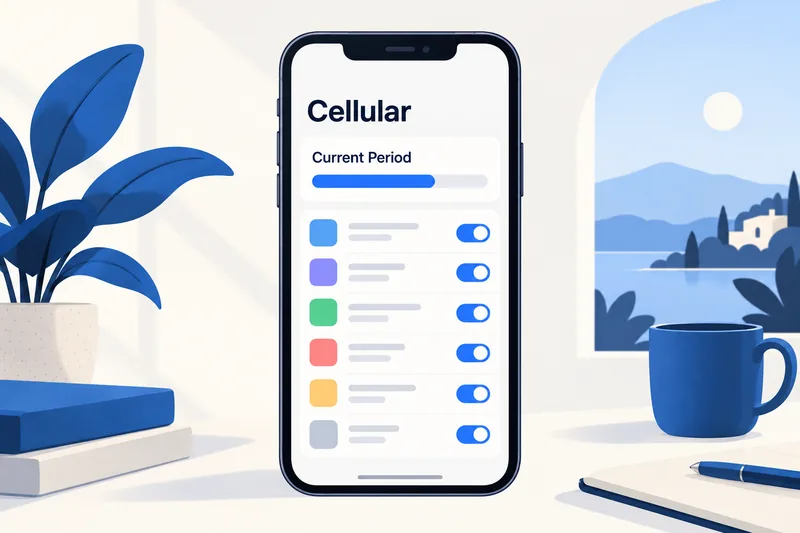
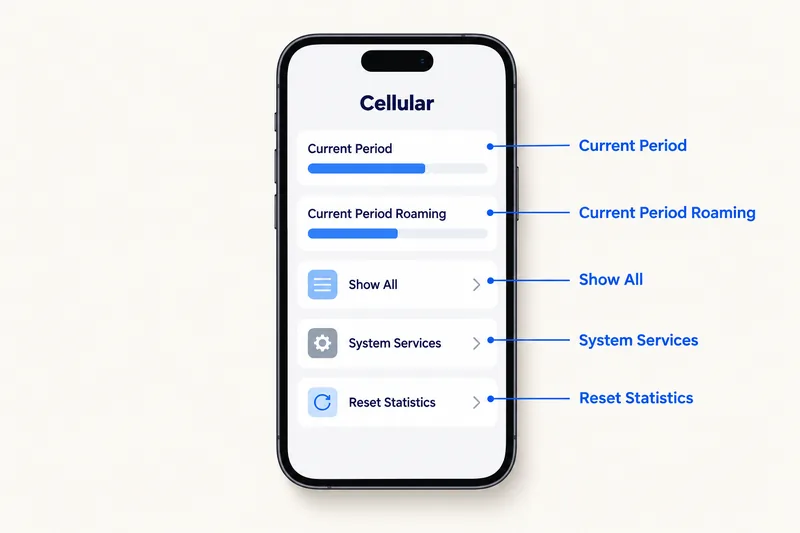
설정 > 셀룰러를 여세요(일부 지역에서는 ‘모바일 데이터’로 표시됩니다). ‘현재 기간(Current Period)’은 마지막 통계 재설정 이후 사용한 데이터를, ‘현재 기간 로밍(Current Period Roaming)’은 해외에서 사용한 데이터를 보여줍니다. 아래로 내려 ‘모두 보기’를 탭하면 모든 앱의 사용량이 표시되며, 목록 위에는 ‘시스템 서비스’가 있습니다. iOS는 사용량을 자동으로 초기화하지 않으므로 요금 청구 기간이나 여행이 시작될 때 맨 아래의 ‘통계 재설정’을 탭하세요.
아래에서 화면의 각 수치가 뜻하는 것, 여행용 eSIM을 사용하는 듀얼 SIM iPhone에서 수치를 읽는 방법, 통신사 수치와 일치하지 않는 이유를 설명합니다. 여행 데이터 계산기가 제시한 일일 사용량 안에서 여행할 수 있는 간단한 확인 습관도 안내합니다. 데이터가 어디에 쓰이는지 이미 알고 사용량을 줄이고 싶다면 iPhone 데이터 절약 방법을 확인하세요.
iPhone 데이터 사용량은 어디에서 확인하나요?
- ‘설정’을 여세요.
- ‘셀룰러’(또는 ‘모바일 데이터’)를 탭하세요.
- ‘셀룰러 데이터’ 영역에서 ‘현재 기간’과 ‘현재 기간 로밍’을 확인하세요.
- 앱 목록으로 내려가 ‘모두 보기’를 탭하세요. 모든 앱이 데이터 사용량순으로 표시됩니다.
- 앱 목록 위의 ‘시스템 서비스’를 탭해 iOS 자체가 사용한 데이터를 확인하세요.
앱마다 스위치도 있습니다. 끄면 해당 앱의 셀룰러 데이터 사용이 차단됩니다. Apple에 따르면 이후 해당 앱은 Wi-Fi만 사용합니다.
각 수치의 의미
| 항목 | 집계 대상 | 주의할 점 |
|---|---|---|
| 현재 기간 | 마지막 ‘통계 재설정’ 이후 사용한 셀룰러 데이터 | 대부분의 통신사에서는 청구 기간과 연동되지 않으므로 직접 재설정해야 함 |
| 현재 기간 로밍 | 다른 네트워크에 로밍하면서 사용한 데이터 | 여행용 eSIM 사용량은 보통 여기에 표시됨 |
| 앱 목록(모두 보기) | 마지막 재설정 이후 앱별 데이터 사용량 | 보통 동영상·소셜 앱이 목록 상단에 표시됨 |
| 시스템 서비스 | iCloud, 소프트웨어 업데이트, 위치, 알림과 기타 iOS 기능 | 서비스별로 끌 수 없음. 수치가 크면 대개 iCloud 동기화나 업데이트 때문 |
| 개인용 핫스팟 | 다른 기기와 공유한 데이터 | 핫스팟에 연결한 노트북이 휴대폰 자체보다 더 많은 데이터를 쓸 수 있음 |
| 제거된 앱(Uninstalled Apps) | 지금은 삭제한 앱이 이전에 사용한 데이터 | 재설정할 때까지 총사용량에 포함됨 |
Apple은 ‘Mail’의 데이터 사용을 꺼도 Exchange 이메일 계정이 계속 데이터를 사용할 수 있으며, 이 사용량은 ‘시스템 서비스’에 표시된다고 덧붙입니다. 특정 앱의 수치가 지나치게 높아 보이면 앱별 가이드에서 일반적인 사용량을 확인하세요. YouTube, Instagram, Google Maps, iMessage를 안내합니다.
여행을 위한 데이터가 필요하세요? 기간과 용량별 eSIM 요금제를 비교해 보세요.
eSIM 요금제 보기통계는 언제 재설정해야 하나요?
‘셀룰러’ 화면 맨 아래로 내려가 ‘통계 재설정’을 탭하세요. 다음 시점에 재설정하면 좋습니다.
- ‘현재 기간’의 수치를 월간 제공량과 대략 맞추고 싶다면 요금 청구 기간이 시작될 때 재설정하세요.
- 이번 여행에서 사용한 양을 정확히 보여주도록 도착하거나 여행용 eSIM을 켤 때 재설정하세요.
- 앱 사용량을 시험하기 전: 재설정한 뒤 셀룰러 데이터로 앱을 15분간 사용하고 수치를 확인하세요.
재설정은 iPhone의 사용량 집계만 초기화합니다. 통신사 기록이나 eSIM 잔여량에는 영향을 주지 않습니다.
듀얼 SIM과 여행용 eSIM: 올바른 회선 확인하기
Apple에 따르면 듀얼 SIM iPhone에 표시되는 사용량은 “셀룰러 데이터용으로 선택한 번호”의 사용량입니다. 회선을 확인하려면 다음과 같이 하세요.
- 설정 > 셀룰러 > 셀룰러 데이터로 이동해 데이터용으로 선택된 회선을 확인하세요. 해외에서는 여행용 eSIM이 선택되어 있어야 합니다.
- 해당 회선의 ‘현재 기간’과 ‘현재 기간 로밍’을 확인하세요.
- 통화 중 데이터가 기존 회선으로 전환되지 않도록 여행 중에는 ‘셀룰러 데이터 전환 허용’을 꺼 두세요.
로밍은 ‘셀룰러 데이터 옵션’에서 회선별로 설정합니다. 기존 회선에서는 끄고, 제휴 네트워크에 연결하는 여행용 eSIM에서는 켜 두세요. 데이터 로밍 끄기 가이드에서 두 회선의 정확한 설정 단계를 안내합니다.

iPhone과 통신사의 사용량 수치가 다른 이유
두 사용량 수치가 다른 것은 정상입니다. 흔한 이유는 다음과 같습니다.
- 집계 시작일이 다릅니다. iPhone은 마지막 재설정 시점부터, 통신사는 청구 시작일이나 요금제 활성화 시점부터 계산합니다.
- 반올림 방식과 집계 방식에 약간의 차이가 있으며, 통신사는 네트워크 부가 트래픽을 포함할 수 있습니다.
- 다른 회선의 사용량이나 재설정 전에 사용한 데이터가 한쪽에만 포함될 수 있습니다.
Apple도 “현재 기간의 가장 정확한 셀룰러 데이터 사용량은 이동통신사에 문의”하라고 안내합니다. 여행용 eSIM에서는 제공업체가 표시하는 잔여량이 기준입니다. 대부분의 Zyesims 요금제는 발송 이메일에 남은 양을 보여주는 ‘잔여량 확인 / 충전(Check balance / Top up)’ 링크가 포함됩니다.
iPhone에서 데이터 한도나 알림을 설정할 수 있나요?
직접 설정할 수는 없습니다. 확인한 iOS 버전에서 ‘셀룰러’ 화면은 사용량을 집계하지만 한도나 경고 설정은 제공하지 않습니다. 다음 방법을 사용할 수 있습니다.
- 통신사 앱이나 계정: 대부분의 기존 통신사는 사용량 알림을 제공합니다.
- 매일 확인: 첫날 통계를 재설정하고 일일 사용량을 정한 뒤 매일 저녁 ‘현재 기간’을 확인하세요.
- 사용량에 맞는 요금제: 여행 데이터 계산기는 사용하는 앱을 바탕으로 일일 사용량을 계산합니다. 사용량이 적은 여행자는 하루 약 0.4GB, 보통인 여행자는 약 1.3GB, 많은 여행자는 약 4.3GB를 사용하며 모두 여유분 20%가 포함된 수치입니다.
수치를 확인해 보니 정량 요금제로는 부족하다면 무제한 eSIM 요금제를 비교해 보세요. 예를 들어 일본에서 보통 수준으로 일주일 사용하면 약 9GB로, $8.99인 Japan 10GB, 30일 요금제에 맞습니다(Zyesims 가격, 2026년 10월 1일 기준). 많이 사용하는 일주일 여행에는 7일 $15.49인 Japan Unlimited Premium이 적합하며, 일일 속도 제한이 없습니다(개인 사용에 대한 네트워크의 공정 이용 약관은 적용됩니다). 일본 7일 일정으로 계산기 열기도 가능합니다.
데이터를 너무 많이 쓰는 앱이 있나요?
사용량이 많은 앱을 찾았다면 없어도 괜찮은 앱의 셀룰러 데이터를 끄세요. iPhone 데이터 절약 가이드의 설정도 활용하세요. ‘저데이터 모드’, ‘연결 지원’(이전 iOS: ‘Wi-Fi 지원’. Wi-Fi 신호가 약할 때 셀룰러 데이터 사용량이 늘어날 수 있습니다), iCloud와 앱 업데이트 설정, 앱 내 데이터 절약 기능을 안내합니다.
해외 데이터 관리에 Zyesims를 선택하는 이유
Zyesims 요금제는 결제 전에 데이터 용량과 유효기간을 표시하며, 대부분 발송 이메일에 잔여량 확인 링크를 포함합니다. 사용량이 예상보다 빠르게 늘어나면 대부분의 정량 요금제는 같은 eSIM에 데이터를 충전할 수 있습니다.
자주 묻는 질문
iPhone의 ‘현재 기간’은 무슨 뜻인가요?
마지막으로 통계를 재설정한 이후 사용한 셀룰러 데이터의 양이며, 반드시 요금 청구 시작일부터의 사용량을 뜻하지는 않습니다. 대부분의 통신사에서 iOS가 매달 자동으로 초기화하지 않으므로, 새로 집계하려면 청구 기간이나 여행이 시작될 때 ‘통계 재설정’을 탭하세요.
‘현재 기간 로밍’은 무엇인가요?
iPhone이 기존 통신사 이외의 네트워크에서 로밍하며 사용한 데이터입니다. 여행용 eSIM은 해외 제휴 네트워크로 연결되므로 eSIM 사용량이 보통 여기에 표시됩니다.
iPhone 데이터 사용량이 통신사나 eSIM 잔여량과 다른 이유는 무엇인가요?
두 집계의 시작일과 반올림 방식이 다를 수 있으며 집계하는 트래픽에도 약간의 차이가 있을 수 있습니다. Apple도 가장 정확한 수치는 통신사에 문의하라고 안내합니다. 청구 금액과 여행용 요금제의 남은 양을 확인할 때는 통신사나 eSIM 제공업체의 잔여량을 기준으로 삼으세요.
iPhone에서 데이터 한도나 경고를 설정할 수 있나요?
직접 설정할 수는 없습니다. 확인한 iOS 버전에서 ‘셀룰러’ 화면은 사용량을 집계하지만 한도나 알림 설정은 제공하지 않습니다. 통신사 앱이나 계정 페이지에서 경고를 이용하거나, 통계를 재설정한 뒤 하루 한 번 수치를 확인해 정해 둔 일일 사용량과 비교하세요.
‘시스템 서비스’는 무엇이며 왜 데이터를 많이 사용하나요?
‘시스템 서비스’는 iCloud, 소프트웨어 업데이트, 위치, 푸시 알림 등 iOS 자체가 사용한 데이터를 모아 보여줍니다. 세부 내역을 볼 수 있지만 개별 서비스를 끌 수는 없습니다. 수치가 큰 경우는 대개 iCloud 동기화나 셀룰러 데이터로 다운로드한 업데이트 때문입니다.
함께 읽기

A travel and tech enthusiast who loves to wander and discover new places. Mihi writes Zyesims' guides to eSIMs and mobile data abroad, built from carriers' and app makers' own documentation, published plan terms and Zyesims' current plan data — with sources named in each article. Mihi also writes about travel at MihiTravel and Notemeeting.
다음 여정을 위한 준비가 되셨나요?
적합한 eSIM 선택 → 이메일로 QR 코드 수신 → 설치 즉시 사용 가능 — 200개 이상 국가 커버