Как проверить расход трафика на iPhone и правильно понять цифры в поездке

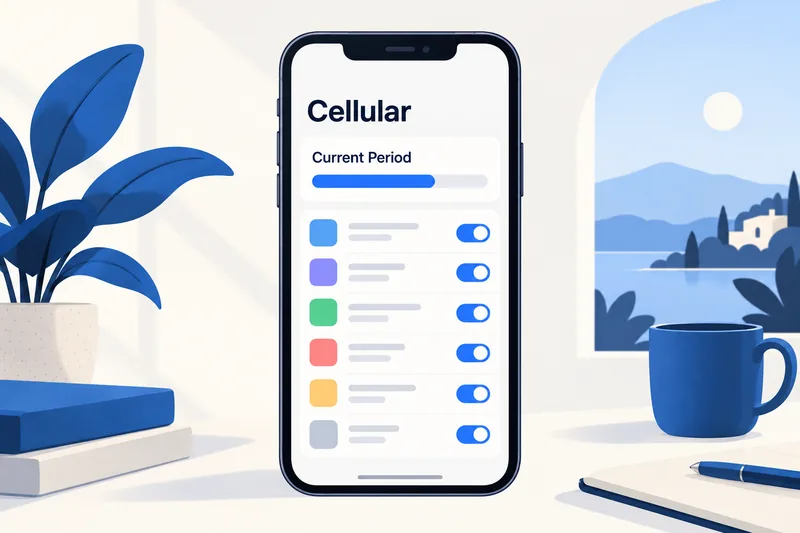
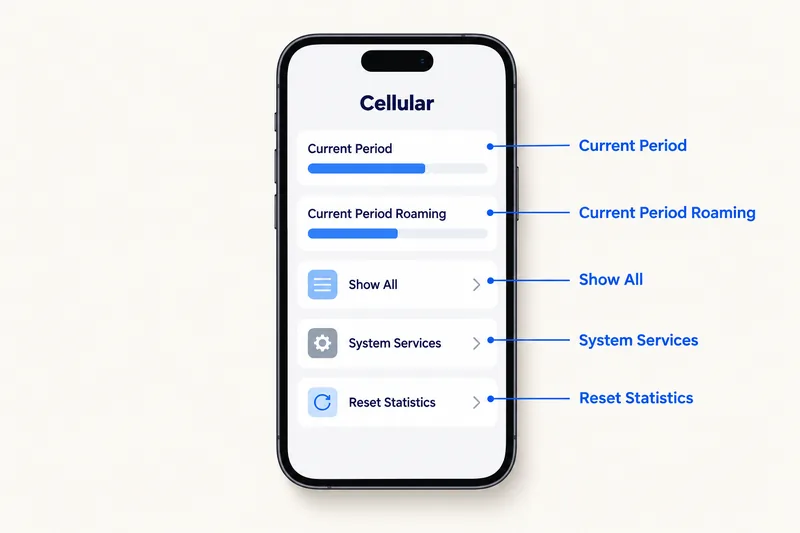
Откройте «Настройки» > «Сотовая связь» (в некоторых регионах — «Мобильные данные»). «Текущий период» (Current Period) показывает расход трафика с последнего сброса статистики, а «Текущий период в роуминге» (Current Period Roaming) — расход за границей. Прокрутите вниз и нажмите «Показать все» (Show All), чтобы увидеть расход каждого приложения; над списком находятся «Системные службы». iOS не сбрасывает счётчик автоматически, поэтому нажимайте «Сбросить статистику» внизу экрана в начале каждого расчётного периода или поездки.
Ниже разбираем, что означает каждая цифра на этом экране, как читать статистику на iPhone с двумя SIM-картами и eSIM для путешествий, почему она редко совпадает с данными оператора и как с помощью простой привычки уложиться в дневной объём, рассчитанный нашим калькулятором трафика для поездки. Если вы уже знаете, на что уходит трафик, и хотите снизить расход, прочитайте наше руководство по экономии трафика на iPhone.
Где найти расход трафика на iPhone
- Откройте «Настройки».
- Нажмите «Сотовая связь» (или «Мобильные данные»).
- В разделе «Сотовые данные» найдите «Текущий период» и «Текущий период в роуминге».
- Прокрутите до списка приложений и нажмите «Показать все»: приложения будут отсортированы по расходу трафика.
- Нажмите «Системные службы» (над списком приложений), чтобы увидеть расход самой iOS.
У каждого приложения также есть переключатель. Если его выключить, приложение перестанет использовать мобильный интернет; Apple уточняет, что тогда оно будет подключаться только по Wi-Fi.
Что означают цифры
| Пункт | Что учитывает | На что обратить внимание |
|---|---|---|
| Текущий период | Мобильный трафик с последнего нажатия «Сбросить статистику» | У большинства операторов не привязан к расчётному периоду; сбрасывайте сами |
| Текущий период в роуминге | Трафик, использованный в роуминге в другой сети | При использовании eSIM для путешествий её расход обычно отображается здесь |
| Список приложений («Показать все») | Расход каждого приложения с последнего сброса | Видеосервисы и соцсети обычно занимают первые места |
| Системные службы | iCloud, обновления ПО, определение местоположения, уведомления и другие функции iOS | Нельзя отключить отдельно для каждой службы; большой расход обычно связан с синхронизацией iCloud или обновлением |
| Режим модема | Трафик, переданный другим устройствам при раздаче интернета | Подключённый к телефону ноутбук может расходовать больше самого телефона |
| Удалённые приложения (Uninstalled Apps) | Трафик, который использовали приложения, впоследствии удалённые вами | Входит в общий расход до сброса статистики |
Apple также отмечает, что почтовые учётные записи Exchange могут продолжать расходовать трафик, даже если мобильный интернет для приложения «Почта» отключён; этот расход отображается в «Системных службах». Если цифра у какого-то приложения кажется слишком высокой, посмотрите обычные значения в наших руководствах: YouTube, Instagram, Google Maps и iMessage.
Нужен мобильный интернет для поездки? Сравните eSIM-пакеты по сроку действия и объёму трафика.
Просмотр пакетов eSIMКогда сбрасывать статистику
Прокрутите раздел «Сотовая связь» до конца и нажмите «Сбросить статистику». Подходящие моменты:
- В начале расчётного периода, если вы хотите примерно сопоставлять «Текущий период» с вашим месячным пакетом.
- По прилёте или при включении eSIM для путешествий, чтобы счётчик показывал расход именно за эту поездку.
- Перед проверкой приложения: сбросьте статистику, пользуйтесь приложением 15 минут через мобильный интернет, затем посмотрите его расход.
Сброс очищает только счётчик iPhone; он не влияет на данные оператора или остаток трафика eSIM.
Две SIM-карты и eSIM для путешествий: как проверить нужную SIM-карту
По информации Apple, на iPhone с двумя SIM-картами отображается расход для «номера, выбранного для передачи сотовых данных». Чтобы проверить SIM-карту:
- Откройте «Настройки» > «Сотовая связь» > «Сотовые данные» и посмотрите, какая SIM-карта выбрана для интернета. За границей это должна быть ваша eSIM для путешествий.
- Посмотрите «Текущий период» и «Текущий период в роуминге» для этой SIM-карты.
- Во время поездки оставьте «Переключение сотовых данных» выключенным, чтобы во время звонков интернет не переходил на основную SIM-карту.
Роуминг настраивается отдельно для каждой SIM-карты в разделе «Параметры данных»: на основной SIM-карте оставьте его выключенным, а на eSIM для путешествий, которая подключается через партнёрские сети, — включённым. Точные шаги для обеих SIM-карт есть в нашем руководстве по отключению роуминга данных.

Почему iPhone и оператор показывают разные цифры
Расхождение между двумя счётчиками — нормальное явление. Частые причины:
- Они начинают отсчёт в разные дни: iPhone — с последнего сброса, оператор — с начала расчётного периода или активации тарифа.
- Они немного по-разному округляют и учитывают трафик, а операторы могут включать служебный сетевой трафик.
- Расход на другой SIM-карте или трафик до сброса может попасть в один счётчик, но не в другой.
Сама Apple советует «для получения наиболее точных сведений о расходе сотовых данных за текущий период обратиться к оператору». Для eSIM для путешествий ориентир — остаток у провайдера. В большинстве тарифов Zyesims письмо с eSIM содержит ссылку «Проверить остаток / Докупить трафик» (Check balance / Top up), по которой можно посмотреть, сколько осталось.
Можно ли установить лимит трафика или уведомление на iPhone?
Напрямую — нет. В проверенных нами версиях iOS раздел «Сотовая связь» учитывает расход, но не позволяет задать лимит или предупреждение. Возможные варианты:
- Приложение или личный кабинет оператора вашей основной SIM-карты: большинство операторов предлагают уведомления о расходе.
- Ежедневная проверка: сбросьте статистику в первый день, определите дневной объём и каждый вечер проверяйте «Текущий период».
- Подходящий тариф: наш калькулятор трафика для поездки рассчитывает дневной объём по вашим приложениям. При небольшом расходе путешественнику нужно около 0,4 ГБ в день, при умеренном — около 1,3 ГБ, а при большом — около 4,3 ГБ. Все значения включают запас 20%.
Если цифры показывают, что вам нужен больший запас, чем даёт фиксированный пакет, сравните наши безлимитные тарифы eSIM. Например, неделя в Японии с умеренным расходом — это около 9 ГБ: подойдёт тариф Japan 10 ГБ на 30 дней за 8,99 $ (цена Zyesims на 1 октября 2026 г.). Для недели с большим расходом подойдёт Japan Unlimited Premium за 15,49 $ на 7 дней, без суточного ограничения скорости (при этом действуют условия сети о добросовестном использовании в личных целях). Вы также можете открыть калькулятор для Японии на 7 дней.
Что-то расходует слишком много?
Найдя приложения с большим расходом, отключите мобильный интернет для тех, без которых можете обойтись, и используйте настройки из нашего руководства по экономии трафика на iPhone: «Экономия данных», «Помощь с подключением» в разделе «Настройки» > «Wi-Fi» (она заменила «Помощь Wi‑Fi» и может дополнительно использовать мобильный интернет при слабом Wi-Fi), настройки iCloud и обновлений приложений, а также режимы экономии трафика внутри приложений.
Почему с Zyesims удобно следить за расходом за границей
Объём трафика и срок действия наших тарифов видны до оплаты; в большинстве случаев в письме с eSIM есть ссылка для проверки остатка. А в большинстве тарифов с фиксированным объёмом можно докупить трафик на ту же eSIM, если расход растёт быстрее, чем вы рассчитывали.
Часто задаваемые вопросы
Что означает «Текущий период» на iPhone?
Это объём мобильного трафика с последнего сброса статистики, а не обязательно с начала расчётного периода. У большинства операторов iOS не сбрасывает его автоматически каждый месяц, поэтому для отсчёта с нуля нажимайте «Сбросить статистику» в начале каждого расчётного периода или поездки.
Что такое «Текущий период в роуминге»?
Это трафик, использованный, пока ваш iPhone находился в роуминге в сети другого оператора. При использовании eSIM для путешествий её расход обычно отображается здесь, поскольку за границей она подключается через партнёрские сети.
Почему расход трафика на iPhone не совпадает с данными оператора или остатком eSIM?
Два счётчика могут начинать отсчёт в разные дни, по-разному округлять значения и учитывать немного разный трафик. Сама Apple советует обращаться к оператору за наиболее точной цифрой. В вопросах оплаты и остатка в туристическом тарифе ориентируйтесь на данные оператора или провайдера eSIM.
Можно ли установить лимит трафика или предупреждение на iPhone?
Напрямую — нет. В проверенных нами версиях iOS раздел «Сотовая связь» учитывает расход, но не позволяет задать лимит или уведомление. Для предупреждений используйте приложение или личный кабинет оператора либо сбросьте статистику и раз в день сравнивайте счётчик с запланированным дневным объёмом.
Что такое «Системные службы» и почему они расходуют столько трафика?
В «Системных службах» собран трафик самой iOS: iCloud, обновлений ПО, определения местоположения и push-уведомлений. Можно посмотреть разбивку, но нельзя отключить отдельные службы. Большой расход обычно связан с синхронизацией iCloud или обновлением, скачанным через мобильный интернет.
Читайте также
- Есть ли у eSIM срок действия? Что заканчивается, когда и как это проверить (2026)
- Как работает Dual SIM? Настройка для путешествий на iPhone и Android
- Можно ли раздавать интернет с eSIM? Ограничения, расход трафика и решения проблем для путешественников
- Что такое роуминг данных? Принцип работы, стоимость в 2026 году и более дешёвые альтернативные решения
- eSIM не работает? Как исправить «Нет сети» на iPhone и Android

A travel and tech enthusiast who loves to wander and discover new places. Mihi writes Zyesims' guides to eSIMs and mobile data abroad, built from carriers' and app makers' own documentation, published plan terms and Zyesims' current plan data — with sources named in each article. Mihi also writes about travel at MihiTravel and Notemeeting.
Готовы к следующей поездке?
Выберите подходящий eSIM, получите QR-код по электронной почте и активируйте — покрытие более чем в 200 странах.