AirDropの通信量:iOS 17.1の例外と設定

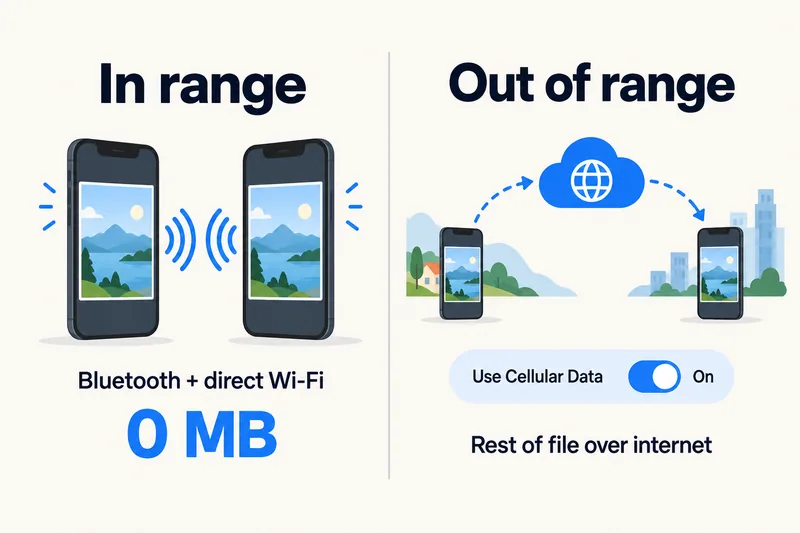
いいえ、AirDropはモバイルデータ通信を使いません(両方の端末が近くにある間)。Bluetoothで相手の端末を見つけ、Wi-Fiの直接接続で送るためです。iOS 17.1以降は、転送中に範囲外に出て中断された場合にインターネット経由で転送を完了できることがあり、その際はモバイルデータ通信料がかかる場合があります。これを許可するかどうかは、「モバイルデータ通信を使用」のスイッチ(「設定」>「一般」>「AirDrop」)で決まります。
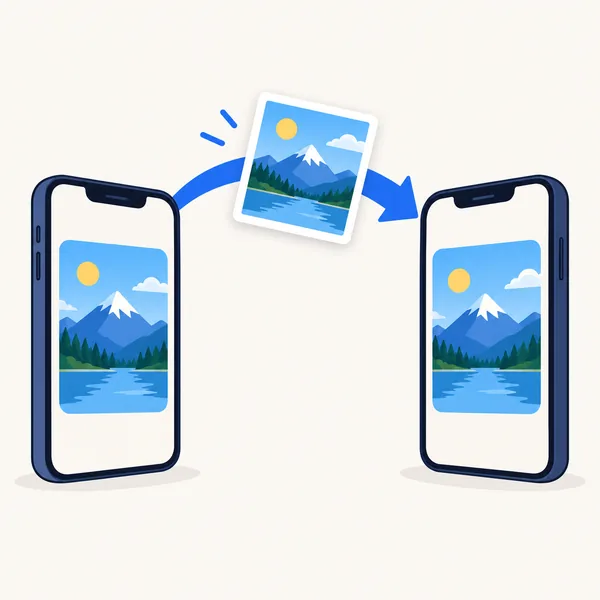
リスボンの展望台で友人が4Kで撮った夕日の動画を、グループ全員が夕食前に欲しがっています。AirDropならスマートフォンからスマートフォンへ直接渡せるので、旅行の写真や動画を交換するいちばん安い方法です。
以下では、AirDropの仕組み、データ通信を使うことがあるのは具体的にどんなときか、旅行前に確認したい設定、連絡先にない人やAndroidユーザーとの共有、そしてAirDropのせいにされがちな見えないデータ消費について解説します。

AirDropがインターネットなしでファイルを送る仕組み
Appleのプラットフォームセキュリティガイドによると、AirDropはBluetooth Low Energyで近くのデバイスを見つけ、Apple独自のピアツーピアWi-Fiでファイルを転送します。インターネット接続やワイヤレスアクセスポイントは一切使いません。通信は暗号化されています。実際には次のようになります。
- Wi-Fiネットワークは不要:2台のスマートフォンが直接やり取りします。
- SIMやデータプランも不要:eSIMがアクティベートされる前でも、機内モード中にWi-FiとBluetoothをオンに戻した状態でも、電波のない場所でも使えます。
- 範囲は約10メートル:Appleのガイドでは、デバイス同士を約30フィート(10m)以内に置くよう案内しています。
- 両方のスマートフォンでWi-FiとBluetoothをオンにする必要があります。また、どちらかが「インターネット共有」を使っている場合はオフにするよう、Appleは案内しています。
AirDropがモバイルデータ通信を使うとき(iOS 17.1以降)
AppleのiOS 17.1アップデート(2023年10月25日リリース)で、AirDropの範囲外に出てもコンテンツの転送がインターネット経由で続く機能が加わりました。AppleのiPhoneユーザーガイドには、モバイルデータ通信料がかかる場合があること、そしてこの機能はオフにできることが書かれています。
| 状況 | モバイルデータ通信を使う? |
|---|---|
| 転送が終わるまで両方のスマートフォンが範囲内にある | 使わない |
| 転送中に範囲外に出た、「モバイルデータ通信を使用」がオン | 使う。ファイルの残りはインターネット経由で送られる |
| 転送中に範囲外に出た、「モバイルデータ通信を使用」がオフ | 使わない。転送は待機するか停止する |
| 離れた場所にいる人に新しくAirDropを始める | できない。転送は近くで始める必要がある |
リリース当時の報道(MacRumors)によると、この機能が働くには両方のデバイスがiOS 17.1以降で、iCloudにサインインしている必要があります。使うデータ量は、まだ送られていないファイルの残りのサイズそのものです。iPhoneの「設定」>「カメラ」(Camera)>「ビデオ撮影」(Record Video)では、各フォーマットで1分間の動画が何MBになるかが表示されるので、4K動画ならどれくらいの量になるかの目安がわかります。
では、海外にいるときにこの切り替えが起きたら、どの回線の通信量になるのでしょうか。Appleは説明していません。当社の解釈では、モバイルデータ通信用に設定している回線での通常のインターネット通信です。旅行用eSIMならeSIMのデータ容量を使い、普段使っているSIMで「データローミング」がオンなら、ローミングのデータ通信としてカウントされることになります。
旅行に必要なデータは? 有効期間とデータ容量でeSIMパッケージを比較しましょう。
eSIMパッケージを表示旅行前に確認したい設定
- 「モバイルデータ通信を使用」をどうするか決めます。「設定」>「一般」>「AirDrop」を開きます。AirDropにプランのデータを一切使わせたくない場合は、範囲外に関する項目の「モバイルデータ通信を使用」をオフにしてください。
- 普段使っているSIMの「データローミング」はオフのままにします。旅行用eSIMをデータ通信用の回線にしている場合、普段使っているSIMのローミングをオフにしておけば、そちらに切り替わってデータを使うことはありません。
- 大きなファイルの転送が終わるまで一緒にいます。長い動画を送るときは、進行状況のリングを確認してから離れましょう。
- iCloud写真がモバイルデータ通信でアップロードしないようにします。「設定」>「モバイル通信」のアプリ一覧で「写真」(Photos)をオフにするか、「写真」の設定で「モバイルデータ通信」をオフにします。AirDropの後にデータが減ったと感じる人の多くは、実はこれが原因です。受け取った写真がモバイル通信でバックアップされるのです。
写真を交換して過ごした1日のあとにデータが減っていたら、「設定」>「モバイル通信」を開いてアプリ一覧をスクロールしてみてください。そこに出てくるのはたいていAirDropではなく、「写真」やiCloudです。この画面の各項目は、iPhoneでデータ通信量を確認・管理する方法の解説ですべて説明しています。
旅先で知り合った人やAndroidスマートフォンとの共有
「すべての人(10分間)」とAirDropコード
連絡先に登録していない人から受け取るには、AirDropを「すべての人(10分間)」(Everyone for 10 Minutes)に設定します(iOS 16.2以降)。Appleによると、時間が経つと自動的に「連絡先のみ」(Contacts Only)に戻ります。両方のデバイスが最近のiOS(AppleによるとiOS 26.2以降)の場合、連絡先にない相手には、ファイルが届く前に1回限りのAirDropコードの入力が求められることがあります。
NameDrop
NameDropはiOS 17からAirDropに含まれている機能で、2台のiPhoneを数センチまで近づけると連絡先情報を交換できます。共有する電話番号やメールアドレスは自分で選べます。AirDropと同じく、データ通信なしで使えます。
Androidスマートフォン
2025年11月から、GoogleのQuick ShareがAirDrop経由でiPhoneとファイルをやり取りできるようになりました。Pixel 10から始まり、ほかの最近のPixelやSamsung Galaxyのモデルにも広がっています。iPhone側は「すべての人(10分間)」に設定する必要があります。これはAppleではなくGoogleの機能なので、同行者のスマートフォンが対応しているか確認してください。
旅行中にデータ通信が必要なもの
AirDropがあればデータプランは不要でしょうか。そう言えるのは、すぐそばにいる人との共有だけです。スマートフォンのそれ以外のほとんどの機能には通信が必要です。地図、配車アプリ、メッセージ、そして交換したばかりの写真のアップロードなどです。この部分の容量を見積もるには、当社のデータ容量計算ツールで毎日使うアプリの通信量を合計できます。一般的な旅行者で1日あたり約1.3GBです。ヨーロッパ1週間向けのZyesimsのプランを2つ、2026年10月1日に確認した価格でご紹介します。
| スマートフォンの使い方 | 7日間のデータ容量 | 合うプラン | 価格 |
|---|---|---|---|
| 地図、メッセージ、少しのSNS。写真はAirDropで共有 | 約3GB | Europe (33 areas) 5GB・30日間 | RM 40.29 |
| 毎日のSNSと短いビデオ通話を含む一般的な使い方 | 約9GB | Europe (33 areas) 10GB・30日間 | RM 59.39 |
イタリア・7日間で計算ツールを試すことも、ほかの国で試すこともできます。ヨーロッパ向けeSIMプランもすべてご覧いただけます。AirDropではなくメッセージアプリで大きなファイルを共有する場合は、iMessageのデータ通信量のガイドで写真や動画にかかる容量を確認できます。
AirDropとあわせてZyesimsを使う理由
AirDropで交換した写真はプランの容量にカウントされないため、地図とメッセージ中心のヨーロッパ1週間なら、上の5GBプランに収まります。お使いのiPhoneがeSIMに対応しているかは、eSIM対応端末の一覧でご確認ください。
よくある質問
AirDropはモバイルデータ通信を使いますか?
両方のデバイスが近くにある間は使いません。AirDropはBluetoothで近くのデバイスを見つけ、2台のデバイス間のWi-Fiの直接接続でファイルを送るため、インターネット接続は一切使いません。ただしiOS 17.1以降は、近くで始めた転送が、範囲外に出た後もインターネット経由で続くことがあり、Appleはモバイルデータ通信料がかかる場合があると注意しています。
AirDropがモバイルデータ通信を使わないようにするには?
「設定」>「一般」>「AirDrop」で「モバイルデータ通信を使用」をオフにします。そうすれば、転送は範囲内にいる間しか完了しません。また、大きなファイルの転送が終わるまでは約10メートル以内にいましょう。
AirDropはWi-FiやSIMカードなしでも使えますか?
はい。AirDropにはWi-Fiネットワークも、SIMも、データプランも必要ありません。必要なのはWi-FiとBluetoothの電波をオンにすることだけなので、機内でも、機内モード中にWi-FiとBluetoothをオンに戻した状態でも、旅行用eSIMがアクティベートされる前でも使えます。
AirDropで受け取った後にデータ通信量が増えたのはなぜですか?
たいていはAirDrop自体ではなく、受け取った写真や動画をiCloud写真がモバイルデータ通信でアップロードしたためです。モバイルデータ通信の一覧で「写真」の項目を確認し、旅行中は「写真」のモバイルデータ通信をオフにしておきましょう。
iPhoneとAndroidスマートフォンの間でAirDropできますか?
対応しているAndroidスマートフォンなら、できます。2025年11月から、GoogleのQuick ShareがAirDrop経由でiPhoneとの送受信に対応しました。Pixel 10から始まり、その後PixelやGalaxyの対応モデルが増えています。iPhone側は「すべての人(10分間)」に設定する必要があります。これはGoogleの機能で、AppleのAirDropのページでは扱われていません。
あわせて読みたい

旅とテクノロジーが好きで、各地を巡り、新しい場所を発見することを楽しんでいます。Mihiは、通信キャリアやアプリ開発元の公式ドキュメント、公開されているプランの利用条件、Zyesimsの現行プランデータをもとに、海外でのeSIMとモバイルデータ通信に関するZyesimsのガイドを執筆しています。各記事には出典を明記しています。MihiTravelとNotemeetingでも旅行に関する記事を執筆しています。
次の旅の準備は万全ですか?
ご自身に合ったeSIMを選択し、メールでQRコードを受信して即時利用可能。200カ国以上で利用可能です。