Verbraucht AirDrop mobile Daten? Die Ausnahme seit iOS 17.1 und wie Sie sie abschalten

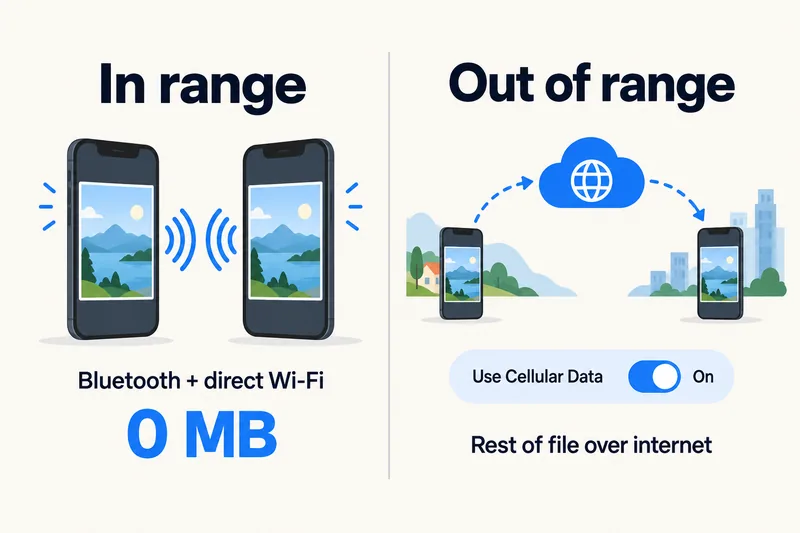
Nein, AirDrop verbraucht keine mobilen Daten, solange beide Geräte nah beieinander bleiben. Es findet das andere Gerät per Bluetooth und sendet die Datei über eine direkte WLAN-Verbindung, ganz ohne Internet. Die einzige Ausnahme kam mit iOS 17.1: Wenn Sie sich während der Übertragung außer Reichweite bewegen, kann sie über das Internet abgeschlossen werden, und Apple weist darauf hin, dass dabei Gebühren für mobile Daten anfallen können. Ein einziger Schalter, „Mobile Daten verwenden“ unter „Einstellungen“ > „Allgemein“ > „AirDrop“, entscheidet, ob das passieren kann.
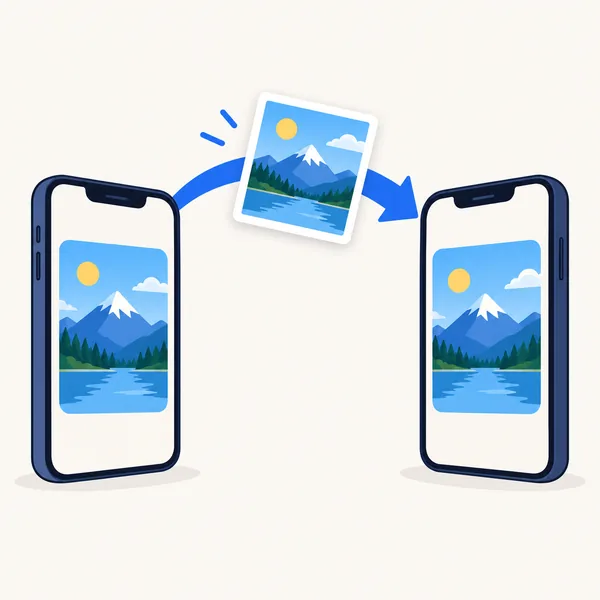
Damit ist AirDrop der günstigste Weg, Fotos und Videos mit Mitreisenden auszutauschen. Im Folgenden: wie AirDrop funktioniert, wann genau es Ihr Datenvolumen verbrauchen kann, welche Einstellungen Sie vor der Reise prüfen sollten, wie Sie mit Personen teilen, die nicht in Ihren Kontakten sind oder Android nutzen, und welcher versteckte Datenfresser oft fälschlich AirDrop angelastet wird.
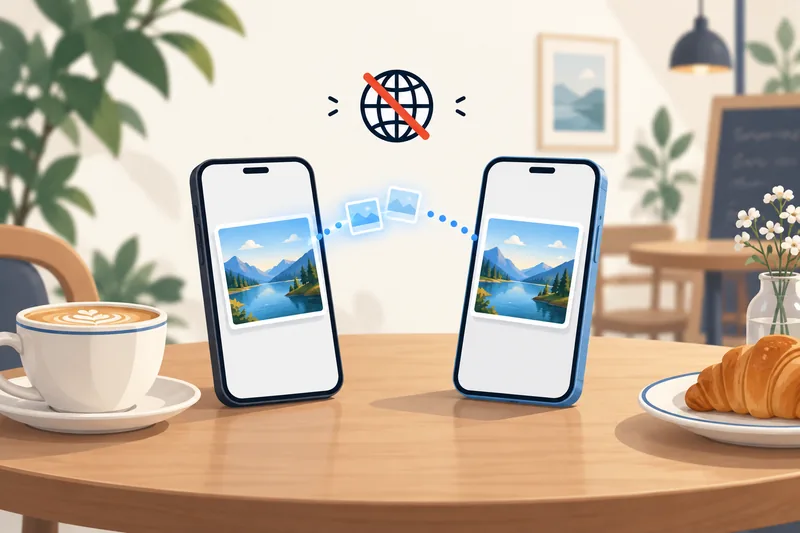
Wie AirDrop Dateien ohne Internet sendet
Laut Apples Leitfaden zur Plattformsicherheit nutzt AirDrop Bluetooth Low Energy, um Geräte in der Nähe zu finden, und Apples eigenes Peer-to-Peer-WLAN, um die Datei zu übertragen – ohne Internetverbindung und ohne WLAN-Zugangspunkt. Die Verbindung ist verschlüsselt. In der Praxis heißt das:
- Kein WLAN-Netz nötig: Die beiden Smartphones kommunizieren direkt miteinander.
- Keine SIM und kein Datenpaket nötig: Es funktioniert, bevor Ihre eSIM aktiviert ist, im Flugmodus mit wieder eingeschaltetem WLAN und Bluetooth oder an Orten ohne Empfang.
- Reichweite von etwa 10 Metern: Laut Apples Anleitungen sollten die Geräte höchstens rund 30 Fuß (10 m) voneinander entfernt sein.
- WLAN und Bluetooth müssen auf beiden Smartphones eingeschaltet sein, und laut Apple sollten Sie den „Persönlichen Hotspot“ ausschalten, falls einer von Ihnen ihn nutzt.
Wann AirDrop mobile Daten nutzen kann (ab iOS 17.1)
Apples Update auf iOS 17.1 (veröffentlicht am 25. Oktober 2023) hat eine Ausweichlösung eingeführt: Inhalte werden weiter über das Internet übertragen, wenn Sie die AirDrop-Reichweite verlassen. Apples iPhone-Handbuch ergänzt, dass dabei Gebühren für mobile Daten anfallen können und dass Sie diese Funktion ausschalten können.
| Situation | Werden mobile Daten genutzt? |
|---|---|
| Beide Smartphones bleiben in Reichweite, bis die Übertragung fertig ist | Nein |
| Sie verlassen während der Übertragung die Reichweite, „Mobile Daten verwenden“ ist an | Ja, der Rest der Datei wird über das Internet gesendet |
| Sie verlassen während der Übertragung die Reichweite, „Mobile Daten verwenden“ ist aus | Nein, die Übertragung wartet oder bricht ab |
| Eine neue AirDrop-Übertragung an jemanden starten, der weit entfernt ist | Nicht möglich; Übertragungen müssen in der Nähe beginnen |
Berichte zum Start (MacRumors) wiesen darauf hin, dass beide Geräte iOS 17.1 oder neuer brauchen und bei iCloud angemeldet sein müssen, damit die Ausweichlösung funktioniert. Wie viel Datenvolumen das kostet, entspricht einfach der Größe des noch zu sendenden Teils der Datei. In den Kameraeinstellungen Ihres iPhone („Einstellungen“ > „Kamera“ > „Video aufnehmen“ (Record Video)) sehen Sie, wie viele MB eine Minute Video in jedem Format belegt – so bekommen Sie ein Gefühl dafür, worum es bei 4K-Clips geht.
Apple sagt nicht, wie das im Ausland abgerechnet wird. Unsere Einschätzung: Es ist normaler Internetverkehr auf der Leitung, die für mobile Daten eingestellt ist. Bei einer Reise-eSIM geht es also vom Datenvolumen der eSIM ab; auf Ihrer Heimat-SIM mit eingeschaltetem „Datenroaming“ würde es als Roaming-Datenverbrauch zählen.
Brauchen Sie Datenvolumen für Ihre Reise? Vergleichen Sie die eSIM-Pakete nach Laufzeit und Datenmenge.
eSIM-Pakete anzeigenEinstellungen, die Sie vor der Reise prüfen sollten
- Entscheiden Sie über „Mobile Daten verwenden“. Öffnen Sie „Einstellungen“ > „Allgemein“ > „AirDrop“. Schalten Sie bei der Option für den Fall, dass Sie außer Reichweite sind, „Mobile Daten verwenden“ aus (auf englischsprachigen Geräten je nach Region „Use Cellular Data“ oder „Use Mobile Data“), wenn AirDrop Ihr Datenpaket nie anrühren soll.
- Lassen Sie „Datenroaming“ auf Ihrer Heimat-SIM ausgeschaltet. Wenn Ihre Reise-eSIM Ihre Datenleitung ist, lassen Sie Roaming auf der Heimatleitung aus, damit das Smartphone nicht auf diese Leitung ausweicht.
- Bleiben Sie zusammen, bis große Dateien fertig sind. Achten Sie auf den Fortschrittsring, bevor Sie mit einem langen Video weggehen.
- Verhindern Sie, dass iCloud-Fotos über mobile Daten hochlädt. Schalten Sie unter „Einstellungen“ > „Mobilfunk“ in der App-Liste „Fotos“ aus oder deaktivieren Sie „Mobile Daten“ in den Einstellungen von „Fotos“. Das ist der eigentliche Grund, warum viele nach einer AirDrop-Runde einen Datenverbrauch sehen: Die empfangenen Fotos werden über Mobilfunk gesichert.
Um zu sehen, was Ihre Daten tatsächlich verbraucht hat, öffnen Sie „Einstellungen“ > „Mobilfunk“ und scrollen durch die App-Liste. Unser Ratgeber zum Prüfen und Verwalten des Datenverbrauchs auf dem iPhone erklärt jeden Eintrag.

Mit neuen Bekanntschaften und Android-Smartphones teilen
„Jeder für 10 Minuten“ und AirDrop-Codes
Um Dateien von jemandem zu empfangen, der nicht in Ihren Kontakten ist, stellen Sie AirDrop auf „Jeder für 10 Minuten“ (Everyone for 10 Minutes) (ab iOS 16.2). Laut Apple wechselt die Einstellung danach automatisch zurück auf „Nur Kontakte“ (Contacts Only). Wenn auf beiden Geräten eine aktuelle iOS-Version läuft (laut Apple iOS 26.2 oder neuer), kann eine Person, die nicht in Ihren Kontakten ist, aufgefordert werden, einen einmaligen AirDrop-Code einzugeben, bevor die Datei ankommt.
NameDrop
NameDrop, seit iOS 17 Teil von AirDrop, tauscht Kontaktdaten aus, wenn Sie zwei iPhones wenige Zentimeter voneinander entfernt halten. Sie wählen, welche Telefonnummer oder E-Mail-Adresse Sie teilen. Wie AirDrop funktioniert es ohne Daten.
Android-Smartphones
Seit November 2025 kann Googles Quick Share über AirDrop Dateien mit iPhones austauschen. Die Funktion startete auf dem Pixel 10 und ist inzwischen auf weitere aktuelle Pixel- und Samsung Galaxy-Modelle gekommen. Das iPhone muss auf „Jeder für 10 Minuten“ eingestellt sein. Es handelt sich um eine Funktion von Google, nicht von Apple – prüfen Sie also, ob das Smartphone Ihrer Begleitung unterstützt wird.
Wofür Sie auf Reisen trotzdem Daten brauchen
AirDrop deckt das Teilen mit den Menschen direkt neben Ihnen ab. Fast alles andere auf Ihrem Smartphone braucht eine Verbindung: Karten, Fahrdienste, Messaging und das Hochladen der Fotos, die Sie gerade geteilt haben. Um diesen Teil abzuschätzen, addiert unser Datenrechner den täglichen Datenverbrauch Ihrer Apps; typische Reisende kommen auf etwa 1,3 GB pro Tag. Hier zwei Zyesims-Pakete für eine Woche in Europa, Preise vom 1. Oktober 2026:
| So nutzen Sie Ihr Smartphone | Datenvolumen für 7 Tage | Passendes Datenpaket | Preis |
|---|---|---|---|
| Karten, Messaging, etwas Social Media; Fotos per AirDrop geteilt | ~3 GB | Europe (33 areas) 5GB, 30 Tage | 5,49 US$ |
| Typische Nutzung mit täglich Social Media und einem kurzen Videoanruf | ~9 GB | Europe (33 areas) 10GB, 30 Tage | 9,99 US$ |
Sie können den Rechner für Italien und 7 Tage nutzen oder für jedes andere Land und sich alle eSIM-Pakete für Europa ansehen. Wenn Sie große Dateien per Messaging-App statt per AirDrop teilen, zeigt unser Ratgeber zum Datenverbrauch von iMessage, was Fotos und Videos kosten.
Warum Zyesims neben AirDrop
Fotos, die Sie per AirDrop austauschen, gehen nie vom Datenpaket ab. Eine Woche in Europa mit Karten und Messaging passt daher in das 5-GB-Paket oben. Prüfen Sie in unserer Liste eSIM-kompatibler Geräte, ob Ihr iPhone eSIM unterstützt.
Häufig gestellte Fragen
Verbraucht AirDrop mobile Daten?
Nicht, solange beide Geräte nah beieinander bleiben. AirDrop findet Geräte in der Nähe per Bluetooth und sendet Dateien über eine direkte WLAN-Verbindung zwischen den beiden Geräten, ohne Internetverbindung. Seit iOS 17.1 kann eine in der Nähe gestartete Übertragung allerdings über das Internet fortgesetzt werden, wenn Sie die Reichweite verlassen, und Apple weist darauf hin, dass Gebühren für mobile Daten anfallen können.
Wie verhindere ich, dass AirDrop mobile Daten nutzt?
Öffnen Sie „Einstellungen“ > „Allgemein“ > „AirDrop“ und schalten Sie „Mobile Daten verwenden“ aus (auf englischsprachigen Geräten je nach Region „Use Cellular Data“ oder „Use Mobile Data“). Übertragungen werden dann nur abgeschlossen, solange Sie in Reichweite sind. Bleiben Sie außerdem im Umkreis von etwa 10 Metern, bis eine große Datei fertig ist.
Funktioniert AirDrop ohne WLAN oder SIM-Karte?
Ja. AirDrop braucht kein WLAN-Netz, keine SIM und kein Datenpaket. Es müssen nur WLAN und Bluetooth eingeschaltet sein. Daher funktioniert es im Flugzeug, im Flugmodus mit wieder eingeschaltetem WLAN und Bluetooth oder bevor Ihre Reise-eSIM aktiviert ist.
Warum ist mein Datenverbrauch nach einem AirDrop-Empfang gestiegen?
Meist, weil iCloud-Fotos die empfangenen Fotos oder Videos über mobile Daten hochgeladen hat, nicht wegen AirDrop selbst. Prüfen Sie den Eintrag „Fotos“ in Ihrer Liste der mobilen Daten und schalten Sie mobile Daten für „Fotos“ auf Reisen aus.
Kann ich per AirDrop zwischen iPhone und Android-Smartphone teilen?
Mit unterstützten Android-Smartphones ja. Seit November 2025 kann Googles Quick Share über AirDrop Dateien an iPhones senden und von ihnen empfangen – zuerst auf dem Pixel 10, später kamen weitere Pixel- und Galaxy-Modelle hinzu. Das iPhone muss auf „Jeder für 10 Minuten“ eingestellt sein. Es handelt sich um eine Funktion von Google; Apples AirDrop-Seite behandelt sie nicht.
Weiterlesen
- Was ist Datenroaming? Funktionsweise, Kosten im Jahr 2026 und günstigere Alternativen
- So funktioniert Dual-SIM: Reisekonfiguration für iPhone und Android
- Hotspot mit eSIM: Geht das? Limits, Datenverbrauch und Lösungen für Reisende
- Die beste eSIM für Europa 2026: Pakete, Netzabdeckung und tatsächliche Preise im Vergleich
- Was ist ein eSIM? Umfassende Anleitung für Einsteiger auf Reisen (2026)

A travel and tech enthusiast who loves to wander and discover new places. Mihi writes Zyesims' guides to eSIMs and mobile data abroad, built from carriers' and app makers' own documentation, published plan terms and Zyesims' current plan data — with sources named in each article. Mihi also writes about travel at MihiTravel and Notemeeting.
Bereit für Ihre nächste Reise?
Wählen Sie den passenden eSIM-Tarif, erhalten Sie den QR-Code per E-Mail und aktivieren Sie ihn sofort – Abdeckung in über 200 Ländern.