隔空投送(AirDrop)用移动数据吗?iOS 17.1 的例外情况及关闭方法

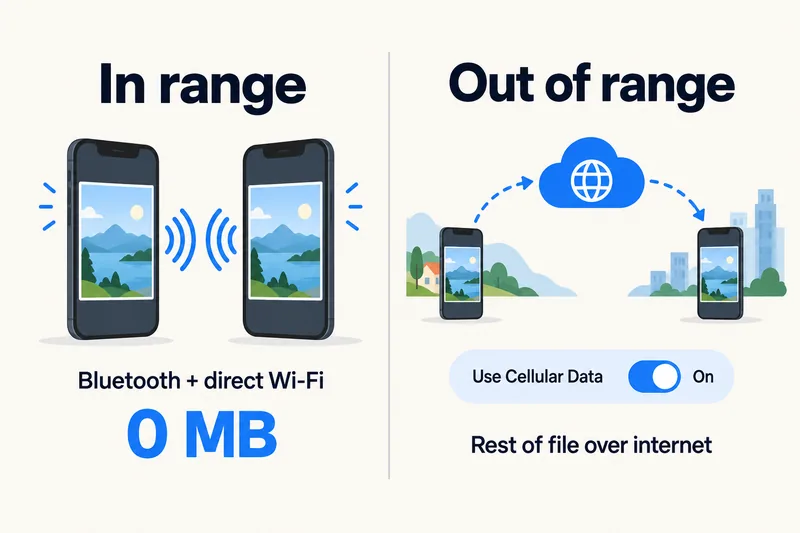
只要两台设备保持靠近,隔空投送就不用移动数据。它通过蓝牙发现对方设备,再通过直连 Wi-Fi 发送文件,全程不经过互联网。唯一的例外随 iOS 17.1 而来:如果传输途中您走出了范围,它可以通过互联网完成传输,Apple 提醒这可能产生蜂窝数据费用。“设置”>“通用(General)”>“隔空投送”中的“使用蜂窝数据”开关决定是否允许这样做。
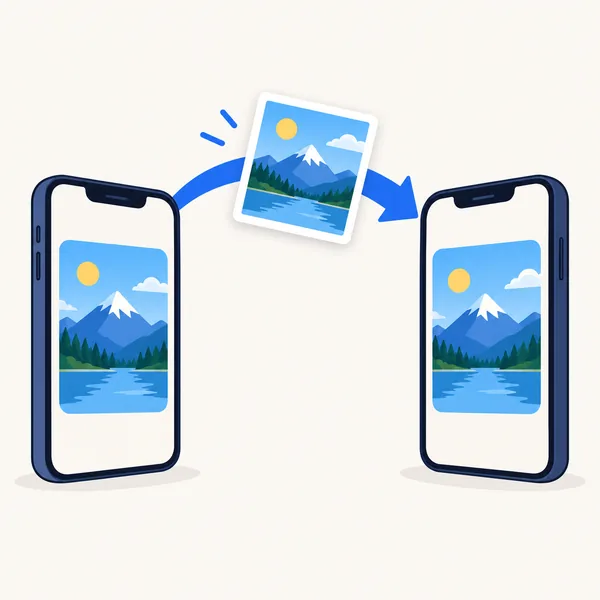
因此,隔空投送是和旅伴互传照片、视频最省钱的方式。下文介绍:隔空投送的工作原理、它究竟在什么情况下会动用您的流量、出行前要检查的设置、如何与不在通讯录中的人或使用 Android 的人分享,以及人们常常错怪到隔空投送头上的隐性流量消耗。
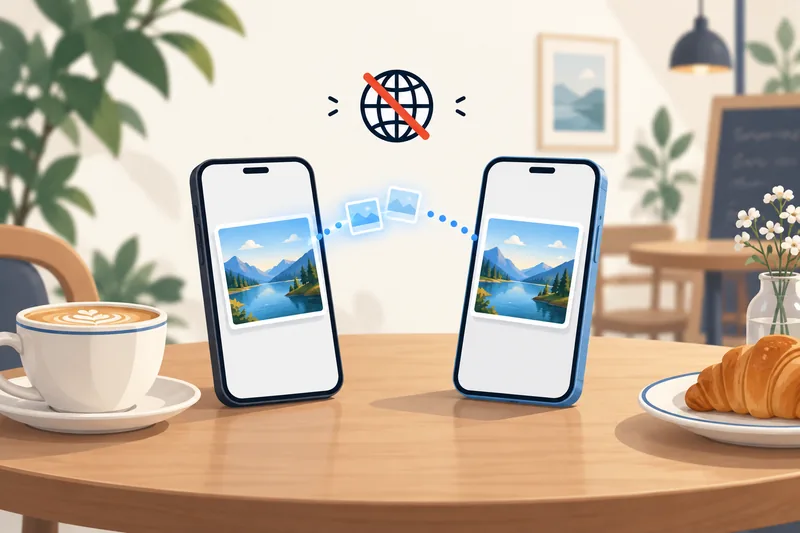
隔空投送如何在不联网的情况下发送文件
根据 Apple 的平台安全指南,隔空投送使用低功耗蓝牙发现附近的设备,并使用 Apple 自己的点对点 Wi-Fi 传输文件,“不使用任何互联网连接或无线接入点”。连接是加密的。实际上这意味着:
- 不需要 Wi-Fi 网络:两台手机直接互相通信。
- 不需要 SIM 卡或流量套餐:在 eSIM 激活之前、在开启飞行模式后重新打开 Wi-Fi 和蓝牙的情况下,或者在没有信号的地方,都可以使用。
- 范围约 10 米:Apple 的指南说明,设备之间的距离应在约 30 英尺(10 米)以内。
- 两台手机都必须打开 Wi-Fi 和蓝牙,Apple 还建议,如果任何一方正在使用个人热点,请将其关闭。
隔空投送何时会使用蜂窝数据(iOS 17.1 及更高版本)
Apple 的 iOS 17.1 更新(2023 年 10 月 25 日发布)加入了一项后备机制:“当您离开隔空投送范围时,内容会继续通过互联网传输”。Apple 的 iPhone 使用手册还补充说“可能会产生蜂窝数据费用”,并且您可以关闭此功能。
| 情况 | 是否使用移动数据? |
|---|---|
| 两台手机在传输完成前一直保持在范围内 | 否 |
| 传输途中您走出范围,“使用蜂窝数据”已打开 | 是,文件的剩余部分通过互联网传输 |
| 传输途中您走出范围,“使用蜂窝数据”已关闭 | 否,传输会等待或中止 |
| 向远处的人发起新的隔空投送 | 无法做到;传输必须在附近发起 |
发布时的报道(MacRumors)指出,两台设备都需要 iOS 17.1 或更高版本,并且必须登录 iCloud,后备机制才能生效。它消耗的流量就是文件中尚未发送部分的大小。iPhone 的相机设置(“设置”>“相机(Camera)”>“录制视频(Record Video)”)会显示每种格式下每分钟视频占多少 MB,可以让您了解传 4K 视频时涉及多少流量。
Apple 没有说明在国外如何计费。我们的理解是:这属于普通的互联网流量,走的是被设为移动数据的那条线路。用旅行 eSIM 时,就计入 eSIM 的流量额度;如果用的是开启了“数据漫游”的原 SIM 卡,则会算作漫游流量。
旅行需要流量?按有效期和流量额度对比eSIM套餐。
查看eSIM套餐出行前要检查的设置
- 决定是否开启“使用蜂窝数据”。前往“设置”>“通用”>“隔空投送”。如果您不希望隔空投送动用套餐流量,请在超出范围的相关选项下关闭“使用蜂窝数据”(部分地区称为“使用移动数据(Use Mobile Data)”)。
- 原 SIM 卡保持关闭“数据漫游”。如果旅行 eSIM 是您的数据线路,请让原号码的漫游保持关闭,避免流量切回原 SIM 卡。
- 大文件传完前不要分开。传较长的视频时,先看着进度圈走完再离开。
- 禁止 iCloud 照片通过移动数据上传。在“设置”>“蜂窝网络”的应用列表中关闭“照片(Photos)”,或在“照片”设置中关闭“蜂窝数据”。这才是很多人在用完隔空投送后发现剩余流量减少的真正原因:收到的照片通过蜂窝网络备份了。
想知道流量实际被谁用掉了,请打开“设置”>“蜂窝网络”,浏览应用列表。我们的 iPhone 流量用量查看与管理指南解释了每一项的含义。

与新朋友和 Android 手机分享
“所有人(10 分钟)”(Everyone for 10 Minutes)和隔空投送代码(AirDrop code)
要接收不在您通讯录中的人发来的文件,请将隔空投送设为“所有人(10 分钟)”(Everyone for 10 Minutes)(iOS 16.2 及更高版本)。Apple 指出,它会自动切换回“仅限联系人”(Contacts Only)。当两台设备都运行较新的 iOS 版本(Apple 称为 iOS 26.2 或更高版本)时,非联系人可能需要先输入一次性的隔空投送代码(AirDrop code),文件才会送达。
NameDrop
NameDrop 自 iOS 17 起成为隔空投送的一部分,只要把两台 iPhone 靠近到相距几厘米,就能交换联系方式。您可以选择分享哪个电话号码或电子邮件地址。和隔空投送一样,它不用流量。
Android 手机
自 2025 年 11 月起,Google 的 Quick Share 可以通过隔空投送与 iPhone 互传文件。这项功能首先在 Pixel 10 上推出,之后已扩展到其他较新的 Pixel 和三星 Galaxy 机型。iPhone 需要设为“所有人(10 分钟)”。这是 Google 的功能,不是 Apple 的,所以请确认您旅伴的手机是否受支持。
旅途中仍然需要流量的事情
隔空投送解决的是和身边的人分享。手机上几乎所有其他事情都需要联网:地图、网约车、聊天,以及上传刚刚分享的照片。想估算这部分用量,我们的流量计算器会把您每天使用各应用的流量加总;一般旅行者每天约 1.3 GB。以下是在欧洲待一周的两款 Zyesims 套餐,价格以 2026 年 10 月 1 日为准:
| 您的手机使用方式 | 7 天流量 | 合适的套餐 | 价格 |
|---|---|---|---|
| 地图、聊天、少量社交媒体;照片用隔空投送分享 | ~3 GB | Europe (33 areas) 5GB,30 天 | US$5.49 |
| 一般使用,每天刷社交媒体并进行一次简短视频通话 | ~9 GB | Europe (33 areas) 10GB,30 天 | US$9.99 |
您可以用计算器算一下意大利 7 天的用量,或换成任何其他国家,也可以查看所有欧洲 eSIM 套餐。如果您用聊天应用而不是隔空投送来分享大文件,我们关于 iMessage 流量用量的指南列出了照片和视频要用多少流量。
为什么搭配隔空投送选择 Zyesims
通过隔空投送交换的照片完全不计入套餐流量,所以在欧洲用一周地图和聊天,上表中的 5 GB 套餐就够了。请在我们的 eSIM 兼容设备列表中确认您的 iPhone 支持 eSIM。
常见问题
隔空投送用移动数据吗?
两台设备保持靠近时不用。隔空投送通过蓝牙发现附近的设备,并通过两台设备之间的直连 Wi-Fi 发送文件,不需要任何互联网连接。不过自 iOS 17.1 起,在附近发起的传输如果您走出了范围,可以继续通过互联网完成,Apple 提醒这可能产生蜂窝数据费用。
如何禁止隔空投送使用蜂窝数据?
前往“设置”>“通用”>“隔空投送”,关闭“使用蜂窝数据”(部分地区显示为“使用移动数据”)。这样,传输只会在您处于范围内时完成。另外,在大文件传完之前,请保持在约 10 米以内。
没有 Wi-Fi 或 SIM 卡,隔空投送还能用吗?
能。隔空投送不需要 Wi-Fi 网络、SIM 卡或流量套餐,只需要打开 Wi-Fi 和蓝牙,所以在飞机上、开启飞行模式后重新打开 Wi-Fi 和蓝牙的情况下,或者在旅行 eSIM 激活之前,都可以使用。
为什么接收隔空投送后流量用量上升了?
通常是因为 iCloud 照片通过移动数据上传了您收到的照片或视频,而不是隔空投送本身。请检查蜂窝数据列表中的“照片”一项,并在旅行期间关闭“照片”的移动数据。
iPhone 和 Android 手机之间能用隔空投送吗?
可以,但 Android 手机必须支持这项功能。自 2025 年 11 月起,Google 的 Quick Share 可以通过隔空投送向 iPhone 发送文件或接收 iPhone 发来的文件,首先支持 Pixel 10,之后又增加了更多 Pixel 和 Galaxy 机型。iPhone 必须设为“所有人(10 分钟)”。这是 Google 的功能;Apple 的隔空投送页面没有涉及。
继续阅读

A travel and tech enthusiast who loves to wander and discover new places. Mihi writes Zyesims' guides to eSIMs and mobile data abroad, built from carriers' and app makers' own documentation, published plan terms and Zyesims' current plan data — with sources named in each article. Mihi also writes about travel at MihiTravel and Notemeeting.
准备好迎接下一次旅程了吗?
选择合适的eSIM,通过email接收QR码,安装即用——覆盖200多个国家。