Adakah AirDrop Menggunakan Data Mudah Alih? Pengecualian iOS 17.1 dan Cara Mematikannya

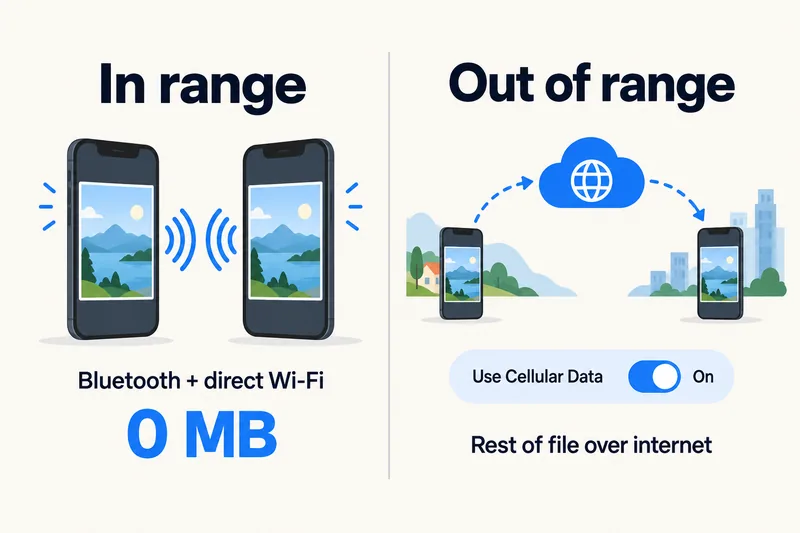
Tidak, AirDrop tidak menggunakan data mudah alih selagi kedua-dua peranti kekal berdekatan. Ia mencari peranti lain melalui Bluetooth dan menghantar fail melalui pautan Wi-Fi terus, tanpa melibatkan internet. Satu-satunya pengecualian datang bersama iOS 17.1: jika anda berjalan ke luar jangkauan AirDrop di tengah-tengah pemindahan, ia boleh diselesaikan melalui internet, dan Apple memberi amaran bahawa caj data selular mungkin dikenakan. Satu suis, Gunakan Data Selular di bawah Seting, Umum, AirDrop, menentukan sama ada perkara itu boleh berlaku.
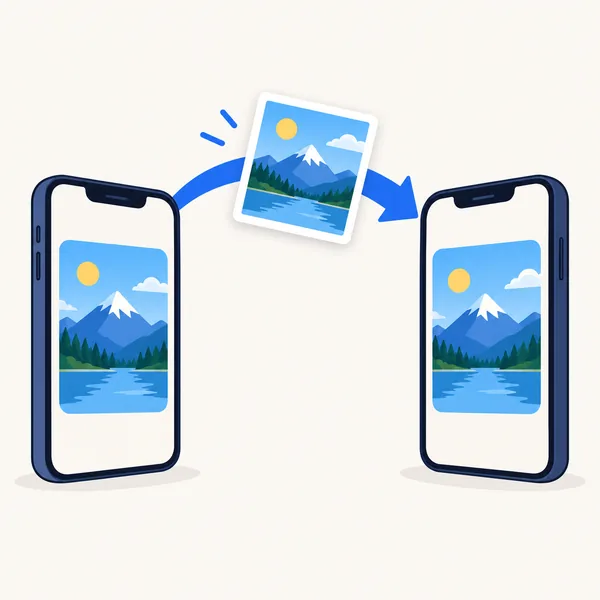
Ini menjadikan AirDrop cara paling murah untuk bertukar foto dan video dengan rakan perjalanan. Di bawah: cara AirDrop berfungsi, bila tepatnya ia boleh menggunakan data anda, seting yang perlu disemak sebelum perjalanan, berkongsi dengan orang yang tiada dalam kenalan anda atau yang menggunakan Android, serta punca tersembunyi penggunaan data yang sering disalah anggap berpunca daripada AirDrop.
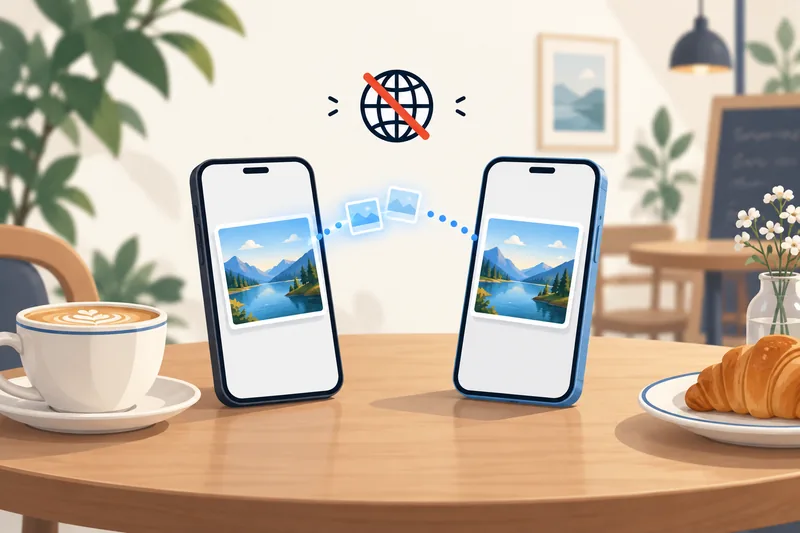
Cara AirDrop menghantar fail tanpa internet
Menurut panduan keselamatan platform Apple, AirDrop menggunakan Bluetooth Low Energy untuk mengesan peranti berdekatan dan Wi-Fi rakan setara (peer-to-peer) milik Apple sendiri untuk memindahkan fail, “tanpa menggunakan sebarang sambungan internet atau titik akses wayarles”. Pautan itu disulitkan. Secara praktikal, ini bermakna:
- Tidak perlu rangkaian Wi-Fi: kedua-dua telefon berhubung terus antara satu sama lain.
- Tidak perlu SIM atau pelan data: ia berfungsi sebelum eSIM anda aktif, dalam Mod Pesawat dengan Wi-Fi dan Bluetooth dihidupkan semula, atau di tempat tanpa isyarat.
- Jarak kira-kira 10 meter: panduan Apple menyatakan peranti perlu berada dalam lingkungan lebih kurang 30 kaki (10 m) antara satu sama lain.
- Wi-Fi dan Bluetooth mesti dihidupkan pada kedua-dua telefon, dan Apple menyarankan Hotspot Peribadi dimatikan jika salah seorang daripada anda sedang menggunakannya.
Bila AirDrop boleh menggunakan data selular (iOS 17.1 dan lebih baharu)
Kemas kini iOS 17.1 daripada Apple (dikeluarkan pada 25 Oktober 2023) menambah pilihan sandaran: “kandungan terus dipindahkan melalui internet apabila anda berada di luar jangkauan AirDrop”. Panduan iPhone Apple menambah bahawa “caj data selular mungkin dikenakan” dan anda boleh mematikan ciri ini.
| Situasi | Menggunakan data mudah alih? |
|---|---|
| Kedua-dua telefon kekal dalam jangkauan AirDrop sehingga pemindahan selesai | Tidak |
| Anda berada di luar jangkauan AirDrop di tengah-tengah pemindahan, Gunakan Data Selular dihidupkan | Ya, baki fail dihantar melalui internet |
| Anda berada di luar jangkauan AirDrop di tengah-tengah pemindahan, Gunakan Data Selular dimatikan | Tidak, pemindahan menunggu atau berhenti |
| Memulakan AirDrop baharu kepada seseorang yang berada jauh | Tidak boleh; pemindahan mesti dimulakan dari dekat |
Laporan semasa pelancaran (MacRumors) menyatakan bahawa kedua-dua peranti memerlukan iOS 17.1 atau lebih baharu dan mesti didaftar masuk ke iCloud supaya pilihan sandaran ini berfungsi. Jumlah data yang digunakan hanyalah saiz bahagian fail yang belum dihantar. Seting Kamera iPhone anda (Seting, Kamera, Rakam Video (Record Video)) menunjukkan berapa MB yang diambil oleh seminit video dalam setiap format, jadi anda boleh mendapat gambaran tentang risikonya dengan klip 4K.
Apple tidak menyatakan cara ini dicaj di luar negara. Tafsiran kami: ia ialah trafik internet biasa pada talian yang ditetapkan untuk data mudah alih. Pada eSIM perjalanan, ini bermakna kuota data eSIM itu; pada SIM Malaysia anda dengan Perayauan Data diaktifkan, ia akan dikira sebagai data perayauan.
Perlukan data untuk perjalanan anda? Bandingkan pelan eSIM mengikut tempoh dan kapasiti.
Lihat pakej eSIMSeting yang perlu disemak sebelum perjalanan
- Tentukan pilihan Gunakan Data Selular. Pergi ke Seting, Umum, AirDrop. Di bawah pilihan untuk keadaan di luar jangkauan AirDrop, matikan Gunakan Data Selular (di sesetengah rantau dilabel Use Mobile Data dalam bahasa Inggeris) jika anda tidak mahu AirDrop menyentuh pelan anda langsung.
- Biarkan Perayauan Data dinyahaktifkan pada SIM Malaysia anda. Jika eSIM perjalanan ialah talian data anda, biarkan perayauan dinyahaktifkan pada talian utama supaya tiada apa-apa yang beralih kepadanya.
- Kekal bersama sehingga fail besar selesai dihantar. Perhatikan gelang kemajuan sebelum berjalan pergi semasa menghantar video yang panjang.
- Hentikan Foto iCloud daripada memuat naik melalui data mudah alih. Dalam Seting, Selular, nyahaktifkan Foto dalam senarai app, atau nyahaktifkan Data Selular dalam seting Foto. Inilah sebab sebenar ramai orang melihat data mereka berkurangan selepas sesi AirDrop: foto yang diterima disandarkan melalui selular.
Untuk melihat apa yang sebenarnya menggunakan data anda, buka Seting, Selular dan skrol senarai app. Panduan kami tentang cara menyemak dan mengurus penggunaan data pada iPhone menerangkan setiap entri.

Berkongsi dengan kenalan baharu dan telefon Android
Everyone for 10 Minutes dan kod AirDrop
Untuk menerima daripada seseorang yang tiada dalam kenalan anda, tetapkan AirDrop kepada Semua Orang selama 10 Minit (Everyone for 10 Minutes) (iOS 16.2 dan lebih baharu). Apple menyatakan bahawa ia akan bertukar semula kepada Kenalan Sahaja (Contacts Only) secara automatik. Apabila kedua-dua peranti menjalankan versi iOS terkini (Apple menyebut iOS 26.2 atau lebih baharu), orang yang bukan kenalan mungkin diminta memasukkan kod AirDrop sekali guna sebelum fail diterima.
NameDrop
NameDrop, sebahagian daripada AirDrop sejak iOS 17, bertukar butiran kenalan apabila anda mendekatkan dua iPhone beberapa sentimeter antara satu sama lain. Anda memilih nombor telefon atau e-mel mana yang hendak dikongsi. Seperti AirDrop, ia berfungsi tanpa data.
Telefon Android
Sejak November 2025, Quick Share daripada Google boleh bertukar fail dengan iPhone melalui AirDrop. Ciri ini dilancarkan pada Pixel 10 dan telah diperluas kepada model Pixel dan Samsung Galaxy terkini yang lain. iPhone perlu ditetapkan kepada Everyone for 10 Minutes. Ini ciri Google, bukan Apple, jadi pastikan telefon rakan perjalanan anda disokong.
Apa yang masih memerlukan data semasa perjalanan
AirDrop meliputi perkongsian dengan orang di sebelah anda. Hampir semua perkara lain pada telefon anda memerlukan sambungan: peta, e-hailing, pemesejan dan memuat naik foto yang baru anda kongsi. Untuk menganggarkan bahagian itu, kalkulator data kami menjumlahkan penggunaan data app harian anda; pengembara biasa menggunakan kira-kira 1.3 GB sehari. Berikut ialah dua pelan Zyesims untuk seminggu di Eropah, dengan harga pada 1 Oktober 2026:
| Cara anda menggunakan telefon | Data untuk 7 hari | Pelan yang sesuai | Harga |
|---|---|---|---|
| Peta, pemesejan, sedikit media sosial; foto dikongsi melalui AirDrop | ~3 GB | Europe (33 areas) 5GB, 30 hari | USD 5.49 |
| Penggunaan biasa dengan media sosial setiap hari dan panggilan video pendek | ~9 GB | Europe (33 areas) 10GB, 30 hari | USD 9.99 |
Anda boleh menjalankan kalkulator untuk Itali dan 7 hari atau negara lain, dan melihat semua pelan eSIM Eropah. Jika anda berkongsi fail besar melalui app pemesejan dan bukannya AirDrop, panduan kami tentang penggunaan data iMessage menunjukkan kos foto dan video.
Mengapa Zyesims bersama AirDrop
Foto yang anda tukar melalui AirDrop tidak sekali-kali dikira dalam pelan, jadi penggunaan peta dan pemesejan selama seminggu di Eropah dapat ditampung oleh pelan 5 GB di atas. Pastikan iPhone anda menyokong eSIM dalam senarai peranti serasi kami.
Soalan Lazim
Adakah AirDrop menggunakan data mudah alih?
Tidak, selagi kedua-dua peranti kekal berdekatan. AirDrop mencari peranti berdekatan melalui Bluetooth dan menghantar fail melalui pautan Wi-Fi terus antara kedua-dua peranti, tanpa sebarang sambungan internet. Namun, sejak iOS 17.1, pemindahan yang bermula dari dekat boleh diteruskan melalui internet jika anda berada di luar jangkauan AirDrop, dan Apple menyatakan caj data selular mungkin dikenakan.
Bagaimana cara menghalang AirDrop daripada menggunakan data selular?
Pergi ke Seting, Umum, AirDrop dan matikan Gunakan Data Selular (dilabel Use Mobile Data di sesetengah rantau). Pemindahan kemudian hanya akan selesai semasa anda berada dalam jangkauan AirDrop. Selain itu, kekal dalam lingkungan kira-kira 10 meter sehingga fail besar selesai dihantar.
Adakah AirDrop berfungsi tanpa Wi-Fi atau kad SIM?
Ya. AirDrop tidak memerlukan rangkaian Wi-Fi, SIM atau pelan data. Ia hanya memerlukan radio Wi-Fi dan Bluetooth dihidupkan, jadi ia berfungsi di dalam pesawat, dalam Mod Pesawat dengan Wi-Fi dan Bluetooth dihidupkan semula, atau sebelum eSIM perjalanan anda aktif.
Mengapa penggunaan data saya meningkat selepas menerima AirDrop?
Biasanya kerana Foto iCloud memuat naik foto atau video yang anda terima melalui data mudah alih, bukan kerana AirDrop itu sendiri. Semak entri Foto dalam senarai data selular anda, dan matikan data mudah alih untuk Foto semasa anda melancong.
Bolehkah saya AirDrop antara iPhone dan telefon Android?
Dengan telefon Android yang disokong, ya. Sejak November 2025, Quick Share daripada Google boleh menghantar ke dan menerima daripada iPhone melalui AirDrop, bermula dengan Pixel 10 dan kemudian ditambah kepada lebih banyak model Pixel dan Galaxy. iPhone perlu ditetapkan kepada Everyone for 10 Minutes. Ini ciri Google; halaman AirDrop Apple tidak merangkuminya.
Baca juga
- Apa Itu Roaming Data? Prinsip Operasi, Kos pada Tahun 2026, dan Alternatif yang Lebih Jimat
- Bagaimana Dual SIM berfungsi? Konfigurasi pelancongan untuk iPhone dan Android
- Bolehkah anda Menggunakan Hotspot dengan eSIM? Had, Penggunaan Data dan Penyelesaian untuk Pengembara
- eSIM Terbaik untuk Eropah pada 2026: Perbandingan Pelan, Liputan dan Harga Sebenar
- Apakah itu eSIM? Panduan Lengkap untuk Pemula Semasa Melancong (2026)

A travel and tech enthusiast who loves to wander and discover new places. Mihi writes Zyesims' guides to eSIMs and mobile data abroad, built from carriers' and app makers' own documentation, published plan terms and Zyesims' current plan data — with sources named in each article. Mihi also writes about travel at MihiTravel and Notemeeting.
Sedia untuk perjalanan seterusnya?
Pilih eSIM yang sesuai, terima kod QR melalui email dan pasang — liput lebih daripada 200 negara.