Wie viel Datenvolumen verbraucht Google Maps? Pro Stunde, Reise und offline (2026)

Google Maps verbraucht bei der Navigation etwa 5–10 MB pro Stunde, sodass 1 GB für rund 100 Stunden Routenführung mit dem Auto oder zu Fuß reicht. Ausnahmen sind Street View und die Satellitenansicht, die 50–150 MB pro Stunde verbrauchen können. Wenn Sie eine Offlinekarte für das Gebiet heruntergeladen haben, benötigt die Navigation mit dem Auto fast keine Daten. Offlinekarten bieten jedoch keine Routenführung für öffentliche Verkehrsmittel, Fußgänger oder Radfahrer und keine Echtzeit-Verkehrsdaten.
Anders ausgedrückt: Eine ganze Woche tägliche Navigation verbraucht meist weniger Daten als 15 Minuten TikTok. Im Folgenden finden Sie die Zahlen je Modus, die Möglichkeiten im Offlinebetrieb (sie sind begrenzter, als die meisten Ratgeber vermuten lassen), den Datenbedarf von Maps für eine ganze Reise und die Einstellungen, mit denen Sie ihn auf nahezu null senken.
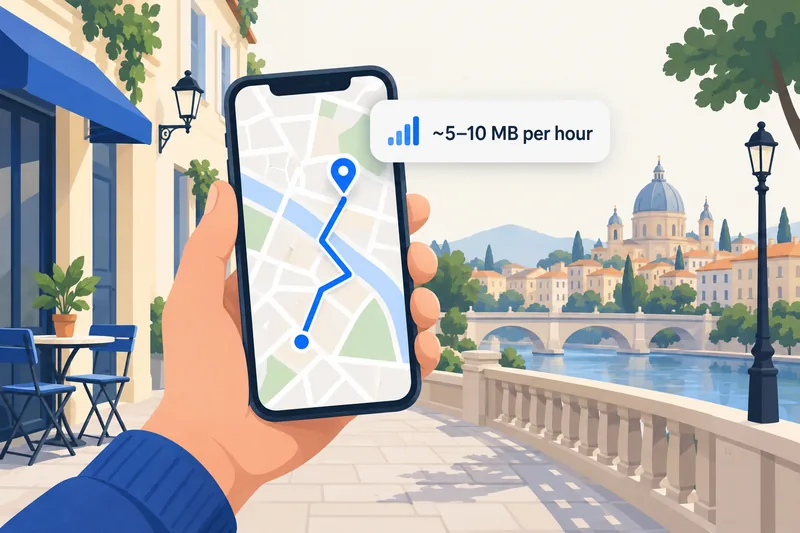
Wie viele Daten Google Maps je Modus verbraucht
Google veröffentlicht keine offizielle Zahl. Die folgenden Werte sind deshalb Schätzungen von Mobilfunkanbietern. Auf denselben Werten basiert unser Rechner zur Schätzung Ihres Datenbedarfs. Er setzt für Maps 10 MB pro Stunde an, also den oberen Wert der Spanne, weil Reisende selten nur einer Route folgen: Sie öffnen auch Orte, Fotos und Rezensionen.
| Was Sie in Maps tun | Daten pro Stunde (Schätzung) | Quelle | Wofür 1 GB reicht |
|---|---|---|---|
| Einer Route folgen (mit dem Auto oder zu Fuß) | ~5 MB | StarHub | etwa 200 Stunden |
| Navigieren sowie Orte, Rezensionen und Fotos suchen | 5–10 MB | Telstra, StarHub | etwa 100–200 Stunden |
| Street View | ~50 MB | StarHub | etwa 20 Stunden |
| Satellitenansicht | ~150 MB | StarHub | etwa 7 Stunden |
| Innerhalb eines heruntergeladenen Offlinegebiets navigieren | nahezu 0 | Google Maps-Hilfe | keine Begrenzung durch Maps |
Die Angaben von StarHub und Telstra wurden am 1. Oktober 2026 geprüft. Auf manchen Websites finden Sie deutlich höhere Zahlen, teilweise Hunderte MB pro Stunde. Diese beziehen jedoch meist die Satellitenansicht ein oder zählen das Herunterladen der Offlinekarte als „Verbrauch“. Für die normale Kartenansicht veröffentlichen Mobilfunkanbieter die Spanne von 5–10 MB.
Was in Maps tatsächlich Daten verbraucht
Ihre Position wird per GPS ermittelt, das ohne Datenverbindung funktioniert. Daten werden für alles verbraucht, was rund um diese Position dargestellt wird:
- Kartenkacheln, sobald Sie sich in ein neues Gebiet bewegen oder hineinzoomen
- Echtzeit-Verkehrsdaten und neue Routen bei Stau
- Ortsinformationen: Öffnungszeiten, Rezensionen, Speisekarten und insbesondere Fotogalerien
- Street View und Satellitenbilder, die aus hochauflösenden Fotos statt aus sparsamen Vektorkarten bestehen
Deshalb verbraucht das Durchsehen von 200 Restaurantfotos deutlich mehr Daten als eine Stunde Navigation mit Abbiegehinweisen.
Google Maps im Vergleich mit anderen Reise-Apps
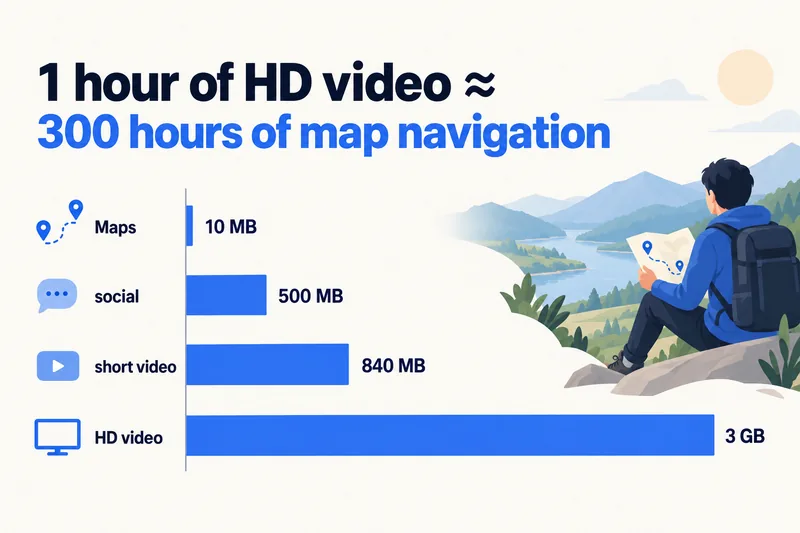
Maps liegt beim Datenverbrauch ganz am unteren Ende. Mit diesen Stundenwerten rechnet unser Datenrechner:
| App oder Aktivität | Daten pro Stunde | Maps-Stunden mit derselben Datenmenge |
|---|---|---|
| Google Maps-Navigation | 5–10 MB | 1 Stunde |
| Surfen im Web | 15–75 MB | etwa 4,5 Stunden |
| Spotify, Apple Music | 45–145 MB | etwa 10 Stunden |
| Instagram- oder Facebook-Feed, überwiegend Fotos | 120–150 MB | etwa 14 Stunden |
| Mischung aus Instagram Stories und Reels | ~600 MB | etwa 60 Stunden |
| TikTok, Reels, Shorts | 360–840 MB | etwa 60 Stunden |
| Videoanruf (WhatsApp, FaceTime) | 540 MB–1,5 GB | etwa 100 Stunden |
| YouTube in HD | ~3 GB | etwa 300 Stunden |
Die Spalte „Maps-Stunden“ vergleicht den Mittelwert jeder Spanne mit 10 MB pro Stunde in Maps. Wenn Ihr Datenvolumen auf Reisen vorzeitig aufgebraucht ist, prüfen Sie zuerst Videos: Lesen Sie, wie viele Daten YouTube verbraucht und wie hoch der stündliche Datenverbrauch von Instagram ist.
Brauchen Sie Datenvolumen für Ihre Reise? Vergleichen Sie die eSIM-Pakete nach Laufzeit und Datenmenge.
eSIM-Pakete anzeigenWie viele Daten Maps auf einer ganzen Reise verbraucht
Multiplizieren Sie die Stunden mit 10 MB: Der Datenbedarf von Maps bleibt selbst auf langen Reisen gering.
| Reise | Maps-Nutzung | Maps-Daten für die Reise |
|---|---|---|
| Wochenend-Städtetrip, 3 Tage | 1–2 Stunden am Tag | 30–60 MB |
| Eine Woche in einer neuen Stadt | 1–2 Stunden am Tag | 70–140 MB |
| 10-tägiger Roadtrip | 4 Stunden Autofahrt am Tag | etwa 400 MB |
| Gruppenreise, jemand anderes navigiert | ein paar kurze Abfragen | unter 30 MB pro Woche |
Die Paketgröße richtet sich also nach allem anderen, was Sie auf Ihrem Smartphone tun. In unserem Rechner benötigt jemand mit geringem Verbrauch (Karten, Chat, etwas Surfen und soziale Medien) einschließlich 20 % Reserve etwa 0,4 GB am Tag, also rund 3 GB für eine Woche. Bei mittlerem Verbrauch mit zusätzlich einer Stunde sozialer Medien und einem kurzen Videoanruf täglich sind es etwa 1,3 GB am Tag, also rund 9 GB pro Woche. Vier Stunden Navigation statt einer verändern beide Werte kaum.
Für einen einwöchigen Roadtrip in den USA sehen die Zyesims-Preise vom 1. Oktober 2026 beispielsweise so aus:
| Wie Sie Ihr Smartphone nutzen | Daten für 7 Tage | Passendes Paket | Preis |
|---|---|---|---|
| Karten und Nachrichten, kaum etwas anderes | unter 3 GB | United States 3GB, 30 Tage | 4,49 US$ |
| Geringer Verbrauch mit etwas Surfen und sozialen Medien | etwa 3 GB plus Reserve | United States 5GB, 30 Tage | 6,49 US$ |
| Mittlerer Verbrauch mit täglichen sozialen Medien und Anrufen | etwa 9 GB | United States 10GB, 30 Tage | 11,49 US$ |
Um Ihre eigene Reise durchzurechnen, öffnen Sie den Rechner mit den Voreinstellungen USA und 7 Tage und ändern Sie Reiseziel, Tage und Aktivitäten. Alle eSIM-Pakete für die USA finden Sie auf der Zielseite.
Google Maps offline nutzen: Was funktioniert und was nicht?
Offlinekarten sparen am meisten Daten, sind aber keine vollständige Kopie von Google Maps. Laut Googles eigener Hilfeseite gilt:
- Funktioniert offline: die Karte ansehen, Ihre aktuelle Position anzeigen, Orte innerhalb des Gebiets suchen und Routenführung mit dem Auto.
- Funktioniert nicht offline: Routenführung zu Fuß, mit dem Fahrrad und mit öffentlichen Verkehrsmitteln, Echtzeit-Verkehrsdaten und alternative Routen.
- Ablauf: Offlinegebiete laufen nach einer gewissen Zeit ab. Wenn ein Gebiet noch höchstens 15 Tage gültig ist und Sie mit WLAN verbunden sind, versucht Maps, es automatisch zu aktualisieren (dafür gibt es die Einstellung „Offlinekarten automatisch aktualisieren“, engl. „Auto-update offline maps“).
- Verfügbarkeit: Google weist darauf hin, dass Offlinekarten in einigen Ländern oder Regionen nicht heruntergeladen werden können. Prüfen Sie das, bevor Sie sich darauf verlassen.
In einer Stadt, die Sie gut zu Fuß erkunden können, helfen Offlinekarten also ohne Datenverbrauch bei der Orientierung. Für Fußwege oder U-Bahn-Verbindungen ist trotzdem ein kleines Datenpaket sinnvoll. Auf einem Roadtrip können Offlinekarten den größten Teil der Navigation übernehmen.
So laden Sie eine Offlinekarte herunter
- Verbinden Sie sich zu Hause oder im Hotel mit WLAN.
- Öffnen Sie Google Maps und tippen Sie auf Ihr Profilbild.
- Tippen Sie auf „Offlinekarten“ und dann auf „Eigene Karte auswählen“ (Select your own map).
- Ziehen Sie den Rahmen über die benötigte Stadt oder Region und tippen Sie auf „Herunterladen“ (Download). Maps zeigt vor der Bestätigung die Downloadgröße an.
Schneller geht es für eine einzelne Stadt so: Suchen Sie die Stadt, öffnen Sie ihre Ortsinformationen, tippen Sie auf „Mehr“ (More) und wählen Sie „Offlinekarte herunterladen“ (Download offline map).

So prüfen Sie den Datenverbrauch von Google Maps
Ihr Smartphone zählt den Datenverbrauch je App: auf dem iPhone unter „Einstellungen“ > „Mobilfunk“ (tippen Sie vor dem Abflug auf „Statistiken zurücksetzen“), unter Android in der Übersicht zum Verbrauch mobiler Daten (Pixel: „Einstellungen“ > „Netzwerk & Internet“ > „SIMs“ (bzw. „SIM-Karten“); Samsung: „Einstellungen“ > „Verbindungen“ > „Datennutzung“).
Wenn Maps deutlich mehr als die oben genannten Werte anzeigt, sind häufig eine eingeschaltete Satellitenansicht, das intensive Durchsehen von Fotos auf Ortsseiten oder Hintergrundaktivitäten die Ursache. Unser Ratgeber zum Prüfen des Datenverbrauchs auf dem iPhone erklärt die gesamte Übersicht.
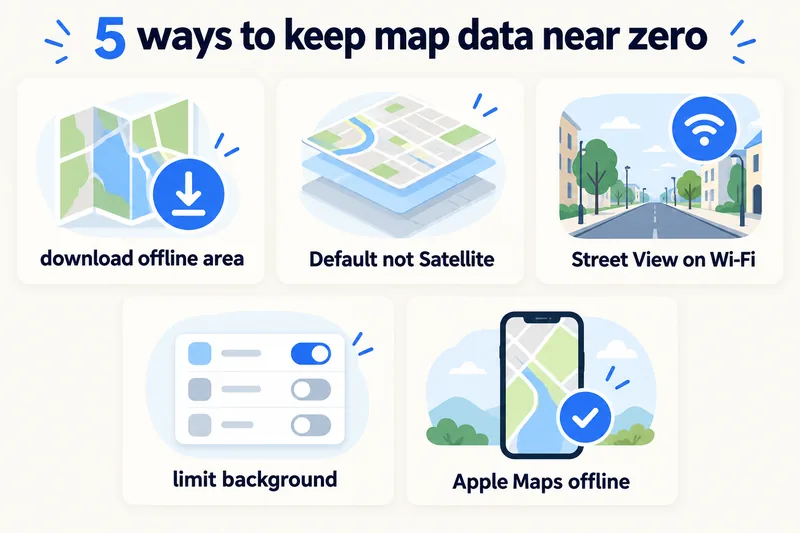
So senken Sie den Datenverbrauch von Google Maps auf nahezu null
Laden Sie das Gebiet vor der Abreise herunter
Erledigen Sie das am Tag vor dem Abflug im heimischen WLAN und laden Sie auch weitere Städte oder Gebiete für Tagesausflüge herunter. Das ist die wichtigste Maßnahme.
Wechseln Sie von der Satellitenansicht zurück zu „Standard“
Öffnen Sie die Schaltfläche für die Kartenebenen und wählen Sie „Standard“ (Default). Satellitenbilder sind die datenintensivsten Inhalte, die Maps lädt, und man vergisst leicht, sie wieder auszuschalten.
Nutzen Sie Street View und Fotogalerien im WLAN
Den Hoteleingang vorab in Street View anzusehen oder Restaurantfotos durchzublättern ist im Hotel kein Problem. Über mobile Daten lesen Sie besser nur die Öffnungszeiten und heben sich die Galerie für später auf.
Begrenzen Sie Hintergrundaktivitäten
Schalten Sie auf dem iPhone die „Hintergrundaktualisierung“ für Google Maps aus („Einstellungen“ > „Allgemein“ > „Hintergrundaktualisierung“) oder aktivieren Sie den „Datensparmodus“ für die Leitung Ihrer Reise-eSIM. Öffnen Sie unter Android Google Maps in der Übersicht zum Datenverbrauch durch Apps und schalten Sie „Hintergrunddaten“ (Background data) aus. Wenn Maps geöffnet ist, funktioniert es weiterhin normal.
Ziehen Sie auf dem iPhone auch Apple Maps offline in Betracht
Seit iOS 17 können Sie auch in Apple Maps Gebiete zur Offlinenutzung herunterladen. Wenn Sie ein iPhone nutzen und Apple Maps bevorzugen, gilt dieselbe Regel: Laden Sie die Karten zuerst über WLAN herunter.
Warum Zyesims für Reisen mit viel Navigation
Für eine Reise, auf der Sie hauptsächlich Karten und Nachrichten nutzen, reicht meist ein kleines Paket mit festem Datenvolumen: Das oben genannte USA-Paket mit 3 GB deckt eine Woche dieser Nutzung ab. Bei den meisten Paketen mit festem Datenvolumen können Sie auf derselben eSIM Datenvolumen nachbuchen, wenn die Reise länger dauert. Prüfen Sie vor dem Kauf, ob Ihr Smartphone auf unserer Liste eSIM-kompatibler Geräte steht.
Häufig gestellte Fragen
Wie viele mobile Daten verbraucht Google Maps pro Stunde?
Bei normaler Navigation etwa 5–10 MB pro Stunde, basierend auf Schätzungen der Mobilfunkanbieter Telstra und StarHub. Der Verbrauch steigt, wenn Sie sich Orte mit vielen Fotos ansehen, und fällt bei Street View oder der Satellitenansicht deutlich höher aus: StarHub nennt dafür etwa 50 MB beziehungsweise 150 MB pro Stunde. Google veröffentlicht keine offizielle Zahl.
Verbraucht Google Maps im Offlinebetrieb Daten?
Innerhalb eines heruntergeladenen Offlinegebiets kann Google Maps bei ausgeschalteten mobilen Daten die Karte anzeigen und Routen für Autofahrten berechnen. Routen zu Fuß, mit dem Fahrrad oder mit öffentlichen Verkehrsmitteln sind offline nicht verfügbar, ebenso wenig Echtzeit-Verkehrsdaten oder alternative Routen. Sind mobile Daten eingeschaltet, verbraucht Maps weiterhin etwas Datenvolumen für Suchanfragen und Verkehrsinformationen.
Verbraucht GPS mobile Daten?
Nein. GPS ist ein Signal, das Ihr Smartphone von Satelliten empfängt. Der blaue Punkt, der Ihre Position anzeigt, funktioniert daher ohne Datenverbindung. Daten verbrauchen das Laden der Karte um Sie herum, die Suche nach Orten und das Abrufen von Echtzeit-Verkehrsdaten. Mit einer heruntergeladenen Offlinekarte können Sie Ihre Position ganz ohne Datenverbrauch verfolgen.
Wie viele Daten verbraucht Maps in einer Reisewoche?
Eine bis zwei Stunden Navigation täglich ergeben über eine Woche rund 70–140 MB. Ein Roadtrip mit vier Stunden Autofahrt am Tag über 10 Tage bleibt bei etwa 400 MB. Maps bestimmt selten die nötige Paketgröße; entscheidend sind soziale Medien, Videos und Anrufe.
Verbrauchen Apple Maps oder Waze weniger Daten als Google Maps?
Keine der drei Apps veröffentlicht eine offizielle Zahl pro Stunde, und unabhängige Schätzungen für Waze schwanken zu stark, um sich darauf zu verlassen. Der praktische Unterschied liegt in der Offline-Unterstützung: Mit Google Maps und Apple Maps (ab iOS 17) können Sie Gebiete herunterladen und ohne Datenverbindung navigieren, während Waze eine Verbindung benötigt, um zu funktionieren.
Weiterlesen
- Die beste eSIM für USA-Reisen 2026: Pakete, Netze und tatsächliche Preise im Vergleich
- Was ist Datenroaming? Funktionsweise, Kosten im Jahr 2026 und günstigere Alternativen
- Hotspot mit eSIM: Geht das? Limits, Datenverbrauch und Lösungen für Reisende
- Was bedeutet echte Internetgeschwindigkeit? Ein Leitfaden für Reisende zu Mbps, 4G und 5G
- So kaufen Sie ein eSIM online: Einfache Anleitung für Reisende

A travel and tech enthusiast who loves to wander and discover new places. Mihi writes Zyesims' guides to eSIMs and mobile data abroad, built from carriers' and app makers' own documentation, published plan terms and Zyesims' current plan data — with sources named in each article. Mihi also writes about travel at MihiTravel and Notemeeting.
Bereit für Ihre nächste Reise?
Wählen Sie den passenden eSIM-Tarif, erhalten Sie den QR-Code per E-Mail und aktivieren Sie ihn sofort – Abdeckung in über 200 Ländern.