Hotspot mit eSIM: Geht das? Limits, Datenverbrauch und Lösungen für Reisende

Ja, Sie können eine Reise-eSIM als Hotspot nutzen, genau wie eine normale SIM. Ihr Telefon teilt die Daten der eSIM per WLAN, USB oder Bluetooth mit einem Laptop, Tablet oder dem Telefon eines Freundes. Der Haken liegt im Paket, nicht im Telefon: Bei Paketen mit festem Datenvolumen dürfen Sie meist alles teilen, während viele unbegrenzte Pakete die Hotspot-Nutzung deckeln oder drosseln, manchmal auf 1 GB pro Tag.
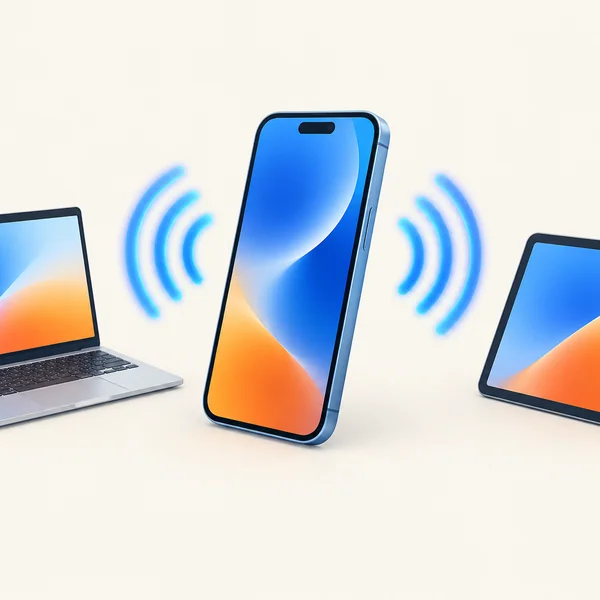
Bevor Sie sich also darauf verlassen, dass Ihr Telefon die Tablets der Kinder oder Ihren Arbeitslaptop online hält, prüfen Sie zwei Dinge: ob das Paket Tethering erlaubt und wie viele Daten Ihre anderen Geräte tatsächlich verbrauchen. Dieser Ratgeber behandelt beides – dazu die Einstellungen, mit denen der Hotspot-Schalter erscheint, und Lösungen, wenn er nicht funktioniert.
Erlaubt jede Reise-eSIM einen Hotspot?
Die meisten schon, aber nicht alle zu denselben Bedingungen. Die eSIM selbst hat keine Hotspot-Einstellung; die Erlaubnis steckt im Paket. Das finden Sie typischerweise:
| Pakettyp | Hotspot | Worauf Sie achten sollten |
|---|---|---|
| Festes Datenvolumen (z. B. 10 GB, 20 GB) | Meist erlaubt | Alles, was Sie teilen, geht vom selben Datenvolumen ab |
| Tagespakete (z. B. 2 GB pro Tag) | Meist erlaubt | Ist die Tagesmenge verbraucht, wird jedes Gerät langsamer |
| Unbegrenzt | Oft eingeschränkt | Der Hotspot kann pro Tag oder pro Paket gedeckelt oder vom Netzbetreiber gedrosselt sein |
| Manche günstigen Pakete oder Aktionspakete | Manchmal gesperrt | Prüfen Sie vor dem Kauf die Paketdetails |
Beispiele für Hotspot-Regeln bei unbegrenzten Paketen
Die Regeln ändern sich oft, verstehen Sie diese Beispiele daher als Hinweis, worauf Sie achten sollten, nicht als Rangliste:
- Holafly erlaubt bei seinen unbegrenzten Paketen, 1 GB Daten pro Tag per Hotspot zu teilen (laut seinen Länderseiten, geprüft im September 2026).
- Sim Local erlaubt bei unbegrenzten Paketen für Japan insgesamt 3 GB Datenvolumen per Hotspot für das gesamte Paket, laut einem im August 2026 veröffentlichten Test von Tokyo Cheapo.
- Orange Travel gibt an, dass Tethering ohne Nutzungsbeschränkung erlaubt ist (Support-Seite von Orange, geprüft im September 2026).
- Zyesims erlaubt den Hotspot bei den meisten Paketen, und jede Produktseite nennt die Regel. Hotspot-Daten werden auf dasselbe Datenvolumen angerechnet wie die direkt auf dem Telefon genutzten Daten (bei Unlimited Standard teilen sich das Telefon und alle verbundenen Geräte das 1 GB pro Tag), und bei unbegrenzten Paketen kann der lokale Netzbetreiber die Hotspot-Geschwindigkeit drosseln.
Wenn eine vierköpfige Familie eine unbegrenzte eSIM teilen will, ist ein Hotspot-Limit von 1 GB pro Tag vor dem Mittagessen aufgebraucht. Ein großes Paket mit festem Datenvolumen oder eine zweite eSIM für die Person mit dem höchsten Datenverbrauch ist meist die bessere Lösung. Unser Ratgeber Was „unbegrenzt“ bei einer Reise-eSIM wirklich bedeutet erklärt die Tageslimits im Detail.
Wie viele Daten verbraucht ein Hotspot?
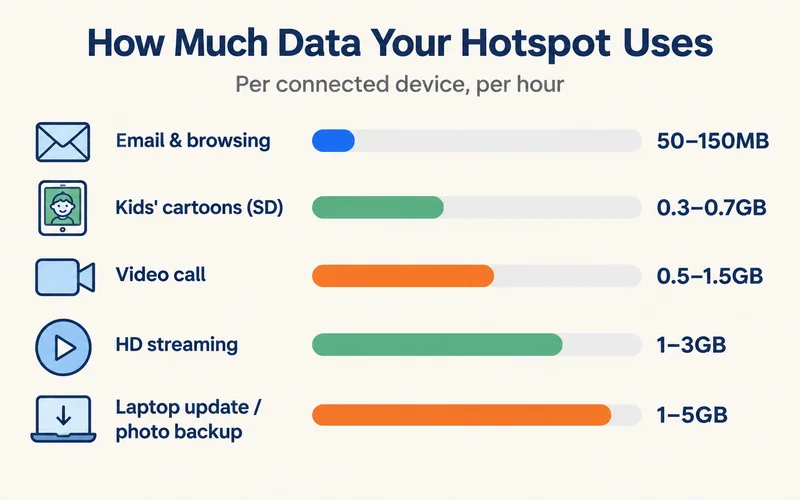
Mehr als die meisten erwarten, weil Laptops und Tablets sich verhalten, als wären sie im heimischen WLAN. Grobe Werte pro Gerät:
| Aktivität auf dem verbundenen Gerät | Datenverbrauch |
|---|---|
| E-Mail, Messaging und Surfen, 1 Stunde | 50–150 MB |
| Videoanruf (Zoom, Teams, Meet), 1 Stunde | 0,5–1,5 GB |
| Zeichentrick für Kinder auf dem Tablet, Standardauflösung, 1 Stunde | 0,3–0,7 GB |
| Netflix oder YouTube in HD, 1 Stunde | 1–3 GB |
| Systemupdate des Laptops oder Foto-Backup in die Cloud | 1–5 GB, oft im Hintergrund |
Ein Arbeitstag mit E-Mails und zwei Stunden Videoanrufen landet bei etwa 2–3 GB. Ein Familienreisetag im Auto mit zwei Tablets, die drei Stunden Zeichentrick streamen, verbraucht in Standardauflösung grob 2–4 GB und in HD ein Mehrfaches davon. Planen Sie das Datenvolumen der eSIM nach dem intensivsten Tag, nicht nach dem Durchschnitt. Wenn die Geschwindigkeit genauso wichtig ist wie das Volumen, lesen Sie was Internetgeschwindigkeiten wirklich bedeuten – dort steht, wie viele Mbit/s jede Aktivität braucht.
Brauchen Sie Datenvolumen für Ihre Reise? Vergleichen Sie die eSIM-Pakete nach Laufzeit und Datenmenge.
eSIM-Pakete anzeigenSo schalten Sie den Hotspot mit einer eSIM ein
Stellen Sie zuerst sicher, dass die eSIM Ihre Datenleitung ist und dass Daten auf dem Telefon selbst funktionieren. Dann:
iPhone
- „Einstellungen“ > „Mobilfunk“ > „Mobile Daten“: Wählen Sie die Reise-eSIM aus.
- Tippen Sie auf die Leitung der eSIM und schalten Sie „Datenroaming“ ein.
- „Einstellungen“ > „Persönlicher Hotspot“: Schalten Sie „Zugriff für andere erlauben“ ein und legen Sie ein WLAN-Passwort fest.
- Wenn ein älterer Laptop oder ein älteres Tablet das Netz nicht sieht, schalten Sie „Kompatibilität maximieren“ ein.
Android (Samsung, Pixel und die meisten anderen)
- Legen Sie die eSIM als bevorzugte SIM für mobile Daten fest und schalten Sie Roaming für sie ein.
- Samsung: „Einstellungen“ > „Verbindungen“ > „Mobile Hotspot und Tethering“. Pixel: „Einstellungen“ > „Netzwerk & Internet“ > „Hotspot und Tethering“.
- Schalten Sie „Mobile Hotspot“ (bzw. „WLAN-Hotspot“) ein und legen Sie ein Passwort fest.
WLAN, USB oder Bluetooth: was Sie nutzen sollten
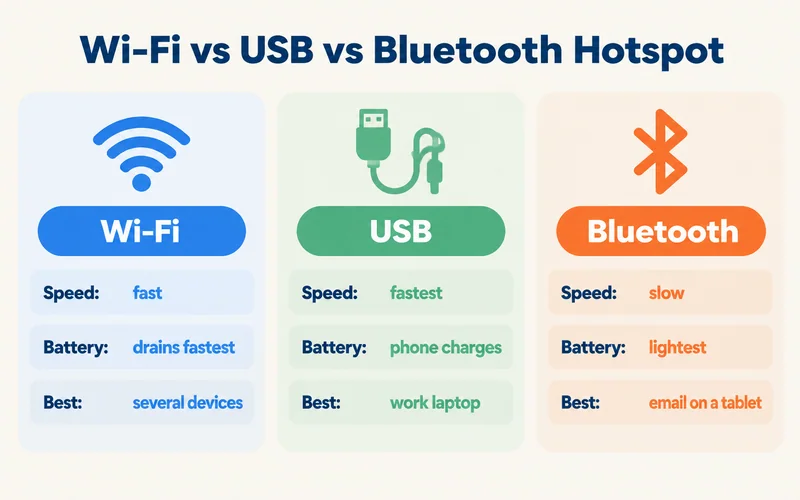
| Methode | Geschwindigkeit | Akku | Am besten für |
|---|---|---|---|
| WLAN-Hotspot | Schnell | Leert den Telefonakku am schnellsten | Mehrere Geräte, Freunde und Familie |
| USB-Tethering | Am schnellsten und stabilsten | Das Telefon lädt am Laptop | Arbeitslaptop, lange Videoanrufe |
| Bluetooth | Langsam | Am sparsamsten | Nachrichten und E-Mail auf dem Tablet |
Schalten Sie auf dem iPhone „Persönlicher Hotspot“ ein und verbinden Sie das Telefon per Kabel mit dem Laptop; ein Mac erkennt es sofort, unter Windows müssen Sie möglicherweise zuerst die Geräte-App von Apple installieren. Unter Android schließen Sie das Kabel an und schalten dann im selben Menü „Hotspot und Tethering“ das USB-Tethering ein.
Hotspot-Daten im Griff behalten
- Markieren Sie die Verbindung auf dem Laptop als getaktet. Windows: „Einstellungen“ > „Netzwerk und Internet“ > „WLAN“, Hotspot auswählen, „Getaktete Verbindung“ (Metered connection). Mac: „Systemeinstellungen“ > „WLAN“, „Details“ neben dem Hotspot, „Datensparmodus“ (Low Data Mode). Beides hält große Updates und Backups zurück.
- Pausieren Sie die Cloud-Synchronisierung (iCloud-Fotos, Google Fotos, OneDrive, Dropbox), solange Sie am Hotspot hängen.
- Senken Sie die Streaming-Qualität auf Tablets auf Standardauflösung; das reduziert den Datenverbrauch um etwa zwei Drittel.
- Verwenden Sie ein starkes Passwort und schalten Sie den Hotspot aus, wenn Sie fertig sind, damit sich niemand in der Nähe verbindet.
- Nehmen Sie eine Powerbank mit oder nutzen Sie USB-Tethering, denn ein WLAN-Hotspot kann einen Telefonakku in wenigen Stunden leeren.

eSIM-Hotspot funktioniert nicht? Lösungen für die meisten Fälle
Der Hotspot-Schalter ist ausgegraut oder fehlt
Das Telefon bietet den Hotspot erst an, wenn die Datenleitung eine funktionierende Verbindung hat. Stellen Sie die mobilen Daten auf die eSIM, schalten Sie Datenroaming für die eSIM-Leitung ein und starten Sie neu. Wenn Sie mit einem Dual-SIM-Telefon reisen, achten Sie darauf, dass nicht noch die Heimat-SIM als Datenleitung eingestellt ist; unser Ratgeber So funktioniert Dual-SIM zeigt, wo sich diese Einstellung befindet.
Geräte verbinden sich, haben aber kein Internet
Prüfen Sie zuerst, ob Daten auf dem Telefon selbst funktionieren. Surft das Telefon problemlos, die verbundenen Geräte aber nicht, schränkt das Paket möglicherweise Tethering ein, oder der Zugangspunkt (APN) der eSIM braucht eine Tethering-Einstellung. Öffnen Sie unter Android die Zugangspunkte (Access Point Names) der eSIM und vergleichen Sie sie mit dem APN in Ihrer Installations-E-Mail. Ihr Anbieter kann bestätigen, ob Tethering in Ihrem Paket erlaubt ist.
Andere Geräte finden das Netz nicht
Schalten Sie den Hotspot aus und wieder ein und starten Sie dann das Gerät neu, das sich verbinden will. Schalten Sie auf dem iPhone „Kompatibilität maximieren“ ein; manche älteren Laptops und Kameras sehen nur 2,4-GHz-Netze.
Es lief, dann wurde es plötzlich sehr langsam
Wahrscheinlich haben Sie ein Tageslimit oder ein Hotspot-Limit eines unbegrenzten Pakets erreicht. Die Geschwindigkeit kommt meist am nächsten Tag zurück. Wenn Sie mehr teilen wollen, umgeht ein Paket mit festem Datenvolumen das Problem. Hat das Telefon selbst kein Netz, liegt die Ursache woanders; lesen Sie dann unseren Ratgeber zur eSIM, die nicht funktioniert.
Hotspot mit Zyesims
Die meisten Zyesims-Pakete erlauben den Hotspot, und jede Produktseite nennt die Regel vor dem Kauf; Pakete mit festem Datenvolumen teilen das volle Volumen, was sich für Familien und Remote-Arbeit eignet, zum Beispiel 20 GB für 33 europäische Länder. Bei unseren unbegrenzten Paketen, etwa Japan Unlimited Premium, zählen Hotspot-Daten zum selben Tagesvolumen (1 GB pro Tag bei Standard, 3 GB bei Plus), und der lokale Netzbetreiber kann die Hotspot-Geschwindigkeit drosseln.
Häufig gestellte Fragen
Warum kann ich mit meiner eSIM keinen Hotspot nutzen?
Meist liegt es daran, dass das Telefon die eSIM nicht für Daten nutzt. Machen Sie die eSIM zu Ihrer Leitung für mobile Daten, schalten Sie Datenroaming für sie ein und prüfen Sie, ob auf dem Telefon selbst Daten laden. Klappt es immer noch nicht, sperrt oder begrenzt das Paket möglicherweise Tethering, oder die eSIM braucht einen APN, der Tethering erlaubt. Ihr Anbieter kann bestätigen, was davon zutrifft.
Warum ist „Persönlicher Hotspot“ auf meinem iPhone mit eSIM ausgegraut?
Das iPhone aktiviert „Persönlicher Hotspot“ erst, wenn die Datenleitung eine funktionierende Verbindung hat. Gehen Sie zu „Einstellungen“ > „Mobilfunk“, stellen Sie „Mobile Daten“ auf die eSIM, öffnen Sie die Leitung der eSIM und schalten Sie „Datenroaming“ ein; starten Sie dann neu. Ist die Option weiterhin grau, erlaubt das Paket möglicherweise kein Tethering, oder die Leitung braucht einen aktualisierten APN vom Anbieter.
Begrenzen Reise-eSIMs die Hotspot-Daten?
Bei Paketen mit festem Datenvolumen dürfen Sie meist das gesamte Volumen teilen. Limits gibt es vor allem bei unbegrenzten Paketen: Manche Anbieter deckeln den Hotspot auf 1 GB pro Tag oder einige GB pro Paket, und Netzbetreiber können Hotspot-Verkehr bei unbegrenzten Paketen drosseln. Die meisten Zyesims-Pakete erlauben den Hotspot (jede Produktseite nennt die Regel); bei unbegrenzten Paketen zählen Hotspot-Daten zum Tagesvolumen, und der Netzbetreiber kann die Hotspot-Geschwindigkeit drosseln.
Wie viele Geräte können sich mit einem eSIM-Hotspot verbinden?
Die meisten Telefone akzeptieren 5 bis 10 Geräte per WLAN, manche Android-Telefone auch mehr. Die eigentliche Grenze sind Datenvolumen und Empfang: Jedes zusätzliche Gerät teilt sich dieselbe Verbindung, daher sinkt die Geschwindigkeit, und das Volumen ist schneller aufgebraucht, wenn mehrere Personen gleichzeitig streamen.
Kann ich den Hotspot meiner eSIM für einen Arbeitslaptop nutzen?
Ja. Verbinden Sie sich nach Möglichkeit per USB, weil das schneller ist und das Telefon dabei lädt, und stellen Sie den Laptop so ein, dass er die Verbindung als getaktet behandelt und große Updates verschiebt. Rechnen Sie mit etwa 0,5 bis 1,5 GB pro Stunde Videoanruf und wählen Sie für eine Arbeitsreise ein Paket mit festem Datenvolumen von 20 GB oder mehr.
Weiterlesen
- Fair-Use-Politik (FUP) für unbegrenzte eSIMs: Was bedeutet ‚unbegrenzt‘ wirklich?
- Was bedeutet echte Internetgeschwindigkeit? Ein Leitfaden für Reisende zu Mbps, 4G und 5G
- So funktioniert Dual-SIM: Reisekonfiguration für iPhone und Android
- eSIM funktioniert nicht? So beheben Sie „Kein Netz“ auf iPhone und Android
- Die beste eSIM für Europa 2026: Pakete, Netzabdeckung und tatsächliche Preise im Vergleich

A travel and tech enthusiast who loves to wander and discover new places. Mihi writes Zyesims' guides to eSIMs and mobile data abroad, built from carriers' and app makers' own documentation, published plan terms and Zyesims' current plan data — with sources named in each article. Mihi also writes about travel at MihiTravel and Notemeeting.
Bereit für Ihre nächste Reise?
Wählen Sie den passenden eSIM-Tarif, erhalten Sie den QR-Code per E-Mail und aktivieren Sie ihn sofort – Abdeckung in über 200 Ländern.