Cara Menyemak Penggunaan Data pada iPhone (dan Membacanya dengan Betul Semasa Perjalanan)

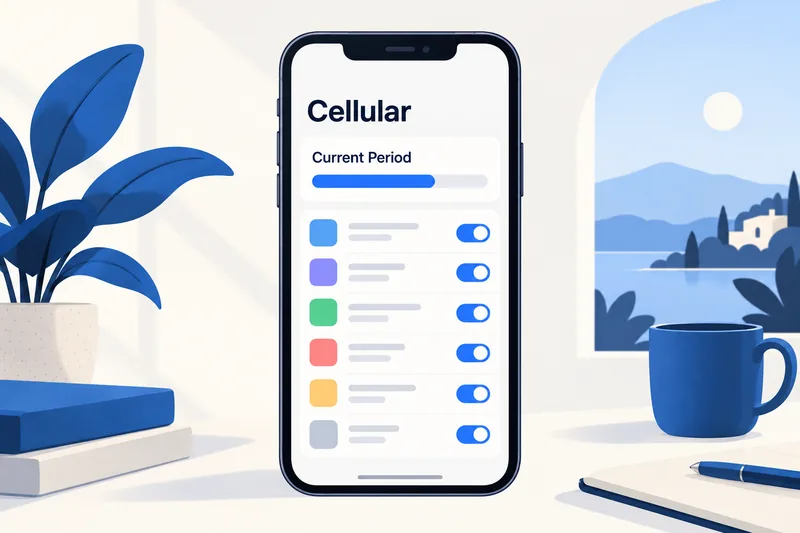
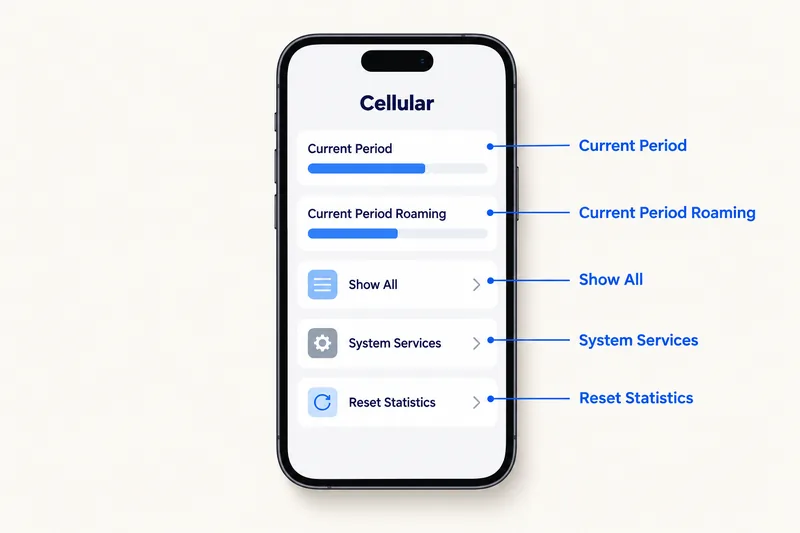
Buka Seting, Selular (dinamakan Data Mudah Alih (“Mobile Data”) di sesetengah rantau). Tempoh Semasa (Current Period) menunjukkan data yang digunakan sejak kali terakhir anda mereset statistik, dan Perayauan Tempoh Semasa (Current Period Roaming) menunjukkan data yang digunakan di luar negara. Skrol ke bawah dan ketik Tunjukkan Semua untuk melihat penggunaan setiap app, dengan Perkhidmatan Sistem di atas senarai. iOS tidak mereset kiraan secara automatik, jadi ketik Reset Statistik di bahagian bawah pada permulaan setiap kitaran bil atau perjalanan.
Di bawah: maksud setiap angka pada skrin itu, cara membacanya pada iPhone dwi SIM dengan eSIM perjalanan, sebab angka tersebut jarang sepadan dengan angka telco anda, dan rutin mudah untuk memastikan penggunaan sepanjang perjalanan tidak melebihi bajet harian yang diberikan oleh kalkulator data perjalanan kami. Jika anda sudah tahu penggunaan data anda dan mahu mengurangkannya, lihat panduan kami untuk menjimatkan data pada iPhone.
Tempat melihat penggunaan data pada iPhone
- Buka Seting.
- Ketik Selular (atau Data Mudah Alih).
- Lihat Tempoh Semasa dan Perayauan Tempoh Semasa di bawah bahagian Data Selular.
- Skrol ke senarai app dan ketik Tunjukkan Semua untuk melihat setiap app, disusun mengikut jumlah data yang digunakan.
- Ketik Perkhidmatan Sistem (di atas senarai app) untuk melihat data yang digunakan oleh iOS sendiri.
Setiap app juga mempunyai suis. Menyahaktifkannya menghalang app itu daripada menggunakan data selular; Apple menyatakan bahawa app tersebut kemudian hanya menggunakan Wi-Fi.
Maksud angka yang dipaparkan
| Entri | Perkara yang dikira | Perkara yang perlu diperhatikan |
|---|---|---|
| Tempoh Semasa | Data selular sejak kali terakhir Reset Statistik dilakukan | Tidak terikat pada bil anda bagi kebanyakan telco; reset sendiri |
| Perayauan Tempoh Semasa | Data yang digunakan semasa merayau pada rangkaian lain | Dengan eSIM perjalanan, penggunaan eSIM biasanya dipaparkan di sini |
| Senarai app (Tunjukkan Semua) | Data bagi setiap app sejak reset terakhir | App video dan sosial biasanya berada di bahagian teratas senarai |
| Perkhidmatan Sistem | iCloud, kemas kini perisian, lokasi, pemberitahuan dan fungsi iOS lain | Tidak boleh dinyahaktifkan mengikut perkhidmatan; angka besar biasanya menandakan penyelarasan iCloud atau kemas kini |
| Hotspot Peribadi | Data yang dikongsi dengan peranti lain | Komputer riba yang menggunakan hotspot anda boleh menggunakan lebih banyak data daripada telefon itu sendiri |
| App yang Dinyahpasang (Uninstalled Apps) | Data yang digunakan oleh app yang telah anda padam | Masih dikira dalam jumlah keseluruhan sehingga anda melakukan reset |
Apple menambah bahawa akaun e-mel Exchange boleh terus menggunakan data walaupun Mail dinyahaktifkan, dan penggunaannya dipaparkan di bawah Perkhidmatan Sistem. Jika penggunaan sesuatu app kelihatan terlalu tinggi, panduan app kami menerangkan kadar penggunaan biasa: YouTube, Instagram, Google Maps dan iMessage.
Perlukan data untuk perjalanan anda? Bandingkan pelan eSIM mengikut tempoh dan kapasiti.
Lihat pakej eSIMBila perlu mereset statistik
Skrol ke bahagian bawah skrin Selular dan ketik Reset Statistik. Waktu yang sesuai untuk melakukannya:
- Pada permulaan kitaran bil anda, jika anda mahu Tempoh Semasa lebih kurang sepadan dengan kuota bulanan anda.
- Apabila tiba atau mengaktifkan eSIM perjalanan, supaya pembilang menunjukkan dengan tepat penggunaan bagi perjalanan ini.
- Sebelum menguji sesuatu app: reset, gunakan app itu selama 15 minit melalui data selular, kemudian baca angkanya.
Reset hanya mengosongkan pembilang iPhone; ia tidak menjejaskan rekod telco atau baki eSIM anda.
Dwi SIM dan eSIM perjalanan: membaca talian yang betul
Pada iPhone dwi SIM, Apple menyatakan bahawa penggunaan yang dipaparkan ialah untuk “nombor data selular yang anda pilih”. Untuk menyemak sesuatu talian:
- Pergi ke Seting, Selular, Data Selular dan lihat talian yang dipilih untuk data. Di luar negara, talian itu sepatutnya eSIM perjalanan anda.
- Baca Tempoh Semasa dan Perayauan Tempoh Semasa untuk talian tersebut.
- Pastikan Benarkan Pertukaran Data Selular dinyahaktifkan semasa dalam perjalanan supaya data tidak beralih kepada talian Malaysia anda semasa panggilan.
Perayauan ditetapkan bagi setiap talian di bawah Pilihan Data Selular: pastikan ia dinyahaktifkan pada talian Malaysia dan diaktifkan untuk eSIM perjalanan, yang bersambung melalui rangkaian rakan kongsi. Panduan kami untuk menyahaktifkan perayauan data memberikan langkah tepat bagi kedua-dua talian.

Mengapa iPhone dan telco anda memaparkan angka berbeza
Perbezaan antara kedua-dua pembilang itu adalah perkara biasa. Sebab yang lazim:
- Kiraan bermula pada hari yang berbeza: iPhone mengira sejak reset terakhir, manakala telco mengira dari tarikh bil atau pengaktifan pelan anda.
- Cara pembundaran dan pengiraan sedikit berbeza, dan telco mungkin turut mengira data tambahan yang diperlukan untuk mengendalikan sambungan rangkaian.
- Penggunaan pada talian lain, atau data yang digunakan sebelum anda melakukan reset, mungkin dimasukkan dalam satu kiraan tetapi tidak dalam kiraan yang satu lagi.
Nasihat Apple sendiri ialah “untuk mendapatkan penggunaan data selular paling tepat bagi tempoh semasa, hubungi pembawa anda.” Bagi eSIM perjalanan, baki daripada penyedia ialah angka yang perlu dirujuk. Untuk kebanyakan pelan Zyesims, e-mel penghantaran menyertakan pautan Semak baki / Tambah nilai (“Check balance / Top up”) yang menunjukkan baki data.
Bolehkah anda menetapkan had atau amaran data pada iPhone?
Tidak secara langsung. Skrin Selular mengira penggunaan tetapi tiada tetapan had atau amaran pada versi iOS yang telah kami semak. Pilihan anda:
- App atau akaun telco: kebanyakan telco Malaysia menawarkan amaran penggunaan.
- Semakan harian: reset statistik pada hari pertama, tentukan bajet harian dan lihat Tempoh Semasa setiap petang.
- Pelan yang sesuai: kalkulator data perjalanan kami menganggarkan bajet harian berdasarkan app yang anda gunakan. Pengembara dengan penggunaan ringan menggunakan kira-kira 0.4 GB sehari, pengguna sederhana kira-kira 1.3 GB dan pengguna berat kira-kira 4.3 GB, semuanya termasuk lebihan 20%.
Jika angka tersebut menunjukkan anda memerlukan lebih banyak data daripada kuota pelan tetap, bandingkan pelan eSIM tanpa had kami. Contohnya, penggunaan sederhana selama seminggu di Jepun memerlukan kira-kira 9 GB, yang sesuai dengan pelan Japan 10GB, 30 hari pada harga USD 8.99 (harga Zyesims pada 1 Oktober 2026), manakala penggunaan tinggi selama seminggu sesuai dengan Japan Unlimited Premium pada harga USD 15.49 untuk 7 hari, tanpa had kelajuan harian (ia masih tertakluk kepada syarat polisi penggunaan wajar (FUP) rangkaian untuk kegunaan peribadi). Anda juga boleh membuka kalkulator dengan Jepun dan 7 hari.
Ada yang menggunakan terlalu banyak data?
Setelah mengenal pasti app yang banyak menggunakan data, nyahaktifkan data selular untuk app yang tidak begitu anda perlukan, dan gunakan tetapan dalam panduan menjimatkan data pada iPhone kami: Mod Data Rendah, Bantuan Ketersambungan (yang menggantikan Wi‑Fi Dibantu dan boleh menambah penggunaan data selular apabila Wi-Fi lemah), tetapan iCloud dan kemas kini app, serta penjimat data dalam app.
Mengapa memilih Zyesims untuk memantau penggunaan di luar negara
Pelan kami memaparkan kuota data dan tempoh sah sebelum anda membayar, kebanyakannya menyertakan pautan baki dalam e-mel penghantaran, dan kebanyakan pelan kuota tetap boleh ditambah nilai pada eSIM yang sama jika pembilang anda meningkat lebih cepat daripada jangkaan.
Soalan Lazim
Apakah maksud Tempoh Semasa pada iPhone?
Ia ialah jumlah data selular yang digunakan sejak statistik kali terakhir direset, tidak semestinya sejak kitaran bil anda bermula. iOS tidak meresetnya secara automatik setiap bulan bagi kebanyakan telco, jadi ketik Reset Statistik pada permulaan setiap tempoh bil atau perjalanan jika anda mahu memulakan kiraan baharu.
Apakah Perayauan Tempoh Semasa?
Ia menunjukkan data yang digunakan semasa iPhone anda merayau pada rangkaian selain rangkaian telco Malaysia anda. Dengan eSIM perjalanan, penggunaan pada eSIM biasanya dipaparkan di sini kerana eSIM bersambung melalui rangkaian rakan kongsi di luar negara.
Mengapa penggunaan data iPhone saya tidak sepadan dengan rekod telco atau baki eSIM?
Kedua-dua pembilang boleh bermula pada hari yang berbeza, membuat pembundaran secara berbeza dan mengira trafik yang sedikit berbeza. Apple sendiri menyarankan anda menghubungi telco untuk mendapatkan angka paling tepat. Bagi bil dan baki yang tinggal dalam pelan perjalanan, rujuk baki daripada telco atau penyedia eSIM.
Bolehkah saya menetapkan had atau amaran data pada iPhone?
Tidak secara langsung. Skrin Selular mengira penggunaan tetapi tiada tetapan had atau amaran pada versi iOS yang telah kami semak. Gunakan app atau halaman akaun telco anda untuk amaran, atau reset statistik dan bandingkan pembilang dengan bajet harian sekali sehari.
Apakah Perkhidmatan Sistem dan mengapa ia menggunakan begitu banyak data?
Perkhidmatan Sistem menghimpunkan data yang digunakan oleh iOS sendiri, seperti iCloud, kemas kini perisian, lokasi dan pemberitahuan tolak. Anda boleh melihat pecahannya tetapi tidak boleh menyahaktifkan setiap perkhidmatan secara berasingan. Angka besar biasanya berpunca daripada penyelarasan iCloud atau kemas kini yang dimuat turun melalui data selular.
Baca juga
- Adakah eSIM Luput? Apa yang Tamat, Bila dan Cara Menyemaknya (2026)
- Bagaimana Dual SIM berfungsi? Konfigurasi pelancongan untuk iPhone dan Android
- Bolehkah anda Menggunakan Hotspot dengan eSIM? Had, Penggunaan Data dan Penyelesaian untuk Pengembara
- Apa Itu Roaming Data? Prinsip Operasi, Kos pada Tahun 2026, dan Alternatif yang Lebih Jimat
- eSIM Tidak Berfungsi? Cara Atasi Tiada Servis di iPhone dan Android

A travel and tech enthusiast who loves to wander and discover new places. Mihi writes Zyesims' guides to eSIMs and mobile data abroad, built from carriers' and app makers' own documentation, published plan terms and Zyesims' current plan data — with sources named in each article. Mihi also writes about travel at MihiTravel and Notemeeting.
Sedia untuk perjalanan seterusnya?
Pilih eSIM yang sesuai, terima kod QR melalui email dan pasang — liput lebih daripada 200 negara.