eSIM Tersekat pada Status Mengaktifkan? Punca dan 9 Cara Mengatasinya (2026)

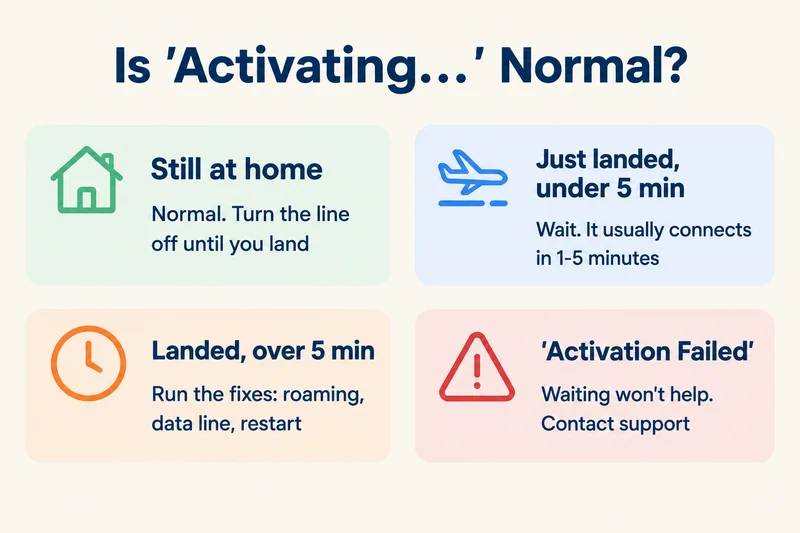
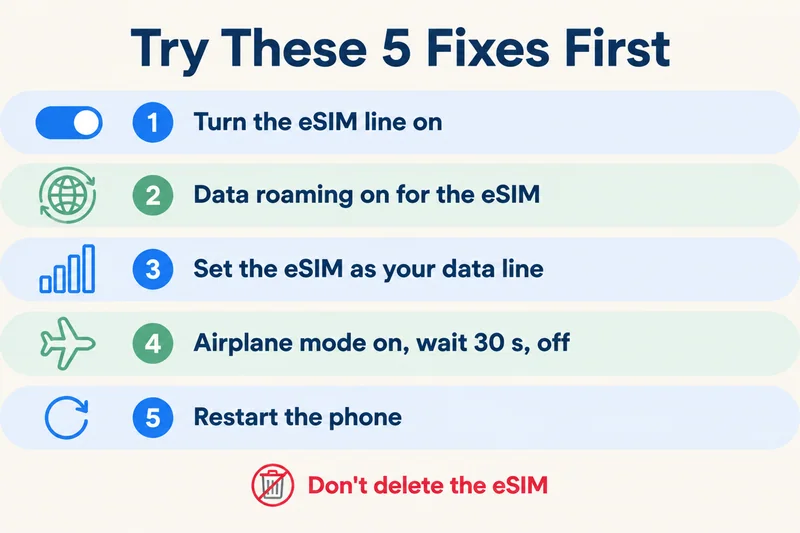
Jika eSIM perjalanan anda memaparkan “Mengaktifkan… (Activating…)” semasa anda masih di rumah, tiada masalah. Proses ini hanya boleh selesai pada rangkaian di negara yang diliputinya, jadi biarkan eSIM terpasang dan pengaktifan akan selesai dalam beberapa minit selepas anda tiba. Jika anda sudah berada di sana dan proses tersekat selama lebih daripada 5 minit, hidupkan perayauan data untuk eSIM, tetapkan eSIM sebagai talian data mudah alih, hidupkan mod pesawat selama 30 saat kemudian matikannya dan mulakan semula telefon. Jangan padam eSIM itu.
Empat langkah itu selalunya menyelesaikan masalah. Bahagian seterusnya meliputi masalah yang belum selesai: maksud setiap mesej status, senarai penuh cara mengatasi masalah pada iPhone dan Android, eSIM telco Malaysia yang tersekat pada telefon baharu serta eSIM yang langsung tidak dapat dipadam.
Maksud “Mengaktifkan” dan bila ia dianggap normal
eSIM melalui dua peringkat. Mula-mula telefon memuat turun profil, iaitu versi digital bagi proses memasukkan kad SIM. Kemudian telefon perlu mendaftarkan profil itu pada rangkaian mudah alih. “Mengaktifkan…” bermaksud peringkat pertama sudah selesai tetapi peringkat kedua belum selesai.
Jika anda memasang eSIM perjalanan di rumah
Inilah keadaan paling biasa dan memang dijangka. eSIM perjalanan untuk Jepun atau Eropah biasanya tidak mempunyai rangkaian rakan kongsi di Malaysia (melainkan Malaysia tersenarai dalam pelan), jadi telefon terus mencuba dan memaparkan “Mengaktifkan…” atau “Tiada Perkhidmatan (No Service)”. Profil itu tiada masalah. Matikan talian eSIM supaya telefon berhenti mencari rangkaian, kemudian hidupkan semula selepas anda tiba.
Jika anda tertekan “aktifkan (activate)”, nasihat yang sama terpakai. Bagi kebanyakan pelan Zyesims, kiraan hari hanya bermula apabila sambungan pertama dibuat di destinasi, jadi tiada apa-apa yang telah digunakan. Beberapa kumpulan pelan, seperti pelan Europe (31 areas) kami, sebaliknya mula mengira tempoh dari waktu pemasangan, jadi pelan itu sebaik-baiknya dipasang pada hari penerbangan.
Maksud mesej yang berbeza
| Apa yang dipaparkan | Maksudnya | Tindakan yang perlu diambil |
|---|---|---|
| Mengaktifkan… | Profil sudah dipasang, tetapi belum didaftarkan pada rangkaian | Normal semasa di rumah. Di destinasi, tunggu 5 minit, kemudian cuba langkah di bawah |
| Tiada Perkhidmatan | Talian hidup tetapi tidak bersambung ke mana-mana rangkaian | Semak liputan, perayauan dan talian data; lihat panduan kami untuk eSIM yang tidak berfungsi |
| Pengaktifan Gagal (Activation Failed) / Tidak Dapat Mengaktifkan eSIM (Unable to Activate eSIM) | Percubaan pemasangan atau pendaftaran ditolak | Menunggu tidak akan membantu. Semak kunci pembawa dan sambungan anda, kemudian hubungi penyedia |
| Kod ini tidak lagi sah (This code is no longer valid) | Kod QR sudah digunakan | Minta profil baharu daripada penyedia; anda tidak boleh mengimbasnya semula |
| Bar isyarat dan nama pembawa dipaparkan, tetapi tiada internet | Sudah didaftarkan, tetapi data tidak mengalir | Semak perayauan data, talian data dan tetapan APN |
Berapa lama pengaktifan sepatutnya mengambil masa?
Memuat turun profil mengambil masa beberapa saat hingga beberapa minit melalui Wi-Fi yang stabil. Pendaftaran pada rangkaian mengambil masa 1 hingga 5 minit apabila anda berada dalam kawasan liputan pelan, kadangkala lebih lama sedikit di lapangan terbang yang sesak. Penjelasan kami tentang tempoh pengaktifan eSIM memberikan garis masa penuh. Jika anda berada di destinasi dan tiada perubahan selepas lima minit, berhenti menunggu dan mulakan langkah penyelesaian.
Cara mengatasi eSIM yang tersekat pada status Mengaktifkan: 9 langkah mengikut turutan
Ikuti senarai ini dari atas dan berhenti apabila status berubah. Langkah 2 hingga 6 ialah langkah pantas yang mengambil masa kira-kira dua minit secara keseluruhan.
- Pastikan anda berada di tempat pelan itu berfungsi. Pelan Jepun tidak akan diaktifkan di Seoul, dan pelan Eropah hanya berfungsi di negara yang tersenarai. Jika anda baru tiba, keluar dari aras bawah tanah dan dewan pengambilan bagasi yang selalunya mempunyai isyarat lemah.
- Hidupkan talian eSIM. iPhone: Seting, Selular (atau Perkhidmatan Mudah Alih (Mobile Service)), ketik eSIM, aktifkan Aktifkan Talian Ini. Samsung: Tetapan, Sambungan (Connections), Pengurus SIM (SIM manager). Pixel: Tetapan, Rangkaian & Internet, SIM, kemudian Gunakan SIM (Use SIM).
- Hidupkan perayauan data untuk eSIM. eSIM perjalanan bersambung ke rangkaian tempatan sebagai talian perayauan, jadi apabila suis ini dimatikan, ia biasanya tidak mendapat data dan boleh kekal tersekat pada Mengaktifkan. Pada iPhone, ketik talian eSIM dan aktifkan Perayauan Data. Pada Android, buka tetapan eSIM dan hidupkan Perayauan. Nama menu berbeza pada Xiaomi, Samsung, HONOR, vivo dan OPPO, antara jenama Android utama di Malaysia; cuba cari “Perayauan” dalam Tetapan.
- Jadikan eSIM talian data mudah alih anda. iPhone: Seting, Selular, Data Selular, pilih eSIM dan nyahaktifkan Benarkan Pertukaran Data Selular semasa menyelesaikan masalah. Android: tetapkan eSIM sebagai SIM pilihan untuk data mudah alih. Pada masa yang sama, matikan perayauan data pada SIM Malaysia anda.
- Hidupkan dan matikan mod pesawat. Hidupkannya, tunggu 30 saat, kemudian matikannya. Ini memaksa telefon mencari rangkaian semula.
- Mulakan semula telefon. Matikan telefon sepenuhnya, tunggu 30 saat, hidupkan semula dan tunggu dua atau tiga minit.
- Pilih rangkaian secara manual. iPhone: ketik talian eSIM, buka Pemilihan Rangkaian (Network Selection), nyahaktifkan Automatik (Automatic) dan pilih rangkaian daripada senarai. Android: Rangkaian Mudah Alih (Mobile networks), Operator Rangkaian (Network operators), matikan pemilihan automatik. Cuba setiap rangkaian yang disenaraikan oleh pelan anda.
- Kemas kini seting pembawa, perisian dan jam. Pada iPhone, buka Seting, Umum, Perihal semasa bersambung ke Wi-Fi dan tunggu 20 saat; jika kemas kini seting pembawa tersedia, gesaan akan muncul. Pasang sebarang kemas kini iOS atau Android. Tetapkan tarikh dan masa kepada automatik kerana jam yang salah boleh menghalang proses pengesahan sambungan rangkaian. Jika memasang melalui Wi-Fi, matikan sebarang VPN dan Geganti Peribadi iCloud (iCloud Private Relay) sehingga persediaan selesai.
- Reset seting rangkaian. iPhone: Seting, Umum, Pindahkan atau Reset iPhone, Reset, Reset Seting Rangkaian. Ini memadamkan kata laluan Wi-Fi yang disimpan dan seting VPN. Pada versi iOS semasa, eSIM anda dikekalkan, tetapi jika mana-mana skrin bertanya sama ada hendak mengekalkan atau membuang eSIM, pilih untuk mengekalkannya.
Langkah tambahan pada Android
Pixel dan banyak telefon Android lain menggunakan apl bernama Carrier Services untuk mengurus eSIM, dan cache yang tersekat boleh menghentikan pengaktifan. Pergi ke Tetapan, Apl (Apps), tunjukkan apl sistem (show system apps), buka Carrier Services, kemudian Storan (Storage) dan ketik Kosongkan cache (Clear cache). Mulakan semula telefon selepas itu. Sesetengah telefon juga memerlukan APN dimasukkan secara manual sebelum data boleh digunakan; APN itu disenaraikan dalam e-mel pemasangan daripada penyedia.
Perlukan data untuk perjalanan anda? Bandingkan pelan eSIM mengikut tempoh dan kapasiti.
Lihat pakej eSIMeSIM telefon baharu anda tersekat pada status Mengaktifkan
Keadaan ini berbeza. Jika anda baru memindahkan nombor Malaysia ke iPhone baharu, termasuk model eSIM sahaja seperti iPhone AS keluaran terkini atau iPhone Air, talian yang tersekat itu milik telco Malaysia anda, bukannya pelan perjalanan. Penyelesaiannya perlu dilakukan oleh telco.
- Biarkan telefon lama hidup dan bersebelahan dengan telefon baharu sehingga pemindahan selesai.
- Sambungkan telefon baharu ke Wi-Fi yang stabil, mulakan semula dan semak Seting, Umum, Perihal untuk kemas kini seting pembawa.
- Jika pemberitahuan menyatakan pelan selular sedia untuk dipasang atau perlu diselesaikan, ketik pemberitahuan itu dan ikuti langkahnya.
- Masih tersekat selepas kira-kira sejam: hubungi telco anda dan berikan EID serta IMEI telefon baharu (Seting, Umum, Perihal). Mereka boleh menghantar talian terus ke peranti baharu. Panduan nombor EID kami menunjukkan tempat untuk mencarinya.
eSIM tersekat dan tidak dapat dipadam
Profil yang tersekat pada “Mengaktifkan” atau “Membuang (Removing)” kadangkala tidak dapat dibuang, dan ini antara aduan biasa dalam forum iPhone. Cuba langkah ini mengikut turutan:
- Nyahaktifkan talian (Aktifkan Talian Ini) dan bukannya memadamkannya. Untuk eSIM perjalanan, selalunya ini sahaja yang diperlukan sehingga anda tiba.
- Paksa mula semula iPhone: tekan dan lepaskan butang naikkan kelantangan, tekan dan lepaskan butang turunkan kelantangan, kemudian tahan butang sisi sehingga logo Apple muncul.
- Cuba padam semula semasa bersambung ke Wi-Fi yang stabil.
- Jika talian itu daripada telco Malaysia, minta telco menyahaktifkannya pada sistem mereka, kemudian mulakan semula telefon dan cuba lagi.
- Jika semua langkah itu tidak berjaya, Sokongan Apple boleh membantu. Memadamkan dan memulihkan telefon ialah pilihan terakhir, dan apabila iOS bertanya sama ada hendak mengekalkan atau memadamkan eSIM, pastikan anda memilih tindakan yang memang dikehendaki.
Padam eSIM perjalanan hanya apabila penyedia mengarahkan anda berbuat demikian. Kebanyakan kod QR hanya boleh digunakan sekali, jadi profil yang dipadam biasanya perlu diganti.

Bila perlu menghubungi penyedia eSIM
Hubungi sokongan jika anda berada dalam kawasan liputan pelan, sudah mencuba kesemua sembilan langkah dan eSIM masih memaparkan “Mengaktifkan” selepas 30 minit, atau jika anda melihat “Pengaktifan Gagal” pada bila-bila masa. Penyedia boleh menyemak sama ada profil telah disediakan dengan betul pada sistem mereka, sesuatu yang tidak dapat anda lihat melalui telefon.
Sertakan butiran ini dalam mesej pertama supaya pihak sokongan tidak perlu bertanya semula:
- Nombor pesanan dan alamat e-mel penerima kod QR
- Model telefon dan versi iOS atau Android
- Mesej tepat pada skrin, sebaik-baiknya dalam bentuk tangkapan skrin
- Lokasi anda dan rangkaian yang dapat dikesan oleh telefon
- EID dan IMEI daripada Seting, Umum, Perihal serta nombor ICCID eSIM jika disenaraikan
- Langkah penyelesaian yang telah dicuba
Jika perlu menggunakan internet sementara menunggu, Wi-Fi lapangan terbang dan hotel memadai untuk peta dan mesej. Elakkan memasukkan kata laluan atau butiran kad pada rangkaian terbuka.
Cara mengelakkannya pada masa akan datang
- Pasang di rumah melalui Wi-Fi yang stabil, bukannya Wi-Fi lapangan terbang yang tidak menentu, dan lakukan sebelum bertolak, bukannya di pintu pelepasan.
- Semak telefon anda dahulu: telefon mesti menyokong eSIM dan kunci pembawanya mesti dibuka. Pada iPhone, Seting, Umum, Perihal sepatutnya memaparkan Kunci Pembawa: Tiada sekatan SIM (Carrier Lock: No SIM restrictions). Lihat senarai peranti serasi eSIM.
- Kemas kini iOS atau Android sebelum perjalanan, bukannya di balai ketibaan.
- Biarkan talian eSIM dimatikan sehingga anda tiba, kemudian hidupkannya, hidupkan perayauan dan pilihnya untuk data.
- Semak bila kiraan tempoh pelan bermula. Kebanyakannya bermula pada sambungan pertama, sesetengahnya ketika pemasangan.
- Buang eSIM perjalanan lama yang tidak lagi diperlukan supaya telefon tidak perlu mengurus profil yang sudah tamat tempoh.
Cara Zyesims membantu apabila eSIM tersekat
Selepas pesanan disahkan, kami menghantar kod QR melalui e-mel bersama langkah pemasangan untuk iPhone dan Android. Kebanyakan pelan hanya mula mengira hari pada sambungan pertama di destinasi, jadi eSIM perjalanan yang kekal pada status “Mengaktifkan” semasa di rumah tidak menelan apa-apa kos, dan kebanyakan pelan memberikan tempoh sehingga 180 hari dari tarikh pembelian untuk mula digunakan. Jika eSIM masih tidak dapat bersambung selepas langkah penyelesaian, e-mel support@zyesims.com dengan butiran di atas; kami membalas dalam masa 24 jam. Jika kerosakan teknikal pada pihak kami atau rakan rangkaian kami menghalang eSIM daripada bersambung dan kami tidak dapat menyelesaikannya bersama anda, anda menerima bayaran balik penuh di bawah polisi bayaran balik kami. Telefon yang dikunci kepada pembawa atau tidak serasi tidak dilindungi, sebab itulah telefon anda wajar disemak sebelum pembelian.
Soalan Lazim
Berapa lama pengaktifan eSIM mengambil masa?
Memuat turun profil eSIM mengambil masa beberapa saat hingga beberapa minit dengan sambungan yang stabil. Menyambung ke rangkaian mengambil masa satu hingga lima minit lagi apabila anda berada dalam kawasan liputan pelan. eSIM perjalanan yang dipasang di rumah boleh memaparkan Mengaktifkan sehingga anda tiba, dan ini normal. Jika anda sudah berada di destinasi dan proses tersekat lebih daripada lima minit, mula ikuti langkah penyelesaian.
Adakah normal jika eSIM memaparkan Mengaktifkan sebelum saya bertolak?
Ya. Kebanyakan eSIM perjalanan hanya boleh melengkapkan pengaktifan pada rangkaian rakan kongsi di negara yang diliputinya, jadi semasa di rumah telefon terus mencuba dan memaparkan Mengaktifkan atau Tiada Perkhidmatan. Profil telah dipasang dengan betul. Matikan talian eSIM sehingga anda tiba, kemudian hidupkannya, hidupkan perayauan data untuknya dan pilihnya untuk data mudah alih.
Mengapa eSIM memaparkan Mengaktifkan tetapi tiada perkhidmatan?
Telefon mempunyai profil eSIM tetapi belum didaftarkan pada rangkaian. Punca biasa ialah berada di luar kawasan liputan pelan, perayauan data dimatikan untuk talian eSIM, isyarat lemah atau SIM Malaysia masih ditetapkan sebagai talian data mudah alih. Betulkan perkara tersebut, hidupkan mod pesawat selama 30 saat kemudian matikannya dan mulakan semula telefon.
Apa yang berlaku jika saya memadamkan eSIM yang tersekat semasa pengaktifan?
Biasanya anda kehilangannya. Kebanyakan kod QR eSIM hanya membenarkan pemasangan sekali, jadi profil yang dipadam tidak boleh diimbas semula dan anda memerlukan pengganti daripada penyedia. Cuba semua langkah lain dahulu, dan jika pemasangan semula memang diperlukan, hubungi sokongan sebelum memadamkannya. Mematikan talian tidak berisiko; memadamkannya berisiko.
eSIM iPhone baharu saya tersekat pada Mengaktifkan selepas dipindahkan daripada telefon lama. Apa yang boleh saya lakukan?
Itu eSIM telco Malaysia anda, bukannya eSIM perjalanan. Pastikan kedua-dua telefon bersambung ke Wi-Fi dan berdekatan, mulakan semula iPhone baharu dan semak Seting, Umum, Perihal untuk kemas kini seting pembawa. Jika masih tersekat selepas sejam, hubungi telco dengan EID dan IMEI telefon baharu supaya mereka boleh menghantar talian ke telefon itu melalui sistem mereka.
Baca juga
- eSIM Tidak Berfungsi? Cara Atasi Tiada Servis di iPhone dan Android
- Berapa lama masa yang diperlukan untuk mengaktifkan eSIM? (Biasanya antara 1–5 minit)
- Cara Membeli eSIM Secara Dalam Talian: Panduan Mudah untuk Pelancong
- Adakah eSIM Luput? Apa yang Tamat, Bila dan Cara Menyemaknya (2026)
- Nombor EID: Apa itu, Cara mencarinya dan Perbandingan EID dengan IMEI dan ICCID

A travel and tech enthusiast who loves to wander and discover new places. Mihi writes Zyesims' guides to eSIMs and mobile data abroad, built from carriers' and app makers' own documentation, published plan terms and Zyesims' current plan data — with sources named in each article. Mihi also writes about travel at MihiTravel and Notemeeting.
Sedia untuk perjalanan seterusnya?
Pilih eSIM yang sesuai, terima kod QR melalui email dan pasang — liput lebih daripada 200 negara.