eSIM圏外の対処法:iPhone・Android

eSIMが圏外と表示される場合、大半は3つの設定で解決します。eSIM回線のデータローミングをオンにし、eSIMをモバイルデータ通信の回線に設定し、機内モードを15秒オンにしてからオフにしてください。このページを上から順に進め、プロファイルは削除しないでください。旅行用eSIMのQRコードの多くは1回しか使えないためです。
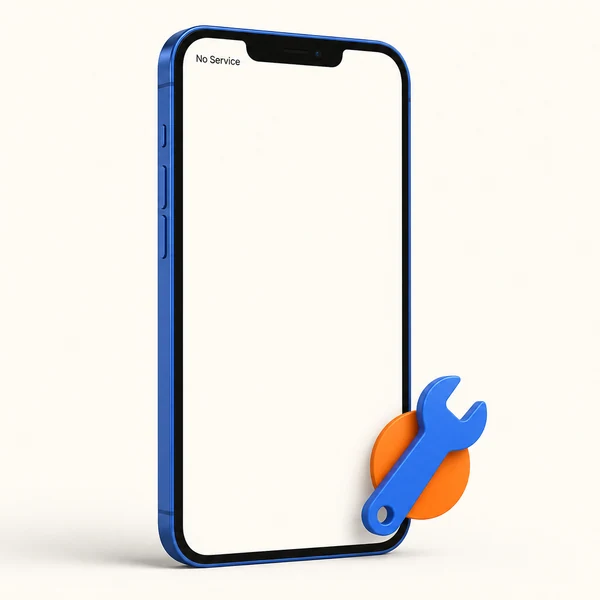
このガイドでは、混同されがちな2つの問題を分けて説明します。eSIMがそもそもインストールできない場合と、インストールはできたのにネットワークが見つからない場合です。原因も対処法も異なります。
まずはここから:ほとんどのケースを解決する3つの対処法
ほかの作業の前に、次の3つを順番に行ってください。全部で1分ほどで終わり、私たちに寄せられる相談の大半はこれで解決しています。
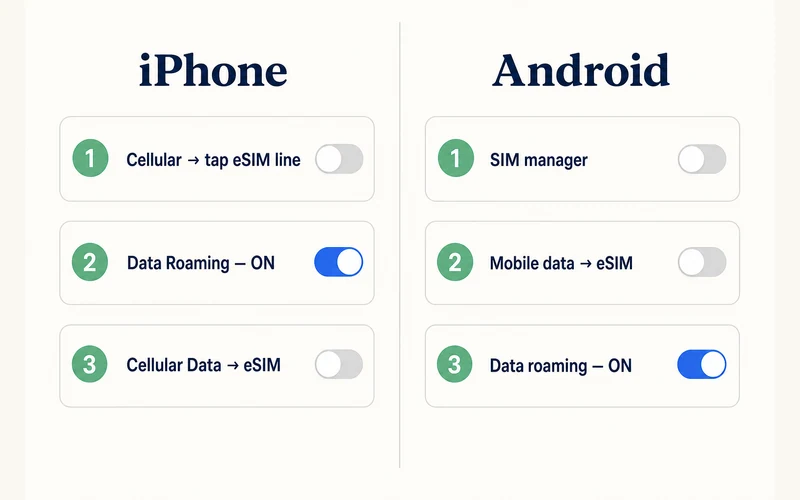
- eSIM回線のデータローミングをオンにする。iPhoneの場合:「設定」>「モバイル通信」>eSIM回線をタップ>「データローミング」をオン。Androidの場合:「設定」>「ネットワークとインターネット」>「SIM」(Galaxyは「接続」>「SIMマネージャー」(SIM manager))>eSIMを選択>「ローミング」(Galaxyは「データローミング」)をオン。
- eSIMをデータ通信の回線にする。回線がインストールされていても、端末が普段使っているSIMでデータ通信を続けていれば意味がありません。iPhoneの場合:「設定」>「モバイル通信」>「モバイルデータ通信」>eSIMを選択。Androidの場合:「SIMマネージャー」>「モバイルデータ」(Mobile data)>eSIMを選択。
- 機内モードを切り替える。15秒オンにしてから、オフにします。失敗した接続登録のまま止まっている端末に、ネットワークを検索し直させることができます。
最後にまとめてではなく、手順ごとにステータスバーを確認してください。通信事業者名が表示されれば接続できているので、そこで終了です。
症状からこの表で探す
該当する項目へすぐに進みたい場合は、端末の状態を左の列と照らし合わせてください。
| 表示・状態 | 考えられる主な原因 | まず試すこと |
|---|---|---|
| 到着直後から圏外 | eSIM回線のデータローミングがオフ | その回線のローミングをオンにし、機内モードを切り替える |
| 出発前、自宅にいるときに圏外 | 異常ではありません。プランの対応エリア外です | 到着するまで回線はオフのままにする |
| 電波は立っているがページが開かない | eSIMがデータ通信の回線に選ばれていない | モバイルデータ通信をeSIMに設定する |
| インストール中に「アクティベートできません」(Unable to Activate) | プロファイルのダウンロード時にインターネットにつながっていなかった | Wi-Fiネットワークを変えて再試行する。削除はしない |
| 「このコードはすでに使用されています」(This code has already been used) | プロファイルがすでにどこかの端末にインストールされている | ほかの端末を確認し、それから再発行を依頼する |
| 数日使えていたのに急につながらなくなった | データ容量を使い切ったか、プランの有効期限が切れた | 残りのデータ容量と有効期間を確認する |
| 端末のアップデート直後につながらなくなった | アップデートでネットワーク設定が初期化された | ローミングとデータ回線の選択をもう一度確認する |
何かを削除する前に必ずお読みください
注意点が2つあります。どちらも取り返しがつかず、しかもよくある間違いです。
eSIMプロファイルは削除しないでください。旅行用eSIMのアクティベーションコードの多くは1回限りです。プロファイルが端末に入った時点で、コードは使用済みになります。そのため、プロファイルを削除すると購入済みのプランが使えなくなるおそれがあり、端末側の設定で元に戻す方法はありません。削除するのは、コードを再発行するとプロバイダーが書面で確約してからにしてください。
出発前に自宅でインストールした直後に圏外なのは正常です。旅行用eSIMは対応エリア内のネットワークにつながる仕組みなので、現地に着くまで接続先がありません。設定画面に正しいプラン名でプロファイルが表示されていれば、インストールは成功しています。回線はオフのままにしておき、到着したらオンにしてください。出発前夜に電波表示が空なのを見て購入に失敗したと思い込み、削除してプランを失ってしまう人は少なくありません。
旅行に必要なデータは? 有効期間とデータ容量でeSIMパッケージを比較しましょう。
eSIMパッケージを表示インストールできたのに「圏外」と表示される
群を抜いて多い相談で、eSIMの故障ではなく設定の問題であることがほとんどです。
iPhoneの場合
- 「設定」>「モバイル通信」を開き、eSIM回線が一覧にありオンになっていることを確認します。オフになっている場合は回線をタップし、「この回線をオンにする」(Turn On This Line)を選びます。
- 回線をタップし、「データローミング」をオンにします。
- 「モバイル通信」に戻り、「モバイルデータ通信」をeSIMに設定します。
- 確認している間は「モバイルデータ通信の切り替えを許可」をオフにします。端末が普段使っているSIMに切り替わって問題が見えなくなるのを防ぐためです。
- 回線の「音声通話とデータ」を開き、「5Gオート」または「4G」を選びます。提携ネットワークの中には、3Gでのデータ通信を終了しているところもあります。
Androidの場合
- 「設定」>「ネットワークとインターネット」>「SIM」、Galaxyなら「設定」>「接続」>「SIMマネージャー」(SIM manager)を開きます。eSIMが有効になっていることを確認します。
- 「モバイルデータ」(Mobile data)をeSIM回線に設定します。
- eSIMを開き、「ローミング」(Galaxyは「データローミング」)をオンにします。
- 「優先ネットワークの種類」(Preferred network type)を、古い方式の固定ではなく5G/4Gの自動に設定します。
- 確認している間は「データセーバー」をオフにします。
物理SIMとeSIMを併用している場合は、物理SIMの回線を2分間オフにしてください。問題の切り分けがすぐにでき、普段使っているSIMが知らないうちにローミング料金でデータ通信をしてしまうのも防げます。接続できた後の常用設定は、デュアルSIMの仕組みのガイドで解説しています。
そもそもインストールできない
QRコードが読み取れない
QRコードがなくても大丈夫です。Zyesimsの納品メールには同じ情報がテキストでも記載されているので、手動でeSIMを追加できます。
- ユニバーサルリンク。iPhoneでは、メール内のインストール用リンクをタップするだけでeSIMを追加でき、カメラは使いません。画面が割れている、暗い、またはインストール先の端末でメールを読んでいる場合に最も早い方法です。
- 手動入力。メールに記載されたSM-DP+アドレスとアクティベーションコードを使います。iPhoneの場合:「設定」>「モバイル通信」>「eSIMを追加」>「詳細情報を手動で入力」(Enter Details Manually)。Androidの場合:「SIMマネージャー」>「eSIMを追加」(Add eSIM)>「手動で入力」(Enter it manually)。
「アクティベートできません」と表示される、またはインストールが途中で失敗する
eSIMのインストールではインターネット経由でプロファイルをダウンロードするため、先に端末が通信できる状態になっている必要があります。ログイン画面が出るホテルのWi-Fiや、リクエストをブロックするネットワークにつないでいると、ダウンロードに失敗します。
別のWi-Fiネットワークに切り替えるか、今使っているSIMのモバイルデータ通信を使って再試行してください。まだ何も削除しないでください。ダウンロードに失敗した場合、通常プロファイルは残らないため、コードは多くの場合まだ有効です。
「このコードはすでに使用されています」
プロファイルはすでにどこかの端末に入っています。失くしたと判断する前に、古い端末やタブレットも含め、読み取った可能性のある端末をすべて確認してください。本当に別の端末にインストールしてしまった場合は、もう一度読み取るのではなく、プロバイダーに再発行を依頼してください。
つながっているのに何も読み込めない
ステータスバーに通信事業者名が出ていることと、データ通信ができることは別です。電波はあるのにページが開かない場合は、次の項目を確認してください。
ネットワークの選択
今いる場所では電波の弱い提携ネットワークに、端末が接続したままになっている可能性があります。手動で切り替えましょう。iPhoneでは「設定」>「モバイル通信」>「ネットワーク選択」(Network Selection)で「自動」(Automatic)をオフにし、一覧から別のネットワークを選びます。Androidでは「設定」>「ネットワークとインターネット」>「モバイルネットワーク」(Mobile network)>「通信事業者」(Network operators)を開きます。判断する前に、選んだネットワークごとに最大2分ほど登録を待ってください。
APN設定
APNは、データ通信にどのゲートウェイを使うかを端末に伝える設定です。旅行用eSIMのプランの多くは自動で設定されるため、ほとんどの場合ここで行うことはありません。納品メールのAPNの欄にもそう書かれています。
メールにAPNが記載されているのにデータ通信ができない場合は、手動で入力してください。iPhoneの場合:「設定」>「モバイル通信」>eSIMをタップ>「モバイルデータ通信ネットワーク」(Cellular Data Network)。Androidの場合:「モバイルネットワーク」>「アクセスポイント名」(Access Point Names)>新しいAPNを追加。ユーザー名とパスワードは、メールに値の記載がない限り空欄のままにします。保存したら機内モードを切り替えてください。
キャリア設定と時計
見落としやすいポイントが2つあります。iPhoneで「設定」>「一般」>「情報」を開き、キャリア設定アップデートの案内が出たら適用してください。次に、日付と時刻が自動設定になっていて、タイムゾーンが正しいかを確認します。ある国でeSIMをインストールし、別の国で電源を入れた端末は、時刻とネットワークを同期させるために再起動が必要なことがあります。
見落としがちなポイント
端末にSIMロックがかかっている
SIMロックがかかった端末では他社のeSIMを使えず、しかもロックではなくネットワークの問題のように見えることがよくあります。iPhoneでは「設定」>「一般」>「情報」>「SIMロック」を確認してください。「SIMロックなし」と表示されていれば問題ありません。一括で購入した端末は通常SIMフリーですが、通信事業者の分割払いで購入した端末は、支払いが終わるまでロックされたままのことがよくあります。ロックを解除できるのは、購入元の通信事業者だけです。
端末が実はeSIMに対応していない
おおむね、iPhone XS・XR以降と、最近のSamsung GalaxyやGoogle Pixelの機種が対応しています。確実に確かめるには、端末にEIDがあるかを見てください。EIDがあるのはeSIM対応のハードウェアだけです。EID番号とその確認場所の解説で表示場所を紹介しています。具体的な機種はZyesimsの対応端末リストをご覧ください。
プランが開始していない、または今いる場所が対象外
注文内容の有効期間と対象国リストを確認してください。ヨーロッパ33か国に対応する周遊プランでも、リストから1か国外れれば圏外になります。購入後に旅程が変わった場合は、端末のトラブルシューティングの前に、Zyesimsストアで対応エリアと照らし合わせてください。
またしてもデータローミングがオフ
最も多い原因なので、繰り返しお伝えします。旅行用eSIMは提携ネットワークを使うため、現地料金で前払いしていても、端末はその接続をローミングとして扱います。ローミングはeSIM回線でオンにする必要があります。普段使っているSIMではオフのままにしておけば、ご契約の通信事業者のローミング料金はかかりません。この違いが初耳の場合は、データローミングのガイドで料金の仕組みを解説しています。
原因は端末か、eSIMか
問題を手早く切り分ける方法があります。端末に別のSIMを入れるか、普段使っている回線に切り替えて、同じ場所で電波をつかむか確認してください。別の回線はつながるのに旅行用eSIMがつながらない場合、原因はeSIMかそのプランにあるので、プロバイダーに連絡してください。どの回線もつながらない場合は、端末かその設定が原因である可能性が高いため、まずソフトウェアをアップデートし、ネットワーク設定をリセットしてください。
数日使えていたのに、つながらなくなった
旅行の途中で切れた接続は、最初からつながらない場合とは別の問題で、端末が原因であることはまれです。
データ容量を使い切った
圧倒的に多い原因です。容量固定のデータプランは、データ容量がなくなると通信が止まります。その間も電波表示がフルのままの端末が多いため、ネットワークの障害のように見えるのです。設定を変える前に、注文の残りデータ容量を確認してください。データ容量が予想より早くなくなる主な原因はバックグラウンドのアップロードで、特に高速回線での写真のバックアップです。
有効期間が終了した
旅行用プランの有効日数は、購入時ではなくアクティベートした時点から数えます。到着日にアクティベートした15日間のプランは、ほとんど使っていなくても予定どおり期限切れになります。期限切れのプランは、開始していないプランと同じように圏外や「SOSのみ」(SOS only)と表示されることが多いため、プロファイルが壊れたと考える前に日付を確認してください。
データ無制限プランが高速通信の上限に達した
データ無制限プランは、1日の高速通信分を使い切ると、接続は維持されたまま速度が落ちます。ページの表示は遅く、動画は止まり、オンラインのままでも通信障害のように感じられます。これは正常な動作で、翌日にリセットされます。上限の決め方については、旅行用eSIMの「データ無制限」の本当の意味の解説をご覧ください。
ソフトウェアアップデートで設定が初期化された
iOSやAndroidの大型アップデートでは、ネットワーク設定が初期値に戻ることがあり、データローミングがオフに戻ったり、データ回線が普段使っているSIMに戻ったりします。アップデートとタイミングが重なる場合は、このページ冒頭の3つの対処法をもう一度行ってください。
それでも直らない場合は、次の情報をサポートへ
ここまでの対処をすべて試した場合、問題はネットワーク側にある可能性が高く、サポートが直接確認できます。次の情報をまとめて送っていただくと、はるかに早く解決できます。
- ICCID:eSIMプロファイルのシリアル番号です。納品メールと端末の設定画面に記載されています。必要な場合はICCIDの確認方法をご覧ください。
- 機種とOSのバージョン:例:iOS 18.4のiPhone 15。
- 国と都市、屋内にいるかどうか。
- エラーメッセージの正確な文言、またはステータスバーとeSIM回線のスクリーンショット。
- すでに試した手順:同じ作業を繰り返し頼まれずに済みます。
Zyesimsチームへはお問い合わせページからご連絡ください。対応端末かつSIMロックなしの端末でeSIMがどうしてもアクティベートできない場合は、交渉するまでもなく返金ポリシーの対象になります。
Zyesimsならトラブルから抜け出しやすい理由
このページの内容の大半は、どこで購入しても共通の端末設定です。プロバイダーが役に立てるのは、購入時に何を渡すかという点です。
前述のとおり、注文メールにはQRコード、ワンタップのインストール用リンク、手動入力用の情報、ICCIDがすべて記載されています。そのため、QRコードが読み取れなくてもインストールが止まることはなく、サポートに聞かれる識別番号も最初から手元にあります。プランは200以上の国と地域に対応し、C$3.29からです。注文の多くは数分以内にメールで届くので、万一プロファイルの再発行が必要になっても素早く差し替えられます。行き先が決まっている場合は、各国のページで対応エリアを確認できます。たとえば日本向けeSIMプランでは、1日C$4.19のJapan Unlimitedのようなデータ通信専用プランを選べば、ローミング設定の悩みそのものを避けられます。
到着後のアクティベートは通常1〜5分で完了します。詳しい流れはeSIMのアクティベートにかかる時間のガイドで手順ごとに解説しています。
よくある質問
eSIMはアクティベート済みと表示されるのに、圏外のままなのはなぜですか?
アクティベートと接続は別のものです。アクティベートとは、プロファイルが端末にダウンロードされたことを指します。接続とは、端末が現地のネットワークに登録されたことを指し、これはプランの対象国に入って初めて行われます。すでに現地にいるのに圏外と表示される場合、よくある原因は、eSIM回線のデータローミングがオフ、eSIMがデータ回線に選ばれていない、または回線自体がオフになっている、のいずれかです。まずこの3つを確認し、それから機内モードを15秒オンにして、オフに戻してください。
旅行用eSIMはデータローミングをオンにする必要がありますか?
はい、必ず必要です。高額請求を避けるためにローミングをオフにしている人が多いので、意外に思われるかもしれません。旅行用eSIMは海外の提携ネットワークが発行するものなので、プランが前払いで現地料金が適用されていても、端末から見ればローミングになります。データローミングはeSIM回線だけでオンにし、普段使っているSIMではオフのままにしてください。eSIMを通るデータ通信に、ご契約の通信事業者のローミング料金がかかることはありません。
eSIMを削除して、同じQRコードで再インストールできますか?
通常はできません。eSIMのトラブル対応で最も高くつく失敗です。旅行用eSIMのQRコードの多くは1回限りです。プロファイルをインストールした時点でコードは使用済みになるため、プロファイルを削除すると購入済みのプランが使えなくなるおそれがあります。削除するのは、コードの再発行をプロバイダーが確約してからにしてください。このページのほかの対処法はすべて元に戻せるので、先にそれらをすべて試してください。
自宅でeSIMをインストールしたら電波が表示されません。故障ですか?
まず故障ではありません。旅行用eSIMの多くは対応エリア内のネットワークにしかつながらないため、出発前に自宅で圏外と表示されるのは想定どおりの結果で、不具合ではありません。出発前にインストールし、回線はオフのままにしておき、到着後にオンにしてください。設定画面に正しいプラン名でプロファイルが表示されていれば、インストールは成功しています。
到着後、eSIMがつながるまでどのくらいかかりますか?
通常は5分以内です。端末が提携ネットワークを見つけて登録する必要があり、初回の接続なので通常のハンドオーバーより時間がかかります。機内モードを解除してから数分待ってください。10分たっても何も表示されない場合は、機内モードを一度切り替え、その後、自動ではなく手動でネットワークを選んでみてください。
あわせて読みたい

旅とテクノロジーが好きで、各地を巡り、新しい場所を発見することを楽しんでいます。Mihiは、通信キャリアやアプリ開発元の公式ドキュメント、公開されているプランの利用条件、Zyesimsの現行プランデータをもとに、海外でのeSIMとモバイルデータ通信に関するZyesimsのガイドを執筆しています。各記事には出典を明記しています。MihiTravelとNotemeetingでも旅行に関する記事を執筆しています。
次の旅の準備は万全ですか?
ご自身に合ったeSIMを選択し、メールでQRコードを受信して即時利用可能。200カ国以上で利用可能です。