iPhoneのデータ通信量を節約する10の設定

iPhoneでモバイルデータ通信を最も減らせる5つの設定は、「省データモード」(「設定」>「モバイル通信」>「通信のオプション」)、「接続アシスト」のオフ(「設定」>「Wi-Fi」。iOS 26以前は「モバイル通信」内の「Wi-Fiアシスト」)、外出先で使わないデータ消費の多いアプリのモバイルデータ通信のオフ、iCloud写真とバックアップのモバイル通信経由での実行の停止、そしてモバイル通信でのApp Storeの自動ダウンロード、アップデート、ビデオの自動再生のオフです。そのうえで、データの大半を占める動画アプリの画質を下げましょう。
まずはデータを最も使っているアプリを確認しましょう(確認場所はiPhoneでデータ通信量を確認する方法のガイドで紹介しています)。旅行に実際どれだけ必要かを知りたい場合は、旅行用データ容量計算ツールで使うアプリから1日の目安を出せます。以下では、各設定の正確な場所、それぞれで何が変わるか、どのアプリを調整すべきかを解説します。
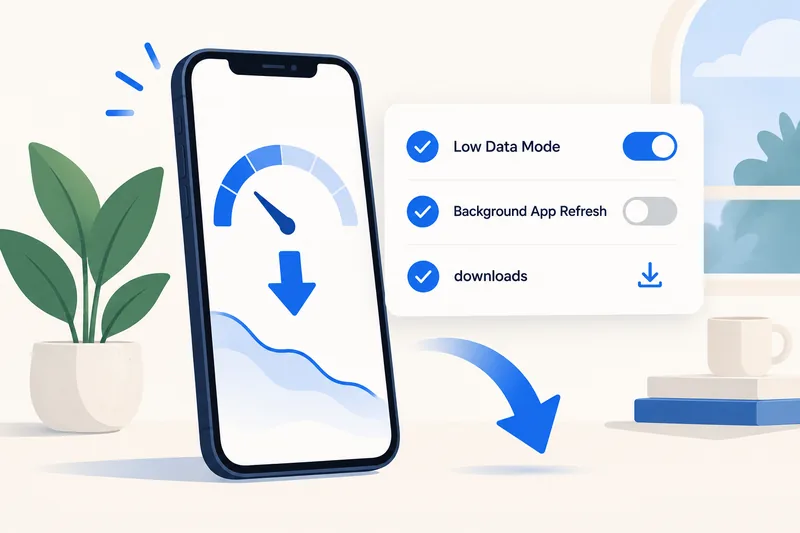
1. 省データモードをオンにする
Appleは省データモードを、「バックグラウンドでのネットワーク使用を制限し、ネットワークの使用量を節約する」ための機能と説明しています。
- 4G/LTE:「設定」>「モバイル通信」>「通信のオプション」>「省データモード」。
- 5G:「設定」>「モバイル通信」>「通信のオプション」>「データモード」(Data Mode)>「省データモード」。
- デュアルSIM:「設定」>「モバイル通信」>電話番号をタップ>「省データモード」。旅行用eSIMの回線でオンにします。
- Wi-Fiまたはテザリングのネットワーク:「設定」>「Wi-Fi」>ネットワークの横にある情報ボタンをタップ>「省データモード」。
Appleによると、省データモードをオンにすると、実際に使っていないときのアプリのネットワーク利用が止まり、「アプリのバックグラウンド更新」がオフになり、ストリーミングの音質・画質が下がり、自動ダウンロードとバックアップがオフになり、iCloud写真などのサービスが一時停止します。Apple純正アプリでは、App Storeのビデオの自動再生と自動アップデート、ミュージックの自動ダウンロードと高音質ストリーミング、Newsの記事の先読みがオフになり、FaceTimeは「低帯域幅向けにビデオのビットレートを最適化」します。5Gでは、プランの容量が少ない場合は「5Gでより多くのデータを許可」(Allow More Data on 5G)を避けてください。このモードでは、アプリがより高画質の動画を使えるようになります。
2. 接続アシスト(Wi-Fiアシスト)をオフにする
Wi-Fiが遅いとき、この機能は知らないうちにモバイルデータ通信を使って読み込みを続けます。Appleの説明では、「接続アシストをオンにしていると、モバイルデータ通信の使用量が増える場合があります」。iOS 27では「接続アシスト」(「設定」>「Wi-Fi」、旧「Wi-Fiアシスト」)という項目があり、全体またはネットワークごとにオフにできます。iOS 26以前では、「設定」>「モバイル通信」のいちばん下にある「Wi-Fiアシスト」です。Appleによると、海外ローミング中や省データモードのときは使われませんが、国内のプランではオフにしておく価値があります。
旅行に必要なデータは? 有効期間とデータ容量でeSIMパッケージを比較しましょう。
eSIMパッケージを表示3. データ消費の多いアプリのモバイルデータ通信をオフにする
「設定」>「モバイル通信」でアプリの一覧までスクロールし(「すべてを表示」(Show All)をタップ)、ホテルで見る動画配信サービスなど、Wi-Fiでしか使わないアプリをオフにします。Appleによると、モバイルデータ通信をオフにしたアプリは「データ通信にWi-Fiのみを使用」します。「システムサービス」(System Services)は個別にオフにできません。

4. バックグラウンドの動作を制限する
「設定」>「一般」>「アプリのバックグラウンド更新」を開き、Wi-Fiのみに設定するか、更新が不要なアプリでオフにします。省データモードではすでにオフになるため、この設定が特に効くのは、国内で省データモードをオフにしている場合です。
5. モバイル通信でのApp Storeのダウンロードと自動再生を止める
「設定」>「アプリ」>「App Store」で次のように設定します。
- 「自動ダウンロード」(Automatic Downloads)で、モバイル通信での「アプリのダウンロード」(App Downloads)、「アプリのアップデート」(App Updates)、「App内コンテンツ」(In-App Content)をオフにするか、Wi-Fiのみで実行されるようにします。
- 「モバイルデータ通信」で、大きなダウンロードの前に確認するよう設定します。
- アプリのプレビュー動画の「ビデオの自動再生」(Video Autoplay)をオフにします。
iOSのアップデートもWi-Fiでダウンロードされるようにしておきましょう。システムアップデートは1回で数GBになることがあります。
6. iCloudにモバイル通信を使わせない
- iCloudバックアップ:5G対応機種では、モバイル通信経由のバックアップを認めている通信事業者もあります。「設定」>[ユーザー名]>「iCloud」>「iCloudバックアップ」を確認し、「モバイル通信経由でバックアップ」(Back Up Over Cellular)をオフにします。
- iCloud写真:「写真」の設定で、写真のモバイルデータ通信をオフにするか、制限したままにします。iOS 27では、モバイル通信中は「すぐに同期」(Sync Immediately、「設定」>[ユーザー名]>「iCloud」>「写真」)を避けてください。Appleは「データ使用量が増える可能性がある」と注意しています。
- iCloud Drive:外出先でファイルを同期する必要がなければ、「モバイル通信」のアプリ一覧でiCloud Driveをオフにします。
写真を撮ったりAirDropで受け取ったりした後に、心当たりのないデータ通信が発生する場合、よくある原因はiCloudへのアップロードです。
7. メッセージと通話を軽くする
「設定」>「アプリ」>「メッセージ」で「低画質イメージモード」(Low Quality Image Mode)をオンにすると、送信する写真が圧縮されます。詳しくはiMessageのデータ通信量をご覧ください。家族などへの通話では、音声通話のデータ通信量はビデオ通話のごく一部です。具体的な数値はFaceTimeのデータ通信量のガイドで紹介しています。
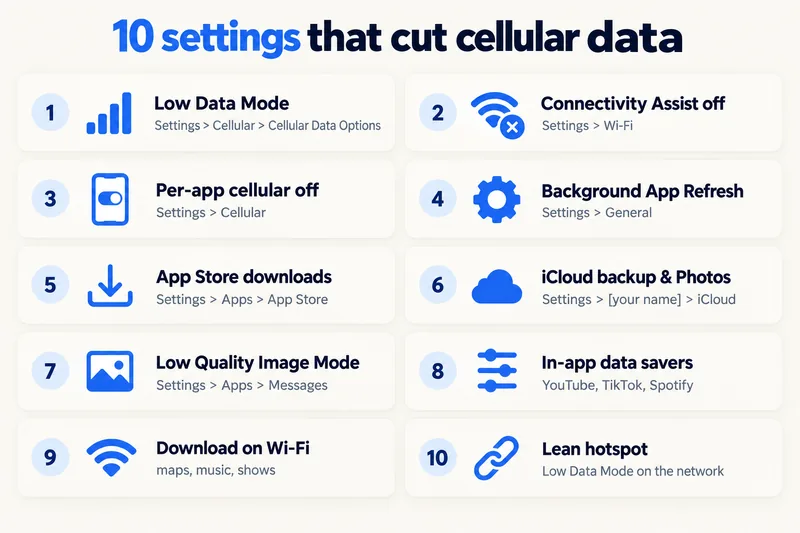
8. アプリ内のデータ節約設定を使う
| アプリ | 設定 | 主な効果 |
|---|---|---|
| YouTube | 「動画の画質設定」>「モバイルネットワーク使用時」(On mobile networks)>「データセーバー」 | HDで1時間あたり約3GBから約300MBに(詳細) |
| TikTok | 「設定とプライバシー」(Settings and privacy)>「データセーバー」(Data Saver) | 1時間あたり約840MBから約360MBに(詳細) |
| 「データ使用量とメディアの画質」(Data usage and media quality)>「モバイルデータの使用を減らす」(Use less mobile data) | 動画の事前読み込みが止まる(詳細) | |
| Spotify | モバイル通信時の「メディアの音質と画質」、「データ節約モード」、ダウンロードはWi-Fiで | 「最高音質」で1時間あたり約144MB、「標準音質」で約43MB(詳細) |
| Netflix | 「モバイルデータ使用量」>「データ使用量: 少」 | 1GBあたり約6時間 |
| Googleマップ | Wi-Fiで「オフライン マップ」をダウンロード | ナビのデータ通信量はほぼゼロに(詳細) |
9. 出発前にダウンロードしておく
自宅やホテルのWi-Fiでオフライン マップ、プレイリスト、ポッドキャスト、ドラマ数話分をダウンロードしておけば、後でプランのデータ容量を使いません。動画と音楽については、この習慣のほうが上記のどの設定よりも節約になることがあります。
10. テザリングのデータ通信量を抑える
「インターネット共有」につないだノートパソコンは、自宅のブロードバンド回線につないでいるときと同じように動きます。システムアップデート、クラウド同期、ビデオ会議などです。ほかのApple製品では、テザリングのネットワークで省データモードをオンにします。Windowsのノートパソコンでは、接続を従量制課金接続に設定し、クラウド同期を一時停止します。詳しくはeSIMでのテザリングのガイドをご覧ください。
旅行用eSIMで旅行中にデータを節約する
海外では、旅行用eSIMの回線で省データモードをオンにし、データローミングはeSIMでオン、普段使っているSIMでオフにしておき(両方の設定方法はデータローミングをオフにする方法のガイドで紹介しています)、1日目が終わったら使用量を確認しましょう。それでも最も効くのは動画です。1日1時間のHD視聴を標準画質にするかWi-Fiに移せば、1日あたり約2GB節約できます。当社の計算ツールでは、たくさん使う旅行者は1日約4.3GB、標準的な旅行者は約1.3GBで、1週間では約30GBと9〜10GBの差になります。その差の大半は動画です。
たとえばタイでは、Thailand 10GB・30日間プランの$8.99(米ドル)と、Thailand 50GB・10日間プランの$13.99の違いになります(Zyesimsの価格、2026年10月1日時点)。タイ・7日間を設定した計算ツールを使うか、タイ向けeSIMプランを見るか、計算が面倒ならデータ無制限eSIMプランを選ぶこともできます。
データ通信量が気になる旅行にZyesimsを選ぶ理由
上記の設定をしても足りない場合、容量固定のプランの多くは同じeSIMにチャージでき、チャージは1ドル未満から用意されています。そのため、最初から最大のプランを買う必要はありません。
よくある質問
iPhoneの省データモードは本当にデータを節約できますか?
はい。主にバックグラウンドの動作を止めることで節約します。Appleによると、実際に使っていないときのアプリのネットワーク利用を止め、「アプリのバックグラウンド更新」と自動ダウンロード、バックアップをオフにし、iCloud写真の更新を一時停止し、ストリーミングの音質・画質を下げます。自分で開いたアプリでの使用量に上限を設けるものではありません。
省データモードはiMessage、通知、通話に影響しますか?
メッセージ、通知、通話はそのまま使えます。一部のコンテンツの読み込みが少し遅れることがあり、iCloudの同期は一時停止し、FaceTimeのビデオは低帯域幅向けに最適化されるため、電波が弱いと画質が粗く見えることがあります。
iPhoneのデータ通信量が多いのはなぜですか?
多くの場合、原因は動画アプリとSNSアプリです。次いで、iCloud写真のアップロード、モバイル通信でのアプリのアップデート、弱いWi-Fi接続を補う接続アシスト(古いiOSではWi-Fiアシスト)が続きます。どれが当てはまるかは、「設定」>「モバイル通信」のアプリごとの一覧で確認してください。
データを節約するために5Gをオフにすべきですか?
LTEへの切り替えは、主にバッテリーのための設定です。データに関係するのは「データモード」で、アプリが高画質の動画やFaceTimeを使えるようになる「5Gでより多くのデータを許可」ではなく、「省データモード」か「標準」(Standard)を選んでください。
これらの設定で旅行中にどれくらいデータを節約できますか?
使い方によりますが、最も節約できるのは動画です。1日1時間のHD動画を標準画質にするかWi-Fiに移すと、1日あたり約2GB、1週間でおよそ14GB節約できます。
あわせて読みたい

A travel and tech enthusiast who loves to wander and discover new places. Mihi writes Zyesims' guides to eSIMs and mobile data abroad, built from carriers' and app makers' own documentation, published plan terms and Zyesims' current plan data — with sources named in each article. Mihi also writes about travel at MihiTravel and Notemeeting.
次の旅の準備は万全ですか?
ご自身に合ったeSIMを選択し、メールでQRコードを受信して即時利用可能——200カ国以上で利用可能です。