Come risparmiare dati cellulare su iPhone: 10 impostazioni che riducono davvero il consumo

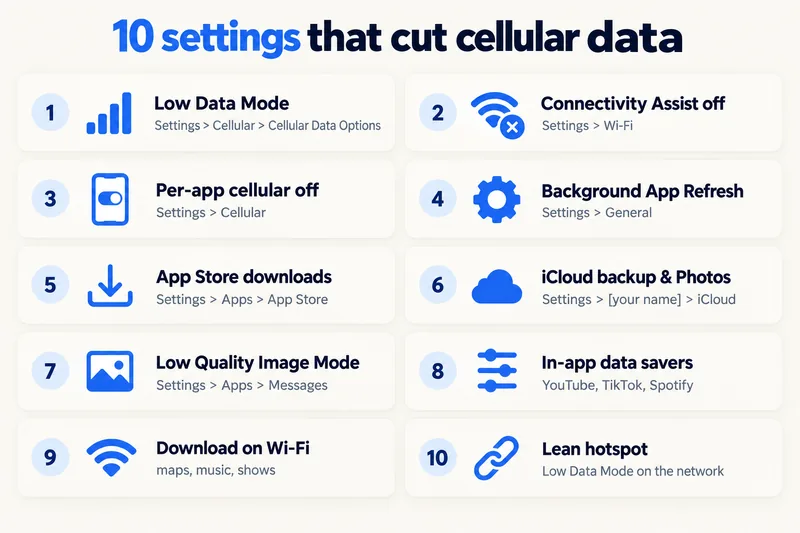
Le cinque impostazioni che riducono di più i dati cellulare su iPhone sono Consumo limitato di dati (Impostazioni, Cellulare, Opzioni dati cellulare), la disattivazione di Assistenza connettività (Impostazioni, Wi-Fi; si chiama Assistenza Wi-Fi e si trova in Cellulare su iOS 26 e versioni precedenti), lo spegnimento dei dati cellulare per le app più pesanti che non ti servono in giro, il blocco di Foto di iCloud e dei backup su rete cellulare e la disattivazione su rete cellulare di download automatici, aggiornamenti e riproduzione automatica dei video dell'App Store. Poi abbassa la qualità nelle app video, che è dove finisce la maggior parte dei dati.
Inizia individuando le app che consumano di più (la nostra guida su come controllare il consumo di dati su iPhone mostra dove), e se vuoi sapere di quanti dati hai davvero bisogno per il viaggio, il nostro calcolatore di dati per i viaggi trasforma le tue app in un budget giornaliero. Di seguito trovi le impostazioni con i percorsi esatti, cosa cambia ciascuna e quali app regolare.
1. Attiva Consumo limitato di dati
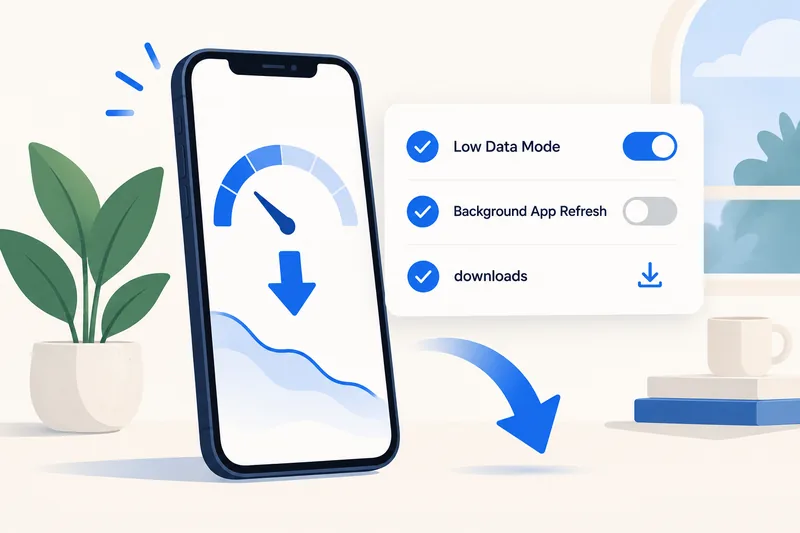
Apple descrive Consumo limitato di dati come un modo per limitare l'uso della rete in background e ridurre il consumo di rete.
- 4G/LTE: Impostazioni, Cellulare, Opzioni dati cellulare, Consumo limitato di dati.
- 5G: Impostazioni, Cellulare, Opzioni dati cellulare, Modalità dati, Consumo limitato di dati.
- Dual SIM: Impostazioni, Cellulare, tocca il numero, Consumo limitato di dati. Attivalo per la linea della tua eSIM da viaggio.
- Wi-Fi o rete di un hotspot: Impostazioni, Wi-Fi, tocca il pulsante delle informazioni accanto alla rete, Consumo limitato di dati.
Secondo Apple, questa modalità impedisce alle app di usare la rete quando non le stai usando attivamente, disattiva Aggiorna app in background, riduce la qualità dello streaming, disattiva download e backup automatici e mette in pausa servizi come Foto di iCloud. Nelle app di Apple disattiva la riproduzione automatica dei video e gli aggiornamenti automatici dell'App Store, i download automatici e lo streaming ad alta qualità di Musica e il precaricamento degli articoli di News, mentre FaceTime ottimizza il bitrate video per una larghezza di banda inferiore. Sul 5G, se il tuo piano è piccolo, evita Consenti più dati su 5G (Allow More Data on 5G): questa modalità permette alle app di usare video di qualità superiore.
2. Disattiva Assistenza connettività (Assistenza Wi-Fi)
Quando il Wi-Fi è lento, questa funzione usa in silenzio i dati cellulare per continuare a caricare i contenuti. Apple avverte che, con Assistenza connettività attiva, potresti consumare più dati cellulare. Su iOS 27 si trova in Impostazioni, Wi-Fi, Assistenza connettività e si può disattivare del tutto o per singola rete. Su iOS 26 e versioni precedenti è Assistenza Wi-Fi, in fondo a Impostazioni, Cellulare. Apple precisa che non viene usata quando sei in roaming internazionale o con Consumo limitato di dati attivo, ma con il piano di casa conviene disattivarla.
Hai bisogno di dati per il tuo viaggio? Confronta i pacchetti eSIM in base alla durata e alla quantità di dati.
Visualizza i pacchetti eSIM3. Disattiva i dati cellulare per le app più pesanti
In Impostazioni, Cellulare, scorri fino all'elenco delle app (tocca Mostra tutto) e disattiva ogni app che ti serve solo con il Wi-Fi, per esempio un servizio di streaming che guardi in hotel. Apple precisa che un'app con i dati cellulare disattivati userà solo il Wi-Fi per i dati. I Servizi di sistema non si possono disattivare uno per uno.

4. Limita l'attività in background
Vai in Impostazioni, Generali, Aggiorna app in background e imposta l'aggiornamento solo su Wi-Fi, oppure disattivalo per le app che non hanno bisogno di aggiornarsi. Consumo limitato di dati lo disattiva già, quindi questa impostazione conta soprattutto quando a casa tieni Consumo limitato di dati disattivato.
5. Blocca download e riproduzione automatica dell'App Store su rete cellulare
In Impostazioni, App, App Store:
- In Download automatici (Automatic Downloads), disattiva Download di app, Aggiornamenti app e Contenuti in-app (App Downloads, App Updates, In-App Content) su rete cellulare, oppure lasciali attivi solo con il Wi-Fi.
- In Dati cellulare, scegli di ricevere una richiesta prima dei download di grandi dimensioni.
- Disattiva Riproduzione automatica video (Video Autoplay) per i video di anteprima delle app.
Assicurati anche che gli aggiornamenti di iOS si scarichino con il Wi-Fi: un solo aggiornamento di sistema può pesare diversi GB.
6. Tieni iCloud lontano dalla rete cellulare
- Backup iCloud: sui modelli 5G alcuni operatori consentono i backup su rete cellulare. Controlla Impostazioni, [il tuo nome], iCloud, Backup iCloud, e disattiva Backup su rete cellulare (Back Up Over Cellular).
- Foto di iCloud: nelle impostazioni di Foto, disattiva i dati cellulare per Foto oppure tienili limitati. Su iOS 27, evita su rete cellulare l'opzione Sincronizza subito (Sync Immediately) (Impostazioni, [il tuo nome], iCloud, Foto); Apple avverte che potrebbe portare a un consumo di dati più elevato.
- iCloud Drive: nell'elenco delle app in Cellulare, disattiva iCloud Drive se non hai bisogno di sincronizzare i file in giro.
I caricamenti su iCloud sono una causa frequente di consumi di dati inspiegabili dopo una giornata passata a scattare foto o a riceverle via AirDrop.
7. Alleggerisci messaggi e chiamate
In Impostazioni, App, Messaggi, attiva Modalità immagini di bassa qualità (Low Quality Image Mode) così le foto che invii vengono compresse; vedi quanti dati consuma iMessage. Per le chiamate verso casa, una chiamata audio consuma una frazione di una videochiamata; la nostra guida al consumo di dati di FaceTime riporta i numeri.
8. Usa il risparmio dati dentro le app
| App | Impostazione | Effetto tipico |
|---|---|---|
| YouTube | Preferenze relative alla qualità video, Su reti mobili, Risparmio dati | da ~3 GB/h in HD fino a ~300 MB/h (dettagli) |
| TikTok | Impostazioni e privacy, Risparmio dati (Data Saver) | da ~840 a ~360 MB/h (dettagli) |
| Utilizzo dei dati e qualità dei contenuti multimediali, Usa meno dati mobili (Data usage and media quality, Use less mobile data) | Blocca il precaricamento dei video (dettagli) | |
| Spotify | Qualità dei media su rete cellulare; Risparmio dati; download con il Wi-Fi | Molto alta ~144 MB/h contro Normale ~43 MB/h (dettagli) |
| Netflix | Consumo dati cellulare, Risparmio dati | Circa 6 ore per GB |
| Google Maps | Scarica le Mappe offline con il Wi-Fi | Navigazione con consumo quasi nullo (dettagli) |
9. Scarica prima di partire
Mappe offline, playlist, podcast e qualche episodio scaricati con il Wi-Fi di casa o dell'hotel non consumano i dati del tuo piano quando li usi in seguito. Per video e musica, questa abitudine può farti risparmiare più di qualsiasi singola impostazione qui sopra.
10. Tieni leggero l'hotspot
Un portatile collegato al tuo Hotspot personale si comporta come se fosse sulla banda larga di casa: aggiornamenti di sistema, sincronizzazione cloud e videoriunioni. Su un altro dispositivo Apple, attiva Consumo limitato di dati per la rete del tuo hotspot; su un portatile Windows, imposta la connessione come a consumo e metti in pausa la sincronizzazione cloud. Trovi di più nella nostra guida all'hotspot con un'eSIM.
Risparmiare dati in viaggio con un'eSIM da viaggio
All'estero, applica Consumo limitato di dati alla linea dell'eSIM da viaggio, tieni Roaming dati attivo per l'eSIM e disattivato per la SIM del tuo operatore abituale (la nostra guida su come disattivare il roaming dati mostra entrambe le cose) e controlla il consumo dopo il primo giorno. La leva più importante resta il video: spostare un'ora al giorno di video HD alla qualità standard o al Wi-Fi fa risparmiare circa 2 GB al giorno. Nel nostro calcolatore, un viaggiatore che usa molti dati consuma circa 4,3 GB al giorno e uno che ne fa un uso moderato circa 1,3 GB, cioè circa 30 GB contro 9–10 GB in una settimana; la maggior parte di questa differenza è video.
In Thailandia, per esempio, è la differenza tra il piano Thailand 10GB da 30 giorni a 8,99 USD e il piano Thailand 50GB da 10 giorni a 13,99 USD (prezzi Zyesims al 1º ottobre 2026). Puoi usare il calcolatore con Thailandia e 7 giorni, consultare i piani eSIM per la Thailandia oppure evitare i conti con i nostri piani eSIM illimitati.
Perché Zyesims per un viaggio attento ai dati
Se anche con le impostazioni qui sopra i dati non ti bastano, la maggior parte dei piani con dati fissi si può ricaricare sulla stessa eSIM, con ricariche a partire da meno di un dollaro, quindi non devi comprare subito il piano più grande.
Domande frequenti
Consumo limitato di dati fa davvero risparmiare dati su iPhone?
Sì, soprattutto bloccando l'attività in background. Secondo Apple, impedisce alle app di usare la rete quando non le stai usando attivamente, disattiva Aggiorna app in background e i download e backup automatici, mette in pausa gli aggiornamenti di Foto di iCloud e abbassa la qualità dello streaming. Non pone un limite a quanto consumi nelle app che apri tu.
Consumo limitato di dati influisce su iMessage, notifiche o chiamate?
Messaggi, notifiche e chiamate continuano a funzionare. Alcuni contenuti potrebbero caricarsi un po' più tardi, la sincronizzazione di iCloud si mette in pausa e il video di FaceTime viene ottimizzato per una larghezza di banda inferiore, quindi può apparire meno nitido con una connessione debole.
Perché il mio iPhone consuma così tanti dati?
Di solito per le app video e social, seguite dai caricamenti su Foto di iCloud, dagli aggiornamenti delle app su rete cellulare e da Assistenza connettività (Assistenza Wi-Fi sulle versioni di iOS più vecchie) che compensa una connessione Wi-Fi debole. Controlla l'elenco per app in Impostazioni, Cellulare per capire quale caso ti riguarda.
Conviene disattivare il 5G per risparmiare dati?
Passare a LTE è soprattutto un'impostazione per la batteria. L'impostazione che conta per i dati è Modalità dati: scegli Consumo limitato di dati o Standard invece di Consenti più dati su 5G, che permette alle app di usare video e FaceTime di qualità superiore.
Quanti dati possono far risparmiare queste impostazioni in viaggio?
Dipende dalle tue abitudini, ma il risparmio maggiore viene dal video. Spostare un'ora al giorno di video HD alla qualità standard o al Wi-Fi fa risparmiare circa 2 GB al giorno, cioè circa 14 GB in una settimana.
Continua a leggere
- Si può fare hotspot con un'eSIM? Limiti, consumo di dati e soluzioni per chi viaggia
- Cos’è il roaming dati? Funzionamento, costi nel 2026 e alternative più economiche
- Politica sull’Uso Equo (FUP) per eSIM illimitate: cosa significa realmente «illimitato»
- Cosa significa effettivamente la velocità di Internet? Guida per viaggiatori su Mbps, 4G e 5G
- Come funziona il Dual SIM? Configurazione per viaggi su iPhone e Android

A travel and tech enthusiast who loves to wander and discover new places. Mihi writes Zyesims' guides to eSIMs and mobile data abroad, built from carriers' and app makers' own documentation, published plan terms and Zyesims' current plan data — with sources named in each article. Mihi also writes about travel at MihiTravel and Notemeeting.
Pronto per il tuo prossimo viaggio?
Scegli l’eSIM adatta, ricevi il codice QR via email e attivala subito — copertura in oltre 200 paesi.