eSIMがアクティベート中のまま?9つの対処法【2026年】

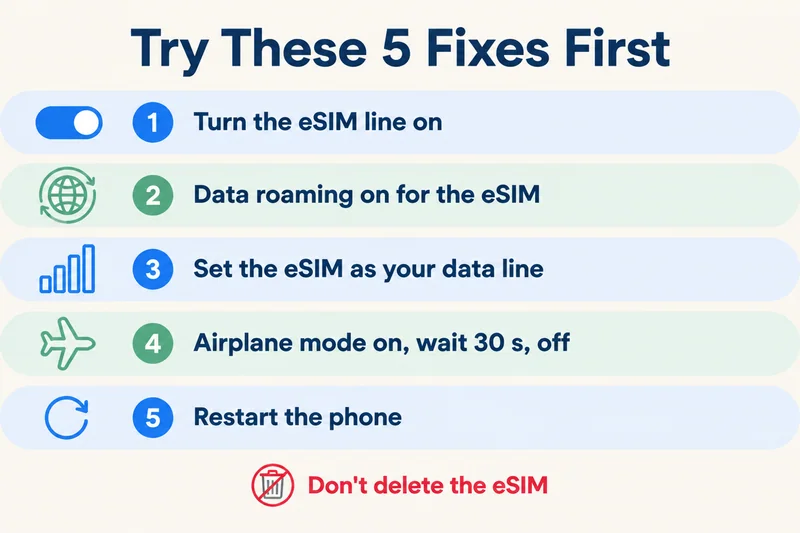
出発前に旅行用eSIMが「アクティベート中」(Activating…)と表示されていても、問題はありません。アクティベートが完了するのは対応する国の通信網に接続してからなので、インストールしたままにしておけば、到着後数分以内に完了します。すでに現地にいて、5分以上そのままなら、eSIMのデータローミングをオンにし、モバイルデータ通信に使う回線に指定して、機内モードを30秒間オンにしてからオフにし、再起動してください。eSIMは削除しないでください。
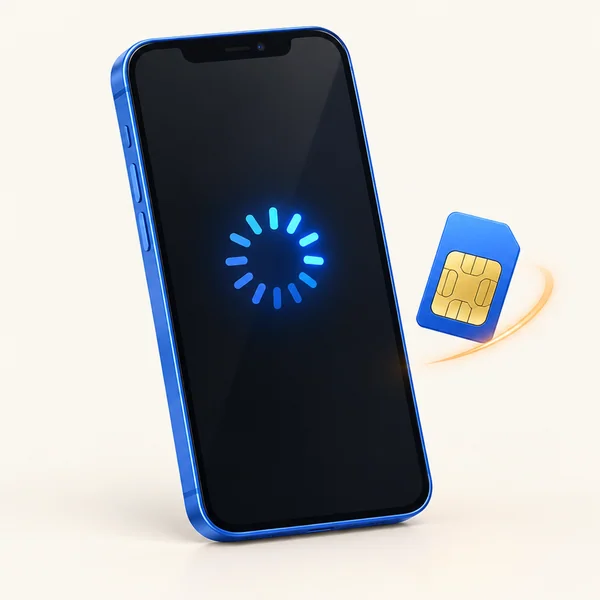
この4つの手順で解決することがよくあります。ここからは、それでも直らない場合について、各ステータスメッセージの意味、iPhoneとAndroidの対処法一覧、新しいスマートフォンで普段使っている通信事業者のeSIMのアクティベートが進まない場合、eSIMを削除することさえできない場合を説明します。
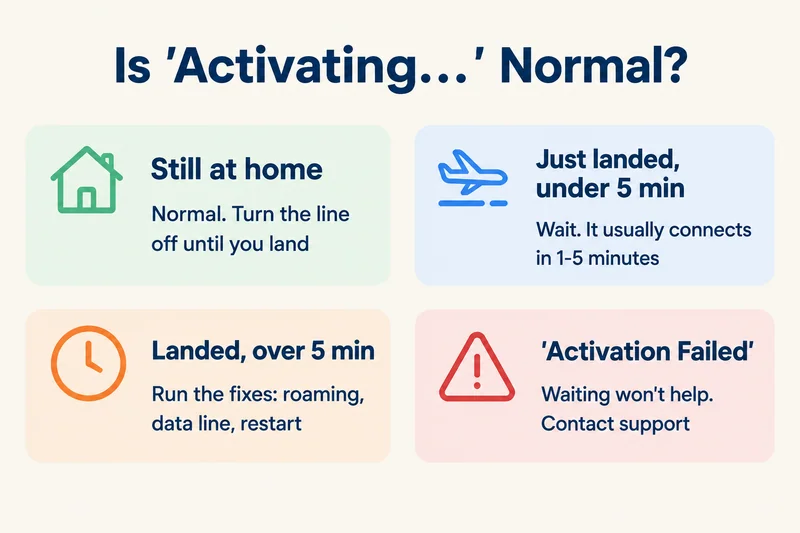
「アクティベート中」の意味と、正常な場合
eSIMの設定には2つの段階があります。まず、スマートフォンがプロファイルをダウンロードします。これはSIMカードを挿す作業をデジタルで行うようなものです。次に、そのプロファイルをモバイル通信網に登録する必要があります。「アクティベート中」は、最初の段階は済んでいるものの、次の段階がまだ完了していないことを意味します。
出発前に旅行用eSIMをインストールした場合
最もよくあるケースで、想定どおりの動作です。日本やヨーロッパ向けの旅行用eSIMは、通常、居住国に提携通信網がありません(その国がプランの対応国に含まれている場合を除きます)。そのため、接続を試み続けて「アクティベート中」や「圏外」(No Service)と表示されます。プロファイルに問題はありません。通信網の検索を止めるためにeSIM回線をオフにし、到着後にオンに戻してください。
誤って「アクティベート」(activate)を押してしまった場合も、対処は同じです。Zyesimsのほとんどのプランは、渡航先で初めて接続した時点から利用日数のカウントが始まるため、まだ日数を消費していません。ただし、当社のEurope(31エリア)プランなど、一部はインストール時点からカウントが始まるため、こうしたプランは出発当日にインストールするのがおすすめです。
各メッセージの意味
| 表示 | 意味 | 対処法 |
|---|---|---|
| 「アクティベート中」 | プロファイルはインストール済みですが、通信網への登録が未完了です | 出発前なら正常です。渡航先では5分待ち、その後も進まなければ以下の対処法を試します |
| 「圏外」 | 回線はオンですが、どの通信網にも接続していません | 対応エリア、ローミング、データ通信に使う回線を確認します。eSIMがつながらないときの対処法のガイドもご覧ください |
| 「アクティベートに失敗」(Activation Failed)/「eSIMをアクティベートできません」(Unable to Activate eSIM) | インストールまたは通信網への登録が拒否されました | 待っても解決しません。SIMロックと通信接続を確認し、提供元に問い合わせます |
| 「このコードは無効です」(This code is no longer valid) | QRコードはすでに使用済みです | 提供元に新しいプロファイルを依頼します。同じコードは再読み取りできません |
| 電波のアンテナ表示と通信事業者名はあるのに、インターネットに接続できない | 通信網への登録は完了していますが、データ通信ができていません | データローミング、データ通信に使う回線、APN設定を確認します |
アクティベートにはどのくらい時間がかかりますか?
安定したWi-Fi接続なら、プロファイルのダウンロードは数秒〜2分ほどです。通信網への登録は、プランの対応エリアに入ってから1〜5分かかります。混雑した空港では、もう少しかかる場合もあります。詳しい所要時間は、eSIMのアクティベートにかかる時間をご覧ください。渡航先で5分待っても変わらない場合は、待ち続けずに対処を始めましょう。
eSIMがアクティベート中のまま進まない:順番に試す9つの対処法
上から順に試し、ステータスが変わったらそこで終了してください。対処法2〜6はすぐに試せるもので、合わせて約2分です。
- プランを利用できる場所にいるか確認します。日本向けプランはソウルではアクティベートできず、ヨーロッパ向けプランも対応国の一覧にある国でしか使えません。到着したばかりなら、電波が弱いことの多い地下や手荷物受取所から移動してください。
- eSIM回線をオンにします。iPhoneでは「設定」>「モバイル通信」でeSIMをタップし、「この回線をオンにする」(Turn On This Line)をオンにします。Samsungでは「設定」>「接続」>「SIMマネージャー」(SIM manager)を開きます。Pixelでは「設定」>「ネットワークとインターネット」>「SIM」>「SIMを使用」(Use SIM)を開きます。
- eSIMのデータローミングをオンにします。旅行用eSIMはローミング回線として現地の通信網に接続するため、この設定がオフのままだと、たいていデータ通信ができず、「アクティベート中」のまま止まってしまうことがあります。iPhoneではeSIM回線をタップし、「データローミング」をオンにします。AndroidではeSIMの設定を開き、「ローミング」をオンにします。
- モバイルデータ通信に使う回線をeSIMにします。iPhoneでは「設定」>「モバイル通信」>「モバイルデータ通信」でeSIMを選択し、問題を解決する間は「モバイルデータ通信の切り替えを許可」をオフにします。Androidでは、モバイルデータ通信で優先的に使用するSIMをeSIMに設定します。同時に、普段使っているSIMのデータローミングをオフにしてください。
- 機内モードを切り替えます。オンにして30秒待ち、オフにします。これで通信網の検索をやり直せます。
- スマートフォンを再起動します。電源を完全に切って30秒待ち、電源を入れて2〜3分待ちます。
- 通信網を手動で選択します。iPhoneではeSIM回線をタップし、「ネットワーク選択」(Network Selection)を開いて「自動」(Automatic)をオフにし、一覧から通信網を選びます。Androidでは「モバイルネットワーク」>「ネットワークオペレーター」(Network operators)を開き、自動選択をオフにします。プランに記載された通信網を1つずつ試してください。
- キャリア設定、ソフトウェア、時刻を更新します。iPhoneではWi-Fiに接続した状態で「設定」>「一般」>「情報」を開き、20秒待ちます。キャリア設定のアップデートがあれば、案内が表示されます。iOSやAndroidのアップデートも、利用可能なものをインストールしてください。時刻が間違っていると通信網との接続処理が妨げられる場合があるため、日付と時刻は自動設定にします。Wi-Fi経由でインストールする場合は、設定が完了するまでVPNとiCloudプライベートリレーをオフにしてください。
- ネットワーク設定をリセットします。iPhoneでは「設定」>「一般」>「転送またはiPhoneをリセット」>「リセット」>「ネットワーク設定をリセット」を開きます。保存済みのWi-FiパスワードとVPN設定が消去されます。現行のiOSではeSIMは保持されますが、eSIMを残すか削除するかを尋ねる画面が表示された場合は、残すほうを選んでください。
Androidで追加で試す手順
Pixelをはじめ多くのAndroidスマートフォンは、Carrier ServicesというアプリでeSIMを管理しており、キャッシュの不具合でアクティベートが止まることがあります。「設定」>「アプリ」(Apps)でシステムアプリを表示し、Carrier Services>「ストレージ」(Storage)を開いて「キャッシュを削除」(Clear cache)をタップします。その後、スマートフォンを再起動してください。機種によっては、データ通信を始める前にAPNの手動入力も必要です。APNは提供元のインストール案内メールに記載されています。
旅行に必要なデータは? 有効期間とデータ容量でeSIMパッケージを比較しましょう。
eSIMパッケージを表示新しいスマートフォンのeSIMがアクティベート中のまま進まない場合
この場合は事情が異なります。最近の米国向けiPhoneやiPhone Airなど、eSIM専用モデルを含む新しいiPhoneに普段の電話番号を移した直後なら、処理が止まっているのは旅行用プランではなく、普段契約している通信事業者の回線です。解決には通信事業者側での対応が必要です。
- 転送が完了するまで、古いスマートフォンの電源を入れたまま、新しいスマートフォンの隣に置いてください。
- 新しいスマートフォンを安定したWi-Fiに接続して再起動し、「設定」>「一般」>「情報」でキャリア設定のアップデートを確認してください。
- モバイル通信プランをインストールする準備ができた、または設定を完了する必要があるという通知が表示されたら、タップして手順に従ってください。
- 約1時間経っても進まない場合は、通信事業者に連絡し、新しいスマートフォンのEIDとIMEI(「設定」>「一般」>「情報」)を伝えてください。通信事業者側から新しい端末に回線を直接設定できます。確認場所は、EID番号のガイドで紹介しています。
eSIMの処理が止まり、削除もできない場合
「アクティベート中」や「削除中」(Removing)のまま止まったプロファイルは、削除できなくなることがあります。iPhoneのフォーラムでもよく見られる相談です。次の順に試してください。
- 削除する代わりに、回線の「この回線をオンにする」をオフにします。旅行用eSIMなら、現地に到着するまではそれだけで十分な場合が多いです。
- iPhoneを強制再起動します。音量を上げるボタンを押してすぐに放し、音量を下げるボタンを押してすぐに放してから、Appleロゴが表示されるまでサイドボタンを長押しします。
- 安定したWi-Fiに接続した状態で、もう一度削除を試します。
- 普段契約している通信事業者の回線なら、事業者側で回線を無効にするよう依頼し、スマートフォンを再起動してもう一度試します。
- どの方法でも直らなければ、Appleサポートに相談できます。端末の消去と復元は最後の手段です。iOSでeSIMを残すか消去するか尋ねられたら、目的に合う選択肢を選んでください。
旅行用eSIMは、提供元から指示された場合にだけ削除してください。ほとんどのQRコードは1回しか使えないため、削除したプロファイルは通常、再発行が必要になります。
eSIMの提供元に問い合わせるタイミング
プランの対応エリア内にいて、9つの対処法をすべて試しても30分後にまだ「アクティベート中」のままの場合、または途中で「アクティベートに失敗」と表示された場合は、サポートに問い合わせてください。提供元は、自社側でプロファイルが正しく用意・設定されたかを確認できます。これはスマートフォン側からは確認できません。
最初の問い合わせで次の情報を送ると、確認のやり取りを1往復減らせます。
- 注文番号と、QRコードの送信先メールアドレス
- スマートフォンの機種と、iOSまたはAndroidのバージョン
- 画面に表示されているメッセージの正確な内容(できればスクリーンショット)
- 現在地と、スマートフォンで検出できる通信網
- 「設定」>「一般」>「情報」にあるEIDとIMEI、および表示されていればeSIMのICCID番号
- すでに試した対処法
返信を待つ間にインターネット接続が必要なら、地図やメッセージは空港やホテルのWi-Fiで利用できます。パスワード保護のないネットワークでは、パスワードやカード情報の入力を避けてください。

次回のトラブルを防ぐには
- 出発前に自宅の安定したWi-Fiでインストールしてください。接続が不安定な空港のWi-Fiは避け、搭乗口ではなく出発前に済ませましょう。
- 先にスマートフォンを確認してください。eSIMに対応し、SIMロックが解除されている必要があります。iPhoneでは「設定」>「一般」>「情報」の「SIMロック」が「SIMロックなし」になっていることを確認します。eSIM対応端末の一覧もご覧ください。
- iOSやAndroidは旅行前にアップデートしてください。到着ロビーで更新するのは避けましょう。
- 到着まではeSIM回線をオフにしておきます。到着後にオンにし、ローミングを有効にして、データ通信に使う回線に選択します。
- プランの利用日数がいつからカウントされるか確認してください。多くは初回接続時からですが、インストール時から始まるものもあります。
- 不要になった古い旅行用eSIMは削除してください。期限切れのプロファイルをスマートフォンが処理し続けずに済みます。
eSIMのアクティベートが進まないときのZyesimsのサポート
注文が確定すると、QRコードとiPhone・Android向けのインストール手順をメールでお送りします。ほとんどのプランは渡航先で初めて接続した時点から利用日数のカウントが始まるため、出発前に旅行用eSIMが「アクティベート中」のままでも、利用日数を消費することはありません。また、ほとんどのプランは購入から最大180日以内に利用を開始できます。対処法を試しても接続できない場合は、上記の情報を添えてsupport@zyesims.comにご連絡ください。24時間以内に返信します。当社または提携通信事業者側の技術的な不具合でeSIMが接続できず、一緒に対処しても解決できない場合は、返金ポリシーに基づき全額を返金します。SIMロックがかかった端末や非対応端末は対象外ですので、購入前に確認しておくことをおすすめします。
よくある質問
eSIMのアクティベートにはどのくらい時間がかかりますか?
安定した接続なら、eSIMプロファイルのダウンロードは数秒〜2分ほどです。通信網への接続は、プランの対応エリアに入ってからさらに1〜5分かかります。出発前にインストールした旅行用eSIMは、到着するまで「アクティベート中」と表示されることがありますが、正常です。すでに渡航先にいて5分以上そのままなら、順番に対処法を試してください。
旅行前にeSIMが「アクティベート中」と表示されるのは正常ですか?
はい。ほとんどの旅行用eSIMは、対応国の提携通信網に接続して初めてアクティベートが完了します。そのため、出発前はスマートフォンが接続を試み続け、「アクティベート中」や「圏外」と表示されます。プロファイルは正しくインストールされています。到着まではeSIM回線をオフにしておき、到着後にオンにし、その回線のデータローミングを有効にして、モバイルデータ通信に使う回線に選択してください。
eSIMが「アクティベート中」なのに圏外なのはなぜですか?
スマートフォンにeSIMプロファイルはありますが、通信網への登録がまだ完了していないためです。よくある原因は、プランの対応エリア外にいること、eSIM回線のデータローミングがオフになっていること、電波が弱いこと、普段使っているSIMがモバイルデータ通信の回線に指定されたままになっていることです。これらを修正し、機内モードを30秒間オンにしてからオフにし、スマートフォンを再起動してください。
アクティベート中のままのeSIMを削除するとどうなりますか?
通常は、そのeSIMを使えなくなります。ほとんどのeSIMのQRコードは1回しかインストールに使えないため、プロファイルを削除すると同じコードを再読み取りできず、提供元に再発行を依頼する必要があります。まずはほかの対処法をすべて試し、再インストールが必要な場合も、削除する前にサポートに連絡してください。回線をオフにするだけなら安全ですが、削除は安全ではありません。
古い端末から転送後、新しいiPhoneのeSIMがアクティベート中のままです。どうすればよいですか?
それは旅行用eSIMではなく、普段契約している通信事業者のeSIMです。両方のスマートフォンをWi-Fiに接続したまま近くに置き、新しいiPhoneを再起動して、「設定」>「一般」>「情報」でキャリア設定のアップデートを確認してください。1時間経っても進まない場合は、新しいスマートフォンのEIDとIMEIを添えて通信事業者に連絡し、事業者側から回線を設定してもらってください。
あわせて読みたい

旅とテクノロジーが好きで、各地を巡り、新しい場所を発見することを楽しんでいます。Mihiは、通信キャリアやアプリ開発元の公式ドキュメント、公開されているプランの利用条件、Zyesimsの現行プランデータをもとに、海外でのeSIMとモバイルデータ通信に関するZyesimsのガイドを執筆しています。各記事には出典を明記しています。MihiTravelとNotemeetingでも旅行に関する記事を執筆しています。
次の旅の準備は万全ですか?
ご自身に合ったeSIMを選択し、メールでQRコードを受信して即時利用可能。200カ国以上で利用可能です。