¿Tu eSIM se queda en «Activando»? Causas y 9 soluciones que funcionan (2026)

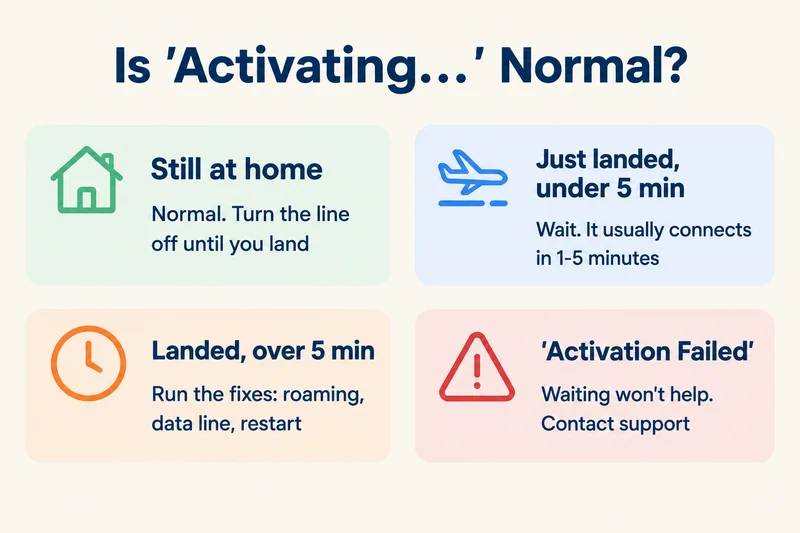
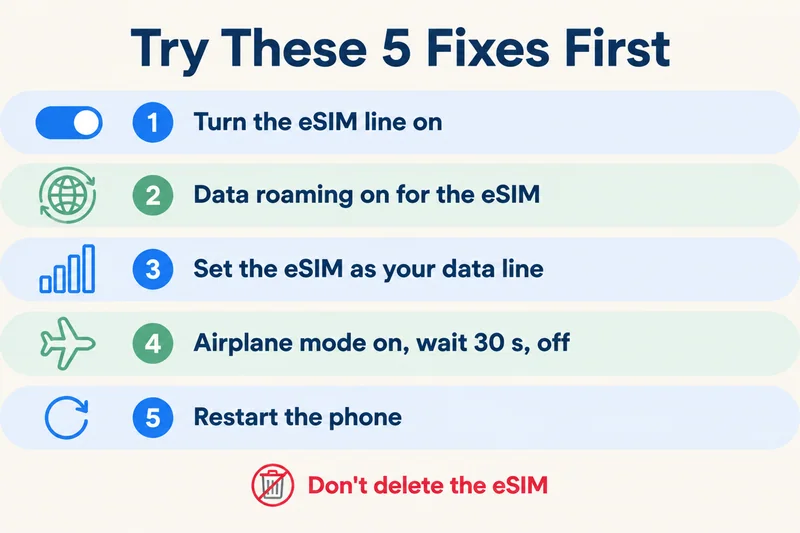
Si tu eSIM de viaje muestra «Activando…» (Activating…) mientras aún estás en tu país, no hay ningún problema. Solo puede completar el proceso en una red del país que cubre, así que déjala instalada y terminará de activarse a los pocos minutos de aterrizar. Si ya estás allí y lleva bloqueada más de 5 minutos, activa el roaming (itinerancia de datos) de la eSIM, selecciónala como línea de datos móviles, activa el modo avión durante 30 segundos, desactívalo y reinicia el teléfono. No la elimines.
Esos cuatro pasos suelen resolverlo. El resto de esta guía cubre los casos en que no bastan: qué significa cada mensaje de estado, la lista completa de soluciones para iPhone y Android, una eSIM de tu operador habitual que se queda bloqueada en un teléfono nuevo y una eSIM que ni siquiera te permite eliminarla.
Qué significa «Activando» y cuándo es normal
Una eSIM pasa por dos etapas. Primero, el teléfono descarga el perfil, que es el equivalente digital de insertar una tarjeta SIM. Después, debe registrar ese perfil en una red móvil. «Activando…» significa que la primera etapa ha terminado y la segunda todavía no.
Si instalaste una eSIM de viaje en tu país
Este es el caso más frecuente y es normal. Una eSIM de viaje para Japón o Europa no suele tener una red asociada en tu país de origen (salvo que tu país figure en la lista del plan), así que sigue intentándolo y muestra «Activando…» o «Sin servicio» (No Service). El perfil está bien. Desactiva la línea eSIM para que deje de buscar y vuelve a activarla después de aterrizar.
Si pulsaste «activar» (activate) por accidente, el consejo es el mismo. En la mayoría de los planes de Zyesims, los días solo empiezan a contar con la primera conexión en el destino, así que no has consumido nada. Algunas familias de planes, como nuestros planes Europe (31 areas), empiezan a contar desde la instalación; en esos casos, conviene instalarlos el día del vuelo.
Qué significan los distintos mensajes
| Qué ves | Qué significa | Qué hacer |
|---|---|---|
| Activando… | Perfil instalado, todavía sin registrar en una red | Es normal en tu país. En el destino, espera 5 minutos y después prueba las soluciones siguientes |
| Sin servicio | La línea está activada, pero no está conectada a ninguna red | Comprueba la cobertura, el roaming y la línea de datos; consulta nuestra guía sobre qué hacer si tu eSIM no funciona |
| Activación fallida (Activation Failed) / No se puede activar la eSIM (Unable to Activate eSIM) | Se ha rechazado el intento de instalación o de registro | Esperar no servirá. Comprueba el bloqueo de operador y tu conexión; después, contacta con el proveedor |
| Este código ya no es válido (This code is no longer valid) | El código QR ya se ha utilizado | Pide un perfil nuevo al proveedor; no puedes volver a escanearlo |
| Barras de señal y nombre del operador, pero sin internet | El perfil está registrado, pero no hay tráfico de datos | Comprueba el roaming de datos, la línea de datos y la configuración del APN |
¿Cuánto debería tardar la activación?
Descargar el perfil tarda desde unos segundos hasta un par de minutos con una conexión Wi-Fi estable. El registro en la red tarda entre 1 y 5 minutos una vez que estás dentro de la cobertura del plan, a veces algo más en un aeropuerto muy concurrido. Nuestra explicación de cuánto tarda en activarse una eSIM detalla todos los plazos. Si estás en tu destino y nada ha cambiado después de cinco minutos, deja de esperar y empieza a buscar la solución.
Cómo solucionar una eSIM bloqueada en «Activando»: 9 soluciones en orden
Sigue la lista en orden y detente cuando cambie el estado. Las soluciones de la 2 a la 6 son las rápidas y, en conjunto, llevan unos dos minutos.
- Comprueba que estás donde funciona el plan. Un plan para Japón no se activará en Seúl, y uno para Europa solo funciona en los países de su lista. Si acabas de aterrizar, sal de los sótanos y de las salas de recogida de equipaje, donde suele haber poca señal.
- Activa la línea eSIM. iPhone, España: Ajustes, Red móvil (o Datos móviles); toca la eSIM y activa la opción para activar esta línea (Turn On This Line). En Latinoamérica: Configuración, Datos celulares (o Red celular); toca la eSIM y activa la línea. Samsung: Ajustes, Conexiones, Administrador de SIM (SIM manager). Pixel, España: Ajustes, Redes e Internet, SIMs y, después, usar SIM (Use SIM). En Latinoamérica: Configuración, Internet y redes, SIMs y, después, usar SIM.
- Activa el roaming de datos de la eSIM. Una eSIM de viaje se conecta a las redes locales como una línea en roaming, así que con esta opción desactivada normalmente no tiene datos y puede quedarse bloqueada en «Activando». En iPhone, toca la línea eSIM y activa Itinerancia de datos (España) o Roaming de datos (Latinoamérica). En Android, abre los ajustes de la eSIM y activa Roaming.
- Selecciona la eSIM como línea de datos móviles. iPhone, España: Ajustes, Red móvil, Datos móviles; selecciona la eSIM y desactiva Permitir cambio de datos móviles mientras resuelves el problema. En Latinoamérica: Configuración, Red celular, Datos celulares; selecciona la eSIM y desactiva Permitir cambio de datos celulares. Android: configura la eSIM como SIM preferida para los datos móviles. Desactiva también el roaming de datos de tu SIM habitual.
- Activa y desactiva el modo avión. Actívalo, espera 30 segundos y desactívalo. Así fuerzas una nueva búsqueda de redes.
- Reinicia el teléfono. Apágalo por completo, espera 30 segundos, enciéndelo y dale dos o tres minutos.
- Elige una red manualmente. iPhone: toca la línea eSIM, abre la selección de red (Network Selection), desactiva la opción automática (Automatic) y elige una red de la lista. Android: redes móviles (Mobile networks), operadores de red (Network operators); desactiva la selección automática. Prueba cada red que aparezca en tu plan.
- Actualiza los ajustes del operador, el software y la hora. En iPhone, abre Ajustes, General, Información (About) en España, o Configuración, General, Información en Latinoamérica, mientras estás conectado al Wi-Fi y espera 20 segundos; si hay una actualización de los ajustes del operador, aparecerá un aviso. Instala las actualizaciones de iOS o Android que haya. Configura la fecha y la hora en automático, porque una hora incorrecta puede impedir que se establezca la comunicación con la red. Si estás instalando la eSIM por Wi-Fi, desactiva cualquier VPN y la retransmisión privada de iCloud (iCloud Private Relay) hasta que termine la configuración.
- Restablece los ajustes de red. iPhone, España: Ajustes, General, Transferir o Restablecer el iPhone, Restablecer, Restablecer Ajustes de Red. Esta acción borra las contraseñas Wi-Fi guardadas y los ajustes de VPN. En las versiones actuales de iOS conserva tus eSIM, pero si alguna pantalla te pregunta si quieres conservarlas o eliminarlas, elige conservarlas.
Paso adicional en Android
Los Pixel y muchos otros teléfonos Android usan una aplicación llamada Carrier Services para gestionar las eSIM, y un problema en la caché puede bloquear la activación. Ve a los ajustes (Settings), aplicaciones (Apps), mostrar aplicaciones del sistema (show system apps); abre Carrier Services, después almacenamiento (Storage), y toca borrar caché (Clear cache). Reinicia el teléfono al terminar. Algunos teléfonos también necesitan que introduzcas el APN manualmente para que funcionen los datos; lo encontrarás en el correo de instalación del proveedor.
¿Necesita datos para su viaje? Compare los planes de eSIM según su duración y su capacidad.
Ver planes eSIMLa eSIM de tu teléfono nuevo se queda en «Activando»
Este caso es distinto. Si acabas de trasladar tu número habitual a un iPhone nuevo, incluido un modelo que solo admite eSIM, como un iPhone estadounidense reciente o el iPhone Air, la línea bloqueada pertenece a tu operador habitual, no a un plan de viaje. La solución está en manos del operador.
- Mantén el teléfono antiguo encendido y junto al nuevo hasta que termine la transferencia.
- Conecta el teléfono nuevo a una red Wi-Fi estable, reinícialo y comprueba si hay una actualización de los ajustes del operador en Ajustes, General, Información (España), o Configuración, General, Información (Latinoamérica).
- Si una notificación indica que hay un plan móvil listo para instalar o cuya instalación debes terminar, tócala y sigue los pasos.
- Si sigue bloqueada después de aproximadamente una hora, contacta con tu operador y dale el EID y el IMEI del teléfono nuevo (Ajustes, General, Información en España; Configuración, General, Información en Latinoamérica). El operador puede enviar la línea directamente al dispositivo nuevo. Nuestra guía sobre el número EID explica dónde encontrarlo.
La eSIM está bloqueada y no se deja eliminar
A veces, un perfil bloqueado en «Activando» o «Eliminando» (Removing) se resiste a desaparecer; es una queja frecuente en los foros de iPhone. Prueba lo siguiente en orden:
- Desactiva la línea (opción Turn On This Line) en vez de eliminarla. Para una eSIM de viaje, esto suele ser todo lo que necesitas hasta que aterrices.
- Fuerza el reinicio del iPhone: pulsa y suelta el botón de subir volumen, pulsa y suelta el de bajar volumen y, después, mantén pulsado el botón lateral hasta que aparezca el logotipo de Apple.
- Intenta eliminarla de nuevo con una conexión Wi-Fi estable.
- Si es una línea de tu operador habitual, pídele que la desactive desde su sistema; después, reinicia el teléfono y vuelve a intentarlo.
- Si nada de eso funciona, el soporte de Apple puede ayudarte. Borrar y restaurar el teléfono es el último recurso; cuando iOS te pregunte si quieres conservar o borrar las eSIM, asegúrate de elegir la opción que realmente quieras.
Elimina una eSIM de viaje solo cuando te lo indique el proveedor. La mayoría de los códigos QR funcionan una sola vez, por lo que un perfil eliminado suele necesitar un reemplazo.

Cuándo contactar con tu proveedor de eSIM
Contacta con soporte si estás dentro de la cobertura del plan, has probado las nueve soluciones y la eSIM sigue en «Activando» después de 30 minutos, o si aparece «Activación fallida» en cualquier momento. El proveedor puede comprobar si el perfil se ha configurado correctamente en su sistema, algo que tú no puedes ver desde el teléfono.
Envía estos datos en tu primer mensaje y te ahorrarás una ronda de preguntas:
- Tu número de pedido y la dirección de correo a la que se envió el código QR
- El modelo de teléfono y la versión de iOS o Android
- El mensaje exacto que aparece en pantalla, preferiblemente en una captura
- Dónde estás y qué redes detecta el teléfono
- El EID y el IMEI de Ajustes, General, Información (España), o Configuración, General, Información (Latinoamérica), y el número ICCID de la eSIM, si aparece
- Qué soluciones has probado ya
Si necesitas conectarte mientras esperas, el Wi-Fi del aeropuerto o del hotel te servirá para los mapas y los mensajes. Evita introducir contraseñas o datos de tarjetas en redes abiertas.
Cómo evitarlo la próxima vez
- Instala la eSIM en tu país con una conexión Wi-Fi fiable, no con el Wi-Fi inestable del aeropuerto, y antes de salir, no en la puerta de embarque.
- Comprueba primero tu teléfono: debe admitir eSIM y no tener bloqueo de operador. En iPhone, Ajustes, General, Información (España), o Configuración, General, Información (Latinoamérica), debería mostrar bloqueo de operador (Carrier Lock): sin restricciones de SIM (No SIM restrictions). Consulta la lista de dispositivos compatibles con eSIM.
- Actualiza iOS o Android antes del viaje, no en la sala de llegadas.
- Deja la línea eSIM desactivada hasta que aterrices; después, actívala, habilita el roaming y selecciónala para los datos.
- Comprueba cuándo empieza a contar tu plan. La mayoría empieza con la primera conexión; algunos, con la instalación.
- Elimina las eSIM de viaje anteriores que ya no necesites, para que el teléfono no tenga que gestionar perfiles caducados.
Cómo te ayuda Zyesims si una eSIM se bloquea
Una vez confirmado el pedido, te enviamos por correo el código QR con los pasos de instalación para iPhone y Android. En la mayoría de los planes, los días solo empiezan a contar con tu primera conexión en el destino, así que tener una eSIM de viaje en «Activando» mientras estás en tu país no te cuesta nada; además, la mayoría de los planes te da hasta 180 días desde la compra para empezar a usarla. Si la eSIM sigue sin poder conectarse después de probar las soluciones, escribe a support@zyesims.com con los datos indicados arriba; respondemos en un plazo de 24 horas. Si un fallo técnico nuestro o de nuestro socio de red impide que la eSIM se conecte y no podemos resolverlo contigo, recibirás un reembolso completo conforme a nuestra política de reembolso. Los teléfonos con bloqueo de operador o incompatibles no están cubiertos, por eso conviene comprobar el tuyo antes de comprar.
Preguntas frecuentes
¿Cuánto tarda en activarse una eSIM?
Descargar el perfil de la eSIM tarda desde unos segundos hasta un par de minutos con una conexión estable. Conectarse a la red lleva entre uno y cinco minutos más una vez que estás en un lugar cubierto por el plan. Una eSIM de viaje instalada en tu país puede mostrar «Activando» hasta que aterrices, y es normal. Si ya estás en tu destino y lleva bloqueada más de cinco minutos, empieza a probar las soluciones.
¿Es normal que mi eSIM muestre «Activando» antes de viajar?
Sí. La mayoría de las eSIM de viaje solo pueden terminar de activarse en una red asociada del país que cubren, así que, en tu país, el teléfono sigue intentándolo y muestra «Activando» o «Sin servicio». El perfil está instalado correctamente. Deja la línea eSIM desactivada hasta que aterrices; después, actívala, habilita su roaming de datos y selecciónala para los datos móviles.
¿Por qué mi eSIM dice «Activando» pero no tiene servicio?
El teléfono tiene el perfil de la eSIM, pero todavía no se ha registrado en una red. Las causas habituales son estar fuera de la cobertura del plan, tener desactivado el roaming de datos de la línea eSIM, una señal débil o mantener la SIM habitual como línea de datos móviles. Corrige esos puntos, activa el modo avión durante 30 segundos, desactívalo y reinicia el teléfono.
¿Qué pasa si elimino una eSIM bloqueada durante la activación?
Por lo general, la pierdes. La mayoría de los códigos QR de eSIM solo permiten una instalación, así que no puedes volver a escanear el código de un perfil eliminado y necesitas que el proveedor te dé un reemplazo. Prueba primero todas las demás soluciones y, si necesitas reinstalarla, contacta con soporte antes de eliminarla. Desactivar la línea es seguro; eliminarla, no.
La eSIM de mi iPhone nuevo sigue en «Activando» tras transferirla desde mi teléfono antiguo. ¿Qué puedo hacer?
Esa es la eSIM de tu operador habitual, no una eSIM de viaje. Mantén ambos teléfonos conectados al Wi-Fi y cerca uno del otro, reinicia el iPhone nuevo y comprueba si hay una actualización de los ajustes del operador en Ajustes, General, Información (España), o Configuración, General, Información (Latinoamérica). Si sigue bloqueada después de una hora, contacta con tu operador y dale el EID y el IMEI del teléfono nuevo para que pueda enviarle la línea desde su sistema.
Sigue leyendo
- ¿Tu eSIM no funciona? Cómo solucionar el «Sin servicio» en iPhone y Android
- ¿Cuánto tiempo tarda la activación del eSIM? (Normalmente entre 1 y 5 minutos)
- Cómo comprar un eSIM en línea: guía sencilla para viajeros
- ¿Caducan las eSIM? Qué vence, cuándo y cómo comprobarlo (2026)
- Número EID: qué es, cómo localizarlo y comparación con el IMEI y el ICCID

A travel and tech enthusiast who loves to wander and discover new places. Mihi writes Zyesims' guides to eSIMs and mobile data abroad, built from carriers' and app makers' own documentation, published plan terms and Zyesims' current plan data — with sources named in each article. Mihi also writes about travel at MihiTravel and Notemeeting.
¿Listo para su próximo viaje?
Elige la eSIM adecuada, recibe el código QR por correo electrónico e instálala para comenzar: cobertura en más de 200 países.