Google Mapsの通信量と節約法【2026年】

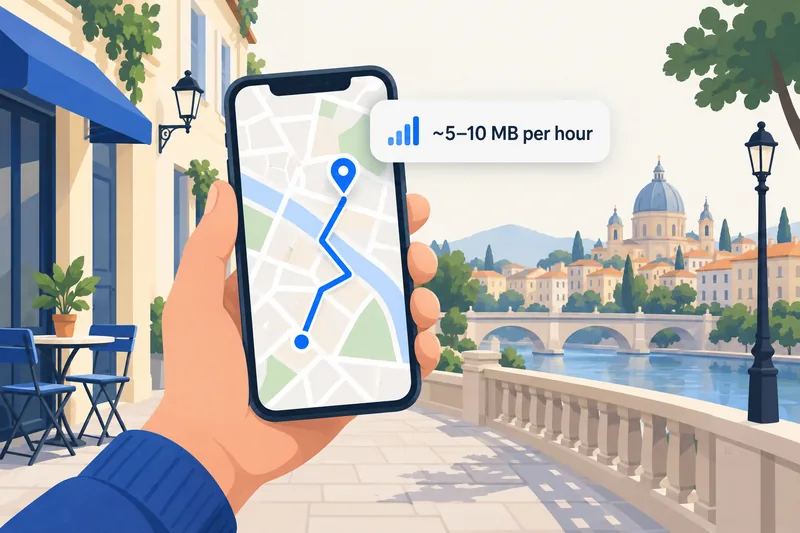
Google Mapsのナビは1時間あたり約5〜10MBのデータを使うため、1GBでおよそ100時間、車や徒歩のルート案内を利用できます。ただし、ストリートビューと航空写真は例外で、1時間あたり50〜150MBを使うことがあります。対象エリアのオフライン マップをダウンロードしておけば、車のルート案内はデータをほとんど使いません。

見知らぬ交差点で地下鉄の駅から地上に出て、Google Mapsを開き、青い点のまわりに道路が表示されるのを少し待ちます。この瞬間に使うデータは、多くの人が思うより少ないものです。1週間毎日ナビを使っても、通常はTikTokを15分見るよりデータ通信量が少なく済みます。ここでは、機能別の数値、オフラインでできること(多くのガイドの説明より限られます)、旅行全体でMapsが使うデータ通信量、そして通信量をほぼゼロに抑える設定を紹介します。
Google Mapsの機能別データ通信量
Googleは公式の数値を公表していないため、以下は通信事業者による推定値です。当社の旅行データプランナーも同じ情報源を使い、Mapsは範囲の上限である1時間あたり10MBとして計算しています。移動中の人はルートをたどるだけでなく、途中で場所の情報や写真、口コミを開くことが多いためです。
| Mapsでの使い方 | 1時間あたりの通信量(推定) | 出典 | 1GBで利用できる目安 |
|---|---|---|---|
| ルート案内に従って移動(車・徒歩) | 約5MB | StarHub | 約200時間 |
| ナビに加え、場所・口コミ・写真を検索 | 5〜10MB | Telstra、StarHub | 約100〜200時間 |
| ストリートビュー | 約50MB | StarHub | 約20時間 |
| 航空写真 | 約150MB | StarHub | 約7時間 |
| ダウンロード済みのオフラインエリア内でナビを使用 | ほぼ0 | Google Mapsヘルプ | Mapsのデータ通信量による制限なし |
StarHubとTelstraの数値は、2026年10月1日に確認したものです。ほかのサイトでは、1時間あたり数百MBなど、はるかに大きな数値を見かけることもあります。ただし、通常は航空写真の利用を含めていたり、オフライン マップのダウンロードを「使用量」に数えていたりします。通常の地図表示について通信事業者が公表している目安は、5〜10MBです。
Mapsのどの機能が実際にデータを使うのか
現在地はGPSで取得するため、データ通信なしでも機能します。データを使うのは、その位置の周りに表示される情報です。
- 新しいエリアに移動したり拡大したりするたびに読み込む地図タイル
- リアルタイムの交通情報や、渋滞時のルート再検索
- 場所の詳細情報:営業時間、口コミ、メニュー、特に写真ギャラリー
- ストリートビューと航空写真:データの軽いベクター地図ではなく、高解像度の写真を使用
そのため、飲食店の写真を200枚スクロールして見ると、曲がる場所を順に知らせるナビを1時間使うよりも、はるかに多くのデータを消費します。
Google Mapsと旅行中に使うほかのアプリを比較
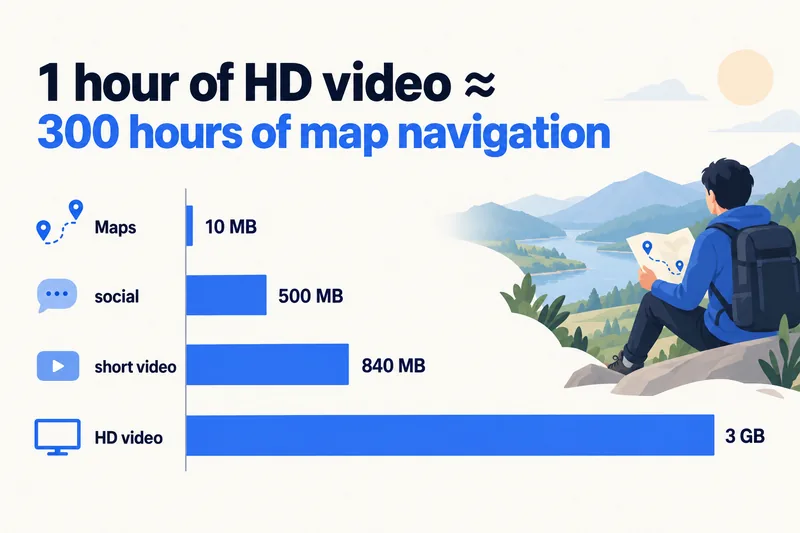
Mapsは、データ通信量が最も少ない部類に入ります。当社の計算ツールでは、1時間あたりの通信量を次のように設定しています。
| アプリ・用途 | 1時間あたりの通信量 | 同じ通信量でMapsを使える時間 |
|---|---|---|
| Google Mapsのナビ | 5〜10MB | 1時間 |
| ウェブ閲覧 | 15〜75MB | 約4.5時間 |
| Spotify、Apple Music | 45〜145MB | 約10時間 |
| InstagramやFacebookのフィード(主に写真) | 120〜150MB | 約14時間 |
| Instagramのストーリーズとリールを併用 | 約600MB | 約60時間 |
| TikTok、リール、ショート動画 | 360〜840MB | 約60時間 |
| ビデオ通話(WhatsApp、FaceTime) | 540MB〜1.5GB | 約100時間 |
| YouTubeのHD動画 | 約3GB | 約300時間 |
「同じ通信量でMapsを使える時間」の列は、各範囲の中間値を、Mapsの1時間あたり10MBと比較したものです。旅行中に容量を早く使い切ってしまう場合は、まず動画の利用を確認してください。YouTubeのデータ通信量とInstagramの1時間あたりのデータ通信量も参考になります。
旅行に必要なデータは? 有効期間とデータ容量でeSIMパッケージを比較しましょう。
eSIMパッケージを表示旅行全体でMapsが使うデータ通信量
利用時間に10MBを掛けてみると、長い旅行でもMapsの通信量は少ないことがわかります。
| 旅行の内容 | Mapsの利用時間 | 旅行全体でのMapsの通信量 |
|---|---|---|
| 週末の都市観光、3日間 | 1日1〜2時間 | 30〜60MB |
| 初めて訪れる都市で1週間 | 1日1〜2時間 | 70〜140MB |
| 10日間の車での周遊旅行 | 1日4時間の運転 | 約400MB |
| ほかの人が道案内するグループ旅行 | 短時間の確認を数回 | 1週間で30MB未満 |
つまり、必要なプラン容量は、スマートフォンでMaps以外に何をするかで決まります。当社の計算ツールでは、20%の余裕を含めて次のとおりです。
- 少なめの利用(地図、チャット、少しのウェブ閲覧とSNS)なら、1日約0.4GB、1週間で約3GBです。
- 毎日1時間のSNSと短時間のビデオ通話を加える中程度の利用なら、1日約1.3GB、1週間で約9GBです。
ナビを1時間から4時間に増やしても、どちらの数値もほとんど変わりません。
アメリカを車で1週間周遊すると、費用はどのくらいでしょうか。2026年10月1日時点のZyesimsのアメリカ向けプランの料金は次のとおりです。
| スマートフォンの使い方 | 7日間のデータ通信量 | 適したプラン | 料金 |
|---|---|---|---|
| 地図とメッセージが中心で、ほかはほとんど使わない | 3GB未満 | United States 3GB、30日間 | ₽758 |
| 少しのウェブ閲覧とSNSを含む、少なめの利用 | 約3GBに余裕を追加 | United States 5GB、30日間 | ₽842 |
| 毎日のSNSと通話を含む、中程度の利用 | 約9GB | United States 10GB、30日間 | ₽1,222 |
別のルートを走る予定ですか。アメリカ・7日間が設定済みの計算ツールから始めて、渡航先、旅行日数、ネットでの使い方を入れ替えてください。アメリカ向けeSIMプランは、渡航先ページにすべて掲載しています。
Google Mapsをオフラインで使う:できること・できないこと
オフライン マップはデータ節約に最も効果的ですが、Google Mapsのすべての機能をそのまま使えるわけではありません。Googleの公式ヘルプでは、次のように説明されています。
- オフラインで使える機能:地図の表示、現在地のリアルタイム表示、エリア内の場所の検索、車のルート案内。
- オフラインで使えない機能:徒歩・自転車・公共交通機関のルート案内、リアルタイムの交通情報、代替ルート。
- 有効期限:オフラインエリアは一定期間で期限切れになります。残り15日以下になると、Wi-Fi接続時にMapsが自動更新を試みます(「オフライン マップを自動更新」(Auto-update offline maps)という設定があります)。
- 利用できる地域:Googleによると、一部の国や地域ではオフライン マップをダウンロードできません。利用を前提にする前に確認してください。
歩いて回れる都市では、オフライン マップがあればデータ通信なしで位置を把握できますが、徒歩や地下鉄のルート案内には少量のデータプランがあると便利です。車での周遊旅行なら、ナビの大部分をオフライン マップでまかなえます。
オフライン マップをダウンロードする方法
- 自宅やホテルのWi-Fiに接続します。
- Google Mapsを開き、プロフィール写真をタップします。
- 「オフライン マップ」をタップし、次に「自分の地図を選択」(Select your own map)をタップします。
- 枠を動かして必要な都市や地域を囲み、「ダウンロード」(Download)をタップします。確定する前に、Mapsにダウンロードサイズが表示されます。
1つの都市だけなら、より手早い方法もあります。都市を検索してその場所の詳細を開き、「その他」(More)をタップして「オフライン マップをダウンロード」(Download offline map)を選択します。

Google Mapsが使ったデータ通信量の確認方法
Mapsが実際にどれだけ使ったかは、アプリ別の一覧を開けばわかります。iPhoneでは「設定」>「モバイル通信」にあります(出発前に統計情報をリセットして、カウントを0から始めておきましょう)。Androidでは、Pixelなら「設定」>「ネットワークとインターネット」>「SIM」、Samsungなら「設定」>「接続」>「データ使用量」に表示されます。
Google Mapsの欄に、上記の目安よりずっと多い数値が出ていませんか。よくある原因は、航空写真をオンにしたままにしていること、場所の詳細ページで写真を長時間見ていること、バックグラウンドでの動作です。iPhoneのデータ通信量画面の見方(手順付き)で、各行の意味を説明しています。
Google Mapsのデータ通信量をほぼゼロに抑える方法
出発前にエリアをダウンロードする
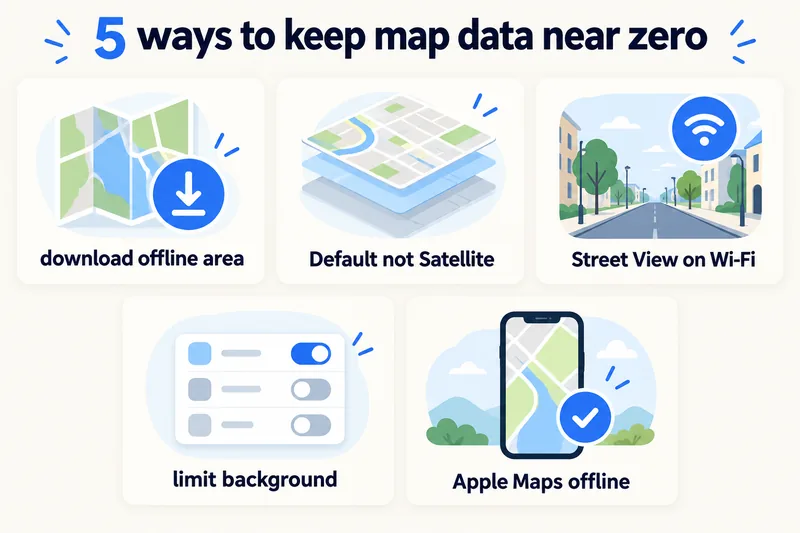
出発前日に自宅のWi-Fiでダウンロードし、2つ目の都市や日帰りで訪れるエリアも保存しておいてください。これが最も重要な設定です。
航空写真からデフォルトの地図に戻す
レイヤボタンを開き、「デフォルト」(Default)を選択します。航空写真はMapsが読み込む情報の中で最もデータ量が多く、うっかりオンのままにしがちです。
ストリートビューや写真の閲覧はWi-Fiで行う
ストリートビューでホテルの入口を確認したり、飲食店の写真をスクロールして見たりするのは、ホテルのWi-Fiで行うとよいでしょう。モバイルデータ通信では営業時間の確認にとどめ、写真ギャラリーは後で見るようにしてください。
バックグラウンドでの動作を制限する
Mapsは、画面をロックした後もバックグラウンドでデータを使うことがあります。iPhoneでは、Google Mapsの「アプリのバックグラウンド更新」をオフにするか(「設定」>「一般」>「アプリのバックグラウンド更新」)、旅行用回線を「省データモード」にすれば止められます。Androidでは、アプリ別のデータ使用量の一覧でGoogle Mapsを選び、「バックグラウンドデータ」(Background data)を無効にします。どちらの場合も、画面に表示している間は通常どおり使えます。
iPhoneならApple Mapsのオフライン利用も検討する
iOS 17以降は、Apple Mapsでもエリアをダウンロードしてオフラインで利用できます。iPhoneを使っていてApple Mapsのほうが好みなら、同じように、先にWi-Fiでダウンロードしておきましょう。
ナビをよく使う旅行でZyesimsを選ぶ理由
地図とメッセージが中心の旅行なら、通常は少量の容量固定プランで足ります。上で紹介したアメリカ向け3GBプランなら、その使い方で1週間をまかなえます。ドライブ旅行が延びたら、ナビに使っているそのeSIMにデータを追加購入してください。ほとんどの容量固定プランで可能です。購入前に、お使いのスマートフォンがeSIM対応端末の一覧にあるか確認してください。
よくある質問
Google Mapsは1時間にどのくらいモバイルデータを使いますか?
通信事業者のTelstraとStarHubの推定では、通常のナビなら1時間あたり約5〜10MBです。写真の多い場所の情報を閲覧すると増え、ストリートビューや航空写真ではさらに多くなります。StarHubの目安は、それぞれ1時間あたり約50MBと150MBです。Googleは公式の数値を公表していません。
Google Mapsはオフラインでもデータを使いますか?
ダウンロード済みのオフラインエリア内なら、モバイルデータ通信をオフにしていても、Google Mapsで地図を表示し、車のルート案内を利用できます。徒歩・自転車・公共交通機関のルート案内はオフラインでは使えず、リアルタイムの交通情報や代替ルートも利用できません。データ通信がオンなら、Mapsは検索や交通情報のために少量のデータを使います。
GPSはモバイルデータを使いますか?
いいえ。GPSはスマートフォンが衛星から受信する信号なので、現在地を示す青い点はデータ通信なしでも表示されます。データを使うのは、周辺の地図の読み込み、場所の検索、リアルタイムの交通情報の取得です。オフライン マップをダウンロードしておけば、データをまったく使わずに現在地を確認できます。
1週間の旅行でMapsはどのくらいデータを使いますか?
1日1〜2時間のナビなら、1週間でおよそ70〜140MBです。1日4時間運転する10日間の周遊旅行でも、約400MBに収まります。必要なプラン容量を決めるのは、たいていMapsではなく、SNS、動画、通話です。
Apple MapsやWazeはGoogle Mapsよりデータ通信量が少ないですか?
3つとも、1時間あたりの公式な数値は公表していません。また、Wazeの第三者による推定値は差が大きすぎるため、判断材料にするのは難しいです。実用上の違いは、オフライン対応です。Google MapsとApple Maps(iOS 17以降)は、エリアをダウンロードしてデータ通信なしでナビを利用できますが、Wazeを使うには通信接続が必要です。
あわせて読みたい

旅とテクノロジーが好きで、各地を巡り、新しい場所を発見することを楽しんでいます。Mihiは、通信キャリアやアプリ開発元の公式ドキュメント、公開されているプランの利用条件、Zyesimsの現行プランデータをもとに、海外でのeSIMとモバイルデータ通信に関するZyesimsのガイドを執筆しています。各記事には出典を明記しています。MihiTravelとNotemeetingでも旅行に関する記事を執筆しています。
次の旅の準備は万全ですか?
ご自身に合ったeSIMを選択し、メールでQRコードを受信して即時利用可能。200カ国以上で利用可能です。