Google Maps tiêu thụ bao nhiêu dữ liệu? Tính theo giờ, theo chuyến đi và chế độ ngoại tuyến (2026)

Google Maps tiêu tốn khoảng 5–10 MB mỗi giờ khi dẫn đường, do đó 1 GB đủ dùng cho khoảng 100 giờ lái xe hoặc đi bộ. Riêng chế độ Street View và Satellite View là ngoại lệ, có thể tiêu tốn từ 50–150 MB mỗi giờ. Nếu đã tải bản đồ ngoại tuyến cho khu vực cần dùng, dẫn đường khi lái xe gần như không tiêu tốn dữ liệu nào cả.

Nói cách khác: một tuần sử dụng Google Maps hàng ngày thường tốn ít dữ liệu hơn cả 15 phút xem TikTok. Dưới đây là mức tiêu thụ dữ liệu theo từng chế độ, khả năng hoạt động ngoại tuyến (thực tế hạn chế hơn nhiều so với những hướng dẫn thông thường), mức đóng góp của Maps vào tổng lượng dữ liệu cả chuyến đi, cũng như các thiết lập giúp giảm mức tiêu thụ xuống gần bằng 0.

Mức tiêu thụ dữ liệu của Google Maps theo từng chế độ
Google không công bố chính thức con số này, nên các giá trị dưới đây dựa trên ước tính từ nhà mạng. Đây cũng là những con số được sử dụng trong công cụ ước tính dữ liệu cần thiết cho chuyến đi của chúng tôi, trong đó Maps được tính ở mức 10 MB/giờ (giới hạn cao nhất) vì du khách hiếm khi chỉ đơn thuần đi theo lộ trình, họ còn mở xem địa điểm, ảnh và đánh giá.
| Hành động bạn thực hiện trong Maps | Dữ liệu tiêu thụ mỗi giờ (ước tính) | Nguồn | 1 GB đủ dùng cho bao lâu |
|---|---|---|---|
| Theo dõi lộ trình (lái xe hoặc đi bộ) | ~5 MB | StarHub | khoảng 200 giờ |
| Dẫn đường kết hợp tìm kiếm địa điểm, đánh giá, ảnh | 5–10 MB | Telstra, StarHub | khoảng 100–200 giờ |
| Street View | ~50 MB | StarHub | khoảng 20 giờ |
| Chế độ bản đồ vệ tinh (Satellite view) | ~150 MB | StarHub | khoảng 7 giờ |
| Dẫn đường trong khu vực đã tải bản đồ ngoại tuyến | gần bằng 0 | Google Maps Help | không giới hạn về thời gian sử dụng từ Maps |
Các số liệu từ StarHub và Telstra được kiểm tra vào ngày 1 tháng 10 năm 2026. Bạn sẽ thấy một số trang web đưa ra con số cao hơn nhiều, đôi khi lên tới hàng trăm MB mỗi giờ, nhưng thường là do nhầm lẫn giữa chế độ Satellite view hoặc tính luôn dung lượng tải bản đồ ngoại tuyến vào “mức sử dụng”. Với chế độ bản đồ thông thường, mức 5–10 MB/giờ là con số mà các nhà mạng công bố.
Điều gì trong Google Maps thực sự tiêu tốn dữ liệu?
Vị trí của bạn được xác định bởi GPS, hoạt động hoàn toàn không cần dữ liệu. Dữ liệu chỉ được sử dụng để hiển thị mọi thứ xung quanh vị trí đó:
- Các mảnh bản đồ (map tiles): mỗi lần bạn di chuyển sang vùng mới hoặc phóng to vào khu vực chưa tải trước
- Giao thông trực tiếp và điều chỉnh lại lộ trình khi gặp kẹt xe
- Thông tin chi tiết địa điểm: giờ mở cửa, đánh giá, thực đơn và đặc biệt là thư viện ảnh
- Hình ảnh Street View và bản đồ vệ tinh, vốn là ảnh độ phân giải cao chứ không phải bản đồ vector nhẹ
Đó là lý do việc cuộn xem 200 ảnh của một nhà hàng tốn dữ liệu nhiều hơn hẳn một giờ dẫn đường từng bước.
So sánh Google Maps với các ứng dụng du lịch khác
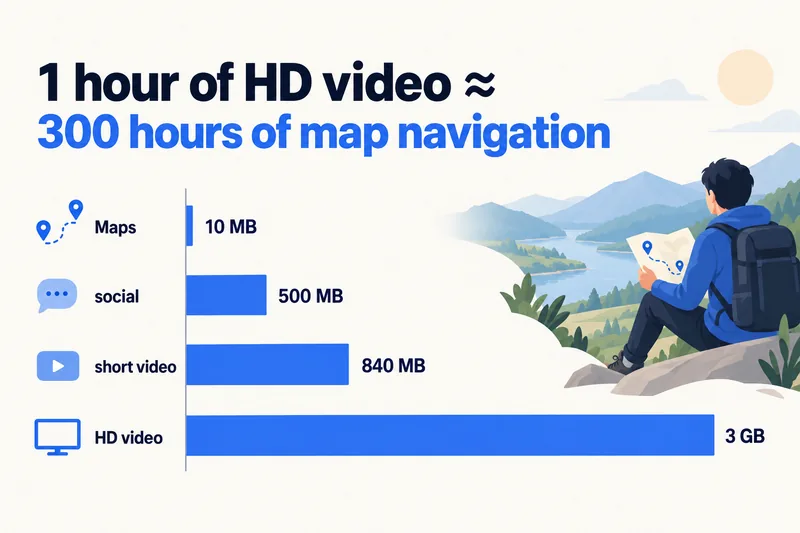
Maps nằm ở mức tiêu thụ dữ liệu thấp nhất trong số các ứng dụng du lịch. Đây là mức tiêu thụ dữ liệu mỗi giờ mà công cụ tính data của chúng tôi sử dụng:
| Ứng dụng hoặc hoạt động | Dữ liệu tiêu thụ mỗi giờ | Số giờ dùng Maps tương đương cùng lượng dữ liệu |
|---|---|---|
| Dẫn đường bằng Google Maps | 5–10 MB | 1 giờ |
| Duyệt web | 15–75 MB | khoảng 4,5 giờ |
| Spotify, Apple Music | 45–145 MB | khoảng 10 giờ |
| Bảng tin Instagram hoặc Facebook, chủ yếu ảnh | 120–150 MB | khoảng 14 giờ |
| Instagram Stories và Reels xen kẽ | ~600 MB | khoảng 60 giờ |
| TikTok, Reels, Shorts | 360–840 MB | khoảng 60 giờ |
| Gọi video (WhatsApp, FaceTime) | 540 MB–1,5 GB | khoảng 100 giờ |
| YouTube ở độ phân giải HD | ~3 GB | khoảng 300 giờ |
Cột “Số giờ dùng Maps tương đương” so sánh giá trị trung bình của mỗi khoảng với mức 10 MB/giờ của Maps. Nếu dữ liệu của bạn hết sớm trong chuyến đi, hãy ưu tiên kiểm tra các ứng dụng phát video trước: xem mức tiêu thụ dữ liệu của YouTube và mức tiêu thụ dữ liệu mỗi giờ của Instagram.
Cần data cho chuyến đi? So sánh các gói eSIM theo thời hạn và dung lượng.
Xem các gói eSIMGoogle Maps tiêu tốn bao nhiêu dữ liệu cho cả chuyến đi?
Nhân số giờ sử dụng với 10 MB, Maps vẫn giữ mức tiêu thụ rất thấp ngay cả trong những chuyến đi dài:
| Chuyến đi | Thời gian dùng Maps mỗi ngày | Dữ liệu Maps tiêu thụ cho cả chuyến |
|---|---|---|
| Nghỉ cuối tuần tại thành phố (3 ngày) | 1–2 giờ | 30–60 MB |
| Một tuần ở một thành phố mới | 1–2 giờ | 70–140 MB |
| Chuyến đi đường dài 10 ngày | 4 giờ lái xe mỗi ngày | khoảng 400 MB |
| Chuyến đi nhóm, người khác dẫn đường | vài lần kiểm tra nhanh | dưới 30 MB mỗi tuần |
Vì vậy, dung lượng gói cước chủ yếu phụ thuộc vào các ứng dụng và hoạt động khác trên điện thoại bạn. Trong công cụ tính data du lịch của chúng tôi, người dùng nhẹ (dùng Maps, nhắn tin, lướt web và mạng xã hội ít) cần khoảng 0,4 GB/ngày (đã bao gồm dự phòng 20%), tương đương khoảng 3 GB cho một tuần. Người dùng trung bình, thêm khoảng một giờ mạng xã hội và một cuộc gọi video ngắn mỗi ngày, cần khoảng 1,3 GB/ngày, tức khoảng 9 GB cho một tuần. Việc tăng thời gian dẫn đường lên bốn giờ thay vì một giờ gần như không làm thay đổi đáng kể hai con số này.
Ví dụ, đối với chuyến đi đường dài một tuần tại Mỹ, giá eSIM của Zyesims vào ngày 1 tháng 10 năm 2026 như sau:
| Cách bạn dùng điện thoại | Dữ liệu cho 7 ngày | Gói phù hợp | Giá |
|---|---|---|---|
| Chỉ dùng Maps và nhắn tin, gần như không hoạt động nào khác | dưới 3 GB | United States 3GB, 30 ngày | 4,49 USD |
| Dùng nhẹ: lướt web và mạng xã hội ở mức vừa phải | khoảng 3 GB cộng dự phòng | United States 5GB, 30 ngày | 6,49 USD |
| Dùng trung bình: mạng xã hội và cuộc gọi hàng ngày | khoảng 9 GB | United States 10GB, 30 ngày | 11,49 USD |
Để tính toán chi tiết cho chuyến đi của riêng bạn, mở công cụ tính data với Mỹ và 7 ngày đã được điền sẵn, rồi thay đổi điểm đến, số ngày và các hoạt động. Tất cả các gói eSIM cho Mỹ đều được liệt kê trên trang điểm đến.
Sử dụng Google Maps ngoại tuyến: chức năng nào hoạt động và chức năng nào không
Bản đồ ngoại tuyến là cách tiết kiệm dữ liệu hiệu quả nhất, nhưng đây không phải bản sao đầy đủ của Google Maps. Theo trang trợ giúp chính thức của Google:
- Hoạt động ngoại tuyến: xem bản đồ, vị trí hiện tại của bạn, tìm kiếm địa điểm trong khu vực đã tải về và hướng dẫn lái xe.
- Không hoạt động ngoại tuyến: hướng dẫn đi bộ, đi xe đạp và phương tiện công cộng, tình trạng giao thông trực tiếp và các lộ trình thay thế.
- Hạn sử dụng: các khu vực bản đồ ngoại tuyến sẽ hết hạn sau một thời gian. Khi còn 15 ngày hoặc ít hơn và thiết bị kết nối Wi-Fi, Maps sẽ tự động cập nhật (có tùy chọn “Tự động cập nhật bản đồ ngoại tuyến”).
- Tính khả dụng: Google lưu ý rằng bản đồ ngoại tuyến không thể tải về ở một số quốc gia hoặc khu vực, hãy kiểm tra trước khi hoàn toàn phụ thuộc vào chúng.
Tại một thành phố dễ đi bộ, bản đồ ngoại tuyến giúp bạn định hướng mà không cần dữ liệu, nhưng bạn vẫn nên mua một gói dữ liệu nhỏ để dùng cho hướng dẫn đi bộ hoặc đi tàu điện ngầm. Còn trong chuyến đi đường dài, bản đồ ngoại tuyến có thể đảm nhiệm phần lớn nhu cầu dẫn đường.
Cách tải bản đồ ngoại tuyến
- Kết nối Wi-Fi tại nhà hoặc khách sạn.
- Mở Google Maps và nhấn vào ảnh hồ sơ của bạn.
- Nhấn Bản đồ ngoại tuyến, sau đó chọn Tự chọn bản đồ (Select your own map).
- Kéo khung chọn vùng thành phố hoặc khu vực cần thiết, rồi nhấn Tải về. Maps sẽ hiển thị kích thước tệp trước khi bạn xác nhận.
Cách nhanh hơn cho một thành phố duy nhất: tìm tên thành phố, mở trang thông tin địa điểm, nhấn Thêm rồi chọn Tải bản đồ ngoại tuyến.

Cách kiểm tra lượng dữ liệu Google Maps đã sử dụng
Điện thoại tự đếm data theo từng ứng dụng: trên iPhone ở Cài đặt → Di động (nhấn Đặt lại thống kê trước chuyến đi), trên Android ở màn hình sử dụng dữ liệu di động (Pixel: Cài đặt → Mạng & internet → SIM; Samsung: Cài đặt → Kết nối → Sử dụng dữ liệu).
Nếu Maps hiển thị lượng dữ liệu cao hơn nhiều so với các con số nêu trên, nguyên nhân thường gặp là: chế độ Satellite vẫn bật, xem quá nhiều ảnh trên trang thông tin địa điểm, hoặc ứng dụng chạy nền. Hướng dẫn chi tiết của chúng tôi về cách kiểm tra và quản lý dữ liệu trên iPhone sẽ hướng dẫn từng bước trên màn hình.
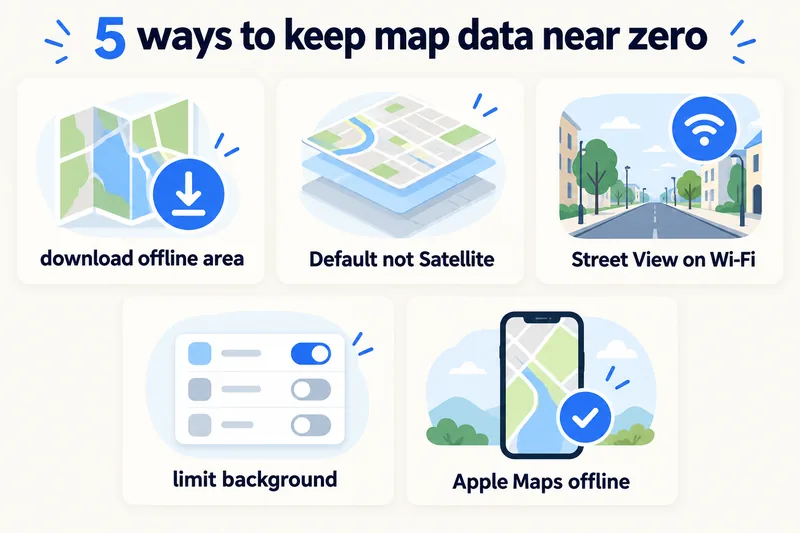
Cách giữ mức tiêu thụ dữ liệu của Google Maps gần bằng 0
Tải khu vực cần dùng trước khi rời đi
Thực hiện trên Wi-Fi tại nhà hoặc khách sạn vào ngày trước khi khởi hành, đồng thời tải luôn cả khu vực thành phố thứ hai hoặc điểm đi chơi trong ngày nếu cần. Đây là thiết lập quan trọng nhất.
Chuyển Satellite về chế độ Mặc định
Nhấn vào biểu tượng lớp bản đồ và chọn Mặc định. Hình ảnh vệ tinh là thành phần nặng nhất Maps tải về, và rất dễ vô tình để bật.
Dành riêng Street View và xem ảnh cho Wi-Fi
Xem trước lối vào khách sạn qua Street View hay lướt ảnh nhà hàng hoàn toàn ổn khi ở khách sạn. Trên dữ liệu di động, hãy chỉ đọc giờ mở cửa và để việc xem ảnh lại cho lúc kết nối Wi-Fi.
Hạn chế hoạt động nền
Trên iPhone, tắt Tự làm mới ứng dụng nền cho Google Maps (Cài đặt → Chung → Tự làm mới ứng dụng nền), hoặc bật Chế độ dữ liệu thấp cho dòng eSIM du lịch. Trên Android, mở Google Maps trong màn hình sử dụng dữ liệu ứng dụng và tắt tùy chọn Dữ liệu nền. Maps vẫn hoạt động bình thường khi bạn đang mở ứng dụng.
Cân nhắc dùng Apple Maps ngoại tuyến trên iPhone
Từ iOS 17, Apple Maps cũng hỗ trợ tải khu vực để dùng ngoại tuyến. Nếu bạn dùng iPhone và thích Apple Maps, quy tắc vẫn giống nhau: hãy tải về khi đang kết nối Wi-Fi.
Tại sao nên chọn Zyesims cho các chuyến đi cần định vị thường xuyên
Với chuyến đi chủ yếu dùng bản đồ và nhắn tin, một gói cố định nhỏ thường là đủ: gói Mỹ 3GB ở bảng trên đủ cho một tuần như vậy, và phần lớn gói cố định có thể nạp thêm ngay trên cùng eSIM nếu chuyến đi kéo dài. Trước khi mua, hãy kiểm tra điện thoại của bạn có trong danh sách thiết bị hỗ trợ eSIM của chúng tôi.
Câu hỏi thường gặp
Google Maps tiêu tốn bao nhiêu dữ liệu di động mỗi giờ?
Khoảng 5–10 MB/giờ khi sử dụng định vị thông thường, dựa trên ước tính từ nhà mạng Telstra và StarHub. Mức tiêu thụ tăng lên khi bạn duyệt các địa điểm có nhiều hình ảnh, và tăng mạnh hơn nữa khi dùng chế độ Street View hoặc Satellite View, theo StarHub, mức này vào khoảng 50 MB và 150 MB/giờ. Google không công bố con số chính thức.
Google Maps có sử dụng dữ liệu khi đang ở chế độ ngoại tuyến không?
Trong khu vực đã tải bản đồ ngoại tuyến, Google Maps vẫn có thể hiển thị bản đồ và dẫn đường lái xe ngay cả khi tắt dữ liệu di động. Tuy nhiên, chức năng dẫn đường đi bộ, đạp xe và phương tiện công cộng không khả dụng khi ngoại tuyến, cũng như không có thông tin giao thông trực tiếp hay lộ trình thay thế. Nếu bật dữ liệu, Maps vẫn tiêu tốn một lượng nhỏ để thực hiện tìm kiếm và cập nhật giao thông.
Hệ thống GPS có sử dụng dữ liệu di động không?
Không. GPS là tín hiệu mà điện thoại nhận từ vệ tinh, do đó chấm màu xanh biểu thị vị trí của bạn vẫn hoạt động bình thường ngay cả khi không có kết nối dữ liệu. Những tính năng thực sự tiêu tốn dữ liệu là: tải bản đồ xung quanh bạn, tìm kiếm địa điểm và cập nhật giao thông trực tiếp. Khi đã tải bản đồ ngoại tuyến, bạn hoàn toàn có thể theo dõi vị trí của mình mà không cần dữ liệu.
Trong suốt một tuần du lịch, Google Maps sẽ tiêu tốn bao nhiêu dữ liệu?
Nếu sử dụng định vị từ 1–2 giờ mỗi ngày, tổng mức tiêu thụ trong một tuần sẽ dao động khoảng 70–140 MB. Với một chuyến đi đường dài, lái xe 4 giờ/ngày trong 10 ngày, mức tiêu thụ vẫn chỉ khoảng 400 MB. Thông thường, Maps hiếm khi là yếu tố quyết định dung lượng gói cước bạn cần, mạng xã hội, video và cuộc gọi mới là những tác nhân tiêu tốn dữ liệu nhiều hơn.
Apple Maps hay Waze có tiết kiệm dữ liệu hơn Google Maps không?
Không ứng dụng nào trong ba ứng dụng này công bố chính thức mức tiêu thụ dữ liệu mỗi giờ, và các ước tính độc lập về Waze cũng chênh lệch quá lớn để làm cơ sở tin cậy. Sự khác biệt thực tế nằm ở khả năng hỗ trợ ngoại tuyến: Google Maps và Apple Maps (từ iOS 17 trở đi) cho phép bạn tải khu vực về máy và định vị mà không cần kết nối dữ liệu, trong khi Waze bắt buộc phải có kết nối mạng mới hoạt động được.
Xem thêm
- eSIM tốt nhất cho du lịch Mỹ năm 2026: Các gói cước, mạng di động và giá thực tế so sánh
- Roaming dữ liệu là gì? Chi phí 2026 và cách thay thế rẻ hơn
- Bạn có thể dùng eSIM để phát điểm phát sóng di động (hotspot) không? Các giới hạn, cách sử dụng dữ liệu và giải pháp dành cho du khách
- Tốc độ internet bao nhiêu là đủ? Hiểu Mbps, 4G và 5G khi du lịch
- Cách mua eSIM trực tuyến: hướng dẫn nhanh cho người đi du lịch

Người mê du lịch và công nghệ, thích xê dịch và khám phá những điều mới. Mihi viết các bài hướng dẫn về eSIM và data khi đi nước ngoài cho Zyesims, dựa trên tài liệu chính thức của nhà mạng và nhà phát triển app, điều khoản gói cước đã công bố và dữ liệu gói hiện tại của Zyesims — nguồn được ghi ngay trong bài. Mihi cũng viết về du lịch trên MihiTravel và Notemeeting.
Sẵn sàng cho chuyến đi tiếp theo?
Chọn eSIM phù hợp, nhận mã QR qua email và lắp là chạy — phủ sóng hơn 200 quốc gia.