Comment désactiver l'itinérance des données sur iPhone et Android (et configurer une eSIM de voyage)

Sur iPhone, allez dans Réglages, Données cellulaires, Options et désactivez Données à l'étranger (sur un téléphone double SIM, touchez d'abord la ligne concernée). Sur Android, allez dans Paramètres, Réseau et Internet, Profils SIM et désactivez Itinérance sur un Pixel, ou dans Paramètres, Connexions, Réseaux mobiles, Données en itinérance sur un Samsung. Si vous utilisez une eSIM de voyage, désactivez l'itinérance pour votre SIM habituelle mais activez-la pour l'eSIM de voyage, sinon l'eSIM ne se connectera pas.
L'itinérance des données, c'est utiliser des données mobiles sur un réseau à l'étranger ; notre guide qu'est-ce que l'itinérance des données explique son fonctionnement et son coût. Vous trouverez ci-dessous les étapes exactes pour chaque téléphone, le bon réglage avec une eSIM de voyage, ce que l'option n'empêche pas, et les solutions quand quelque chose ne fonctionne pas. Une fois l'itinérance désactivée sur votre ligne habituelle, c'est une eSIM de voyage qui prend en charge vos données ; pour bien la dimensionner, estimez la quantité de données nécessaire pour votre voyage. Si votre forfait mobile est souscrit dans l'UE/EEE, l'itinérance y est facturée au tarif national (ainsi qu'en Islande, au Liechtenstein, en Norvège, en Moldavie et en Ukraine), dans la limite d'une utilisation raisonnable contrôlée sur 4 mois ; la Suisse et le Royaume-Uni ne sont pas couverts.
Comment désactiver l'itinérance des données sur iPhone
Une seule SIM
- Ouvrez Réglages et touchez Données cellulaires (appelé Données mobiles au Royaume-Uni, en Australie et dans d'autres régions).
- Touchez Options.
- Désactivez Données à l'étranger.
Double SIM (SIM habituelle et eSIM de voyage)
L'itinérance se règle ligne par ligne. Selon les instructions d'Apple : dans Réglages, Données cellulaires, touchez le numéro à modifier, puis Options, puis Données à l'étranger.
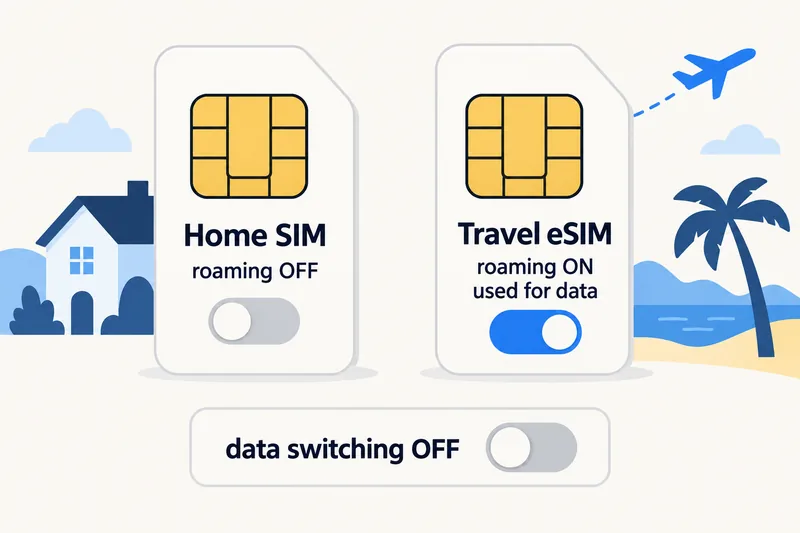
- Ligne habituelle : Données à l'étranger désactivées.
- Ligne de l'eSIM de voyage : Données à l'étranger activées.
- Dans Réglages, Données cellulaires, Données cellulaires, choisissez l'eSIM de voyage et désactivez Autoriser le basculement des données cellulaires pour que le téléphone n'emprunte jamais de données à votre ligne habituelle.
Les versions récentes d'iOS proposent aussi une configuration d'eSIM de voyage qui demande s'il faut utiliser l'eSIM de voyage seule ou avec votre ligne actuelle, et Apple indique qu'à partir d'iOS 26 l'iPhone peut revenir automatiquement sur votre SIM habituelle à votre retour, selon votre pays ou votre région.

Comment désactiver l'itinérance des données sur Android
Google Pixel
- Ouvrez Paramètres, puis Réseau et Internet.
- Appuyez sur Profils SIM et choisissez la SIM si vous en avez plusieurs.
- Désactivez Itinérance (sur un Pixel, l'option s'appelle simplement Itinérance ; sur un Samsung, c'est Données en itinérance).
Sur les Pixel 8a et modèles plus récents, vérifiez aussi le basculement automatique des données (Automatic data switching) et désactivez-le pendant votre séjour à l'étranger.
Samsung Galaxy
- Ouvrez Paramètres, puis Connexions.
- Appuyez sur Réseaux mobiles.
- Désactivez Données en itinérance.
Samsung précise que si l'option est grisée, ce sont les données mobiles elles-mêmes qui sont désactivées : activez-les dans Paramètres, Connexions, Utilisation des données, Données mobiles. Pour choisir la SIM utilisée pour les données, ouvrez le gestionnaire de cartes SIM (SIM manager) dans ce même menu Connexions.
Autres téléphones Android
Cherchez dans Paramètres, Réseau et Internet (ou Réseau mobile), ouvrez l'entrée de la SIM ou de l'opérateur et repérez Itinérance ou Itinérance des données. Les intitulés varient selon la marque, mais l'option se règle toujours SIM par SIM.
Vous avez besoin de données pour votre voyage ? Comparez les forfaits eSIM selon leur durée et leur volume de données.
Voir les forfaits eSIMLe bon réglage avec une eSIM de voyage
| Réglage | SIM habituelle | eSIM de voyage |
|---|---|---|
| Itinérance des données | Désactivée | Activée |
| Utilisée pour les données mobiles | Non | Oui |
| Appels et SMS | À vous de choisir (voir ci-dessous) | Données uniquement sur la plupart des forfaits de voyage |
| Basculement des données (iPhone : Autoriser le basculement des données cellulaires ; Pixel : basculement automatique des données) | Désactivé | |
Pourquoi l'eSIM a besoin de l'itinérance activée : la plupart des eSIM de voyage, y compris les nôtres, se connectent via des réseaux partenaires dans le pays visité, et votre téléphone les considère donc comme de l'itinérance. Si l'itinérance est désactivée sur cette ligne, l'eSIM capte du réseau mais n'a pas d'internet. Apple le résume simplement : l'itinérance avec une eSIM « fonctionne de la même façon qu'avec une carte SIM physique ».
Le guide d'Apple sur les eSIM de voyage ajoute qu'avec une eSIM de voyage, iMessage et FaceTime continuent de fonctionner avec votre numéro habituel, et prévient que si vous gardez les deux lignes activées, des frais d'itinérance peuvent quand même s'appliquer sur la ligne habituelle. Notre guide comment fonctionne la double SIM détaille la configuration complète à deux lignes.
Ce que la désactivation de l'itinérance des données n'empêche pas
L'option d'itinérance des données ne concerne que les données mobiles. Elle ne bloque pas :
- Les appels sur votre numéro habituel, entrants ou sortants, que de nombreux opérateurs facturent au tarif d'itinérance.
- Les SMS envoyés depuis votre numéro habituel (la réception est souvent gratuite ou peu chère, selon votre opérateur).
- Les renvois vers la messagerie vocale, que certains opérateurs facturent comme un appel en itinérance.
Attendez-vous aussi à ce que certaines fonctions de la ligne habituelle soient suspendues : Apple indique que sur un iPhone double SIM, lorsque l'itinérance des données est activée sur la ligne de données, la messagerie vocale visuelle et les MMS sont désactivés sur la ligne utilisée uniquement pour la voix. Pour éviter tous les frais sur la ligne habituelle, désactivez la ligne (iPhone : Réglages, Données cellulaires, touchez la ligne, désactivez Activer ce numéro ; Android : désactivez la SIM dans Profils SIM ou dans le gestionnaire de cartes SIM). C'est mieux que le mode Avion (Mode Hors ligne sur Samsung), car votre eSIM de voyage continue de fonctionner. Si vous avez besoin de votre numéro pour les codes de votre banque, laissez la ligne activée en acceptant que les SMS et les appels soient facturés par votre opérateur.
Dépannage
L'eSIM capte du réseau mais il n'y a pas d'internet
Activez l'itinérance des données sur la ligne de l'eSIM, vérifiez que l'eSIM est bien sélectionnée pour les données mobiles, puis activez et désactivez le mode Avion (Mode Hors ligne sur Samsung). Si cela ne fonctionne toujours pas, notre guide eSIM qui ne fonctionne pas passe en revue les autres solutions.
L'option d'itinérance des données est grisée
Les données mobiles sont désactivées sur cette ligne. Activez d'abord les données mobiles, puis modifiez l'itinérance.
L'itinérance s'est réactivée toute seule
Les réglages peuvent changer après une mise à jour d'iOS ou d'Android, une mise à jour des réglages de l'opérateur ou l'ajout d'une nouvelle eSIM. Vérifiez à nouveau les deux lignes à l'atterrissage, puis avant votre vol retour.
Les données continuent de fondre
Consultez la liste par application dans Réglages, Données cellulaires (iPhone) ou dans Conso. données applis (Pixel) ou Utilisation des données (Samsung). Les gros envois et les mises à jour en sont généralement la cause, pas l'itinérance. Nos guides pour vérifier sa consommation de données sur iPhone et économiser des données sur iPhone traitent ce sujet.
Avant de partir : une checklist en 5 étapes
- Installez l'eSIM de voyage chez vous, en Wi-Fi, après avoir consulté la liste des appareils compatibles eSIM.
- SIM habituelle : itinérance des données désactivée (ou désactivez la ligne si vous n'avez pas besoin de votre numéro).
- eSIM de voyage : itinérance des données activée, définie comme ligne de données mobiles.
- Basculement des données désactivé.
- Sachez de combien de données vous avez besoin : notre calculateur de données de voyage suggère une taille de forfait pour votre voyage ; un voyageur type consomme environ 1,3 Go par jour.
Pour une semaine au Japon, par exemple, un utilisateur à la consommation modérée a besoin d'environ 9 Go, ce que couvre le forfait Japan 10GB, 30 jours à 8,99 $ US (prix Zyesims au 1er octobre 2026). Si vous préférez ne rien compter du tout, comparez nos forfaits eSIM illimités ou parcourez nos forfaits eSIM pour le Japon.
Pourquoi Zyesims plutôt que l'itinérance
Une fois l'itinérance désactivée sur votre ligne habituelle, vos données à l'étranger passent par l'eSIM de voyage, à un prix que vous connaissez avant de payer, comme le forfait Japan 10GB ci-dessus pour une semaine type. La plupart des forfaits à volume fixe peuvent être rechargés sur la même eSIM si le voyage se prolonge.
Questions fréquentes
Désactiver l'itinérance des données supprime-t-il tous les frais d'itinérance ?
Non. L'option d'itinérance des données bloque uniquement les données mobiles sur cette ligne. Les appels et les SMS sur votre numéro habituel peuvent toujours aboutir à l'étranger et être facturés au tarif d'itinérance. Pour éviter tous les frais sur la ligne habituelle, désactivez cette ligne dans les réglages SIM ou utilisez le mode Avion (Mode Hors ligne sur Samsung) avec le Wi-Fi.
Faut-il activer l'itinérance des données pour une eSIM de voyage ?
En général, oui. La plupart des eSIM de voyage, y compris les forfaits Zyesims, se connectent via des réseaux partenaires dans le pays visité, et le téléphone les traite donc comme de l'itinérance. Activez l'itinérance des données uniquement sur la ligne de l'eSIM de voyage et laissez-la désactivée sur votre SIM habituelle.
Peut-on encore recevoir des appels et des SMS avec l'itinérance des données désactivée ?
Oui, si votre ligne habituelle est activée. Désactiver l'itinérance des données ne bloque ni les appels ni les SMS, mais votre opérateur peut les facturer pendant votre séjour à l'étranger. iMessage, WhatsApp et FaceTime continuent de fonctionner via le Wi-Fi ou les données d'une eSIM de voyage.
Pourquoi mon eSIM indique-t-elle être connectée alors qu'il n'y a pas d'internet ?
La cause la plus fréquente est l'itinérance des données désactivée sur la ligne de l'eSIM de voyage. Activez-la pour cette ligne, vérifiez que l'eSIM est sélectionnée comme ligne de données mobiles, puis activez et désactivez le mode Avion (Mode Hors ligne sur Samsung).
Comment savoir si mon téléphone est en itinérance ?
À l'étranger, la barre d'état affiche le nom du réseau partenaire au lieu de celui de votre opérateur habituel, et de nombreux téléphones Android affichent un petit R à côté des barres de signal. Vous pouvez aussi vérifier dans vos réglages SIM quelle ligne est utilisée pour les données mobiles.
À lire aussi
- Qu’est-ce que l’itinérance de données ? Son fonctionnement, ses coûts en 2026 et des solutions moins chères
- Comment fonctionne le Dual SIM ? Configuration voyage pour iPhone et Android
- eSIM qui ne fonctionne pas ? Comment réparer « Aucun service » sur iPhone et Android
- Combien de temps prend l’activation de l’eSIM ? (Généralement entre 1 et 5 minutes)
- Qu'est-ce qu'un eSIM ? Guide complet pour les débutants en voyage (2026)

A travel and tech enthusiast who loves to wander and discover new places. Mihi writes Zyesims' guides to eSIMs and mobile data abroad, built from carriers' and app makers' own documentation, published plan terms and Zyesims' current plan data — with sources named in each article. Mihi also writes about travel at MihiTravel and Notemeeting.
Prêt pour votre prochain voyage ?
Choisissez l’eSIM adaptée, recevez le code QR par e-mail et installez-la — couverture dans plus de 200 pays.