¿Tu eSIM no funciona? Cómo solucionar el «Sin servicio» en iPhone y Android

Si tu eSIM muestra Sin servicio, tres ajustes resuelven la gran mayoría de los casos. Activa el roaming (itinerancia de datos) en la línea eSIM, pon la eSIM como tu línea de datos móviles y activa el modo avión durante 15 segundos y luego desactívalo. Sigue esta página en orden y no borres el perfil, porque la mayoría de los códigos QR de las eSIM de viaje solo funcionan una vez.
Esta guía separa los dos problemas que la gente suele confundir: una eSIM que no llega a instalarse y una eSIM que se instaló bien pero no encuentra red. Tienen causas distintas y soluciones distintas.

Empieza aquí: las tres soluciones que resuelven la mayoría de los casos
Hazlas en este orden antes que cualquier otra cosa. En total llevan alrededor de un minuto y resuelven la mayoría de las incidencias que vemos.
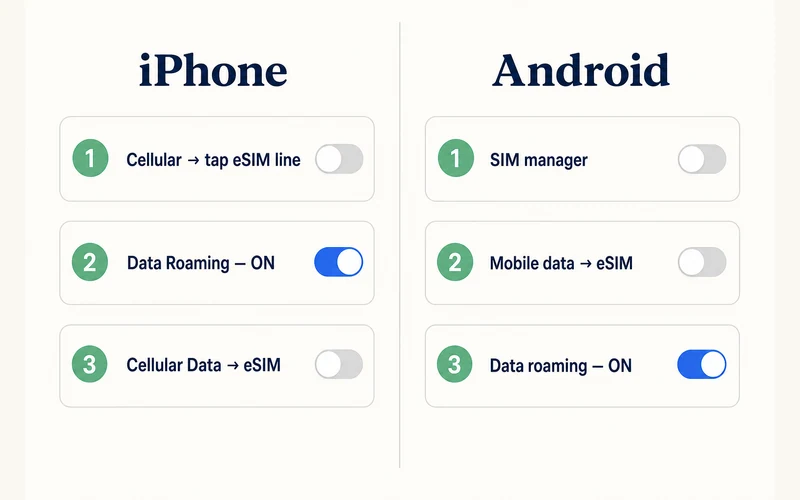
- Activa el roaming de datos en la línea eSIM. En iPhone: Ajustes, Datos móviles, toca la línea eSIM, activa Itinerancia de datos (en Latinoamérica: Configuración, Datos celulares, línea eSIM, Roaming de datos). En Android: Ajustes, Redes e Internet, SIMs (Samsung: Conexiones, Administrador de SIM [SIM manager]), elige la eSIM, activa la itinerancia de datos (Data roaming).
- Haz que la eSIM sea tu línea de datos. Tener la línea instalada no basta si tu teléfono sigue enviando los datos por tu SIM habitual. En iPhone: Ajustes, Datos móviles, Datos móviles, elige la eSIM (en Latinoamérica: Configuración, Datos celulares, Datos celulares). En Android: Administrador de SIM, Datos móviles, elige la eSIM.
- Activa y desactiva el modo avión. Actívalo 15 segundos y luego desactívalo. Así obligas al teléfono a volver a buscar redes en lugar de quedarse atascado en un registro fallido.
Mira la barra de estado después de cada paso, no al final. Si aparece el nombre de un operador, ya estás conectado y puedes parar.
Busca tu síntoma en esta tabla
Si prefieres ir directamente a la sección que te interesa, compara lo que hace tu teléfono con la columna de la izquierda.
| Lo que ves | Causa más probable | Prueba primero |
|---|---|---|
| Sin servicio, recién aterrizado | Roaming de datos desactivado en la línea eSIM | Activa el roaming en esa línea y luego activa y desactiva el modo avión |
| Sin servicio, todavía en casa | No pasa nada. Estás fuera de la cobertura del plan | Deja la línea desactivada hasta que aterrices |
| Hay barras de señal, pero las páginas no cargan | La eSIM no está seleccionada como línea de datos | Pon los datos móviles en la eSIM |
| «No se puede activar» (Unable to Activate) durante la instalación | La descarga del perfil no tenía una conexión a internet que funcionara | Cambia de red Wi-Fi y vuelve a intentarlo; no borres nada |
| «Este código ya se ha usado» (This code has already been used) | El perfil ya se instaló en algún dispositivo | Revisa tus otros dispositivos y luego pide que te lo vuelvan a emitir |
| Funcionó varios días y luego dejó de funcionar | Se agotaron los datos o el plan caducó | Comprueba los datos restantes y las fechas de validez |
| Dejó de funcionar justo después de actualizar el teléfono | La actualización restableció las preferencias de red | Vuelve a comprobar el roaming y la línea de datos seleccionada |
Antes de borrar nada, lee esto
Dos advertencias, porque los dos errores son irreversibles y los dos son frecuentes.
No borres el perfil eSIM. La mayoría de los códigos de activación de las eSIM de viaje son de un solo uso. En cuanto el perfil está en tu teléfono, el código queda gastado. Por eso, borrar el perfil puede hacerte perder un plan que ya has pagado, y ningún ajuste del teléfono lo recupera. Bórralo solo cuando tu proveedor te confirme por escrito que volverá a emitir el código.
No tener servicio justo después de instalarla en casa es normal. Una eSIM de viaje se conecta a redes dentro de su zona de cobertura, así que no tiene nada a lo que conectarse hasta que llegues. Si el perfil aparece en tus ajustes con el nombre de plan correcto, la instalación ha funcionado. Deja la línea desactivada y actívala al aterrizar. Mucha gente ve esa barra de señal vacía la noche antes del vuelo, da por hecho que la compra ha fallado, la borra y pierde el plan.
¿Necesita datos para su viaje? Compare los planes de eSIM según su duración y su capacidad.
Ver planes eSIMSe instaló, pero dice «Sin servicio»
Es, con mucha diferencia, la incidencia más habitual, y casi siempre se debe a un ajuste, no a una eSIM averiada.
En iPhone
- Ve a Ajustes, Datos móviles (en Latinoamérica, Configuración, Datos celulares) y comprueba que la línea eSIM aparece y está activada. Si aparece desactivada, tócala y elige Activar esta línea (Turn On This Line).
- Toca la línea y activa Itinerancia de datos (en Latinoamérica, Roaming de datos).
- De vuelta en Datos móviles, pon Datos móviles en la eSIM.
- Desactiva Permitir cambio de datos móviles mientras haces pruebas, para que el teléfono deje de recurrir a tu SIM habitual y de ocultar el problema.
- Dentro de la línea, abre Voz y datos (Voice & Data) y selecciona 5G automático (5G Auto) o 4G. Algunas redes asociadas ya no ofrecen datos en 3G.
En Android
- Ve a Ajustes, Redes e Internet, SIMs o, en Samsung, a Ajustes, Conexiones, Administrador de SIM (SIM manager). Comprueba que la eSIM está habilitada.
- Pon Datos móviles en la línea eSIM.
- Abre la eSIM y activa la itinerancia de datos.
- Configura el tipo de red preferido (Preferred network type) en 5G/4G automático en lugar de un modo antiguo fijo.
- Desactiva ahorro de datos (Data Saver) mientras haces pruebas.
Si usas una SIM física junto con la eSIM, desactiva la línea física durante dos minutos. Así aíslas el problema al instante y, además, evitas que tu SIM habitual consuma datos a tarifas de roaming sin que te des cuenta. Nuestra guía sobre cómo funciona la doble SIM explica la configuración definitiva una vez que tengas conexión.
No se instala de ninguna manera
El código QR no se escanea
No necesitas el código QR. Todos los correos de entrega de Zyesims incluyen los mismos datos en texto, así que puedes añadir la eSIM a mano:
- Enlace universal. En iPhone, al tocar el enlace de instalación del correo, la eSIM se añade en un solo paso, sin usar la cámara. Es la vía más rápida si la pantalla está rota o tiene poco brillo, o si estás leyendo el correo en el mismo teléfono en el que vas a instalarla.
- Introducción manual. Usa la dirección SM-DP+ y el código de activación del correo. En iPhone: Ajustes, Datos móviles, añadir eSIM (Add eSIM), introduce los datos manualmente (Enter Details Manually); en Latinoamérica, Configuración, Datos celulares, Agregar eSIM. En Android: Administrador de SIM, añadir eSIM, introduce los datos manualmente (Enter it manually).
«No se puede activar» o la instalación falla a medias
Instalar una eSIM descarga un perfil por internet, así que el teléfono necesita antes una conexión que funcione. Si estás en el Wi-Fi de un hotel con portal cautivo, o en una red que bloquea la solicitud, la descarga falla.
Cambia a otra red Wi-Fi, o usa los datos móviles de tu SIM actual, y vuelve a intentarlo. No borres nada todavía. Una descarga fallida normalmente no deja ningún perfil instalado, así que el código suele seguir siendo válido.
«Este código ya se ha usado»
El perfil ya está en un teléfono. Revisa todos los dispositivos en los que hayas podido escanearlo, incluido un móvil antiguo o una tableta, antes de darlo por perdido. Si de verdad se instaló en el dispositivo equivocado, pide a tu proveedor que te lo vuelva a emitir en lugar de escanearlo otra vez.
Conectado, pero no carga nada
Ver el nombre de un operador en la barra de estado no es lo mismo que tener conexión de datos. Si tienes señal pero las páginas no se abren, revisa estos puntos.
Selección de red
Puede que tu teléfono se haya enganchado a una red asociada con mala cobertura en el sitio donde estás. Cámbiala a mano: en iPhone, ve a Ajustes, Datos móviles, Selección de red (Network Selection), desactiva automático (Automatic) y elige otra red de la lista. En Android, ve a Ajustes, Redes e Internet, red móvil (Mobile network), Operadores de red (Network operators). Dale a cada opción hasta dos minutos para registrarse antes de juzgarla.
Ajustes de APN
El APN indica a tu teléfono qué pasarela usar para los datos. La mayoría de los planes de eSIM de viaje lo configuran automáticamente, así que en la mayoría de los casos no tienes que hacer nada aquí, y la línea del APN en tu correo de entrega lo indicará.
Si tu correo sí indica un APN y los datos siguen sin funcionar, introdúcelo a mano. En iPhone: Ajustes, Datos móviles, toca la eSIM, Red de datos móviles (Cellular Data Network). En Android: Red móvil, Nombres de puntos de acceso (Access Point Names), añade un APN nuevo. Deja en blanco el usuario y la contraseña salvo que el correo te dé valores. Activa y desactiva el modo avión después de guardar.
Ajustes del operador y reloj
Dos cosas fáciles de pasar por alto. Abre Ajustes, General, Información (About) en el iPhone y acepta la actualización de ajustes del operador si te la ofrece. Después, comprueba que la fecha y la hora se ajustan automáticamente, con la zona horaria correcta. Un teléfono que instaló una eSIM en un país y se encendió en otro a veces necesita reiniciarse para que el reloj y la red se pongan de acuerdo.
Cosas que la gente pasa por alto
El teléfono tiene bloqueo de operador
Un teléfono bloqueado no acepta una eSIM de otro operador, y el fallo a menudo parece un problema de red en lugar de un bloqueo. En iPhone, comprueba Ajustes, General, Información, Bloqueo del operador (Carrier Lock). Debería indicar «Sin restricciones de SIM» (No SIM restrictions). Los teléfonos comprados al contado suelen estar desbloqueados, mientras que los financiados por el operador a menudo siguen bloqueados hasta que terminas de pagarlos. Solo tu operador original puede desbloquearlo.
El teléfono en realidad no es compatible con eSIM
A grandes rasgos, el iPhone XS, XR y posteriores, y los modelos recientes de Samsung Galaxy y Google Pixel. La comprobación fiable es ver si tu teléfono tiene un EID, ya que solo el hardware compatible con eSIM lo tiene. Nuestra explicación sobre el número EID y dónde encontrarlo te muestra dónde está, y la lista de dispositivos compatibles de Zyesims recoge modelos concretos.
El plan no ha empezado o no cubre el lugar donde estás
Comprueba las fechas de validez y la lista de destinos de tu pedido. Un plan regional que cubre 33 países europeos seguirá mostrando «Sin servicio» en un país que esté fuera de esa lista. Si tu ruta cambió después de comprarlo, compárala con la cobertura de la tienda de Zyesims antes de ponerte a revisar el teléfono.
El roaming de datos está desactivado, otra vez
Vale la pena repetirlo porque es la causa más común con diferencia. Las eSIM de viaje funcionan sobre redes asociadas, así que tu teléfono trata la conexión como roaming aunque hayas pagado por adelantado a tarifas locales. El roaming tiene que estar activado en la línea eSIM. Déjalo desactivado en tu SIM habitual y seguirás evitando los cargos de tu operador. Si esta distinción es nueva para ti, nuestra guía sobre el roaming de datos explica cómo funciona realmente la facturación.

¿Es el teléfono o la eSIM?
Una forma rápida de separar el problema: pon otra SIM en el teléfono, o cambia a tu línea habitual, y mira si tiene señal en el mismo sitio. Si la otra línea se conecta y la eSIM de viaje no, el problema está en la eSIM o en su plan, así que contacta con el proveedor. Si no se conecta nada, lo más probable es que la causa sea el teléfono o sus ajustes; actualiza el software y restablece los ajustes de red antes que nada.
Funcionó varios días y luego dejó de funcionar
Una conexión que se cae a mitad de viaje es un problema distinto al de una que nunca llegó a funcionar, y rara vez la culpa es del teléfono.
Se agotaron los datos
Es, con mucho, la respuesta más habitual. Los planes de datos fijos simplemente dejan de transmitir tráfico cuando se acaban los datos, y muchos teléfonos siguen mostrando todas las barras de señal mientras tanto; por eso parece un fallo de la red. Comprueba el saldo restante de tu pedido antes de cambiar ningún ajuste. Las subidas en segundo plano son la causa habitual de que los datos desaparezcan más rápido de lo esperado, sobre todo las copias de seguridad de fotos con una conexión rápida.
Se cerró el periodo de validez
Los planes de viaje duran un número fijo de días desde la activación, no desde la compra. Un plan de 15 días activado el día en que aterrizaste caduca en la fecha prevista aunque apenas lo hayas usado. Los planes caducados suelen mostrar «Sin servicio» o «Solo SOS», exactamente igual que un plan que nunca empezó, así que comprueba las fechas antes de dar por hecho que el perfil se ha estropeado.
Un plan ilimitado agotó su cupo de datos a máxima velocidad
Los planes ilimitados siguen conectados, pero bajan a una velocidad reducida después de agotar el cupo diario de datos a alta velocidad. Las páginas van lentísimas, el vídeo se queda parado y parece una caída del servicio aunque sigues conectado. Es normal y se restablece al día siguiente. Nuestra explicación sobre qué significa realmente «ilimitado» en una eSIM de viaje explica cómo se redactan esos límites.
Una actualización de software restableció tus ajustes
Las actualizaciones importantes de iOS y Android a veces devuelven las preferencias de red a sus valores predeterminados, lo que vuelve a desactivar el roaming de datos o devuelve la línea de datos a tu SIM habitual. Si coincide con una actualización, vuelve a aplicar las tres soluciones del principio de esta página.
¿Sigue sin funcionar? Envía estos datos al soporte
Si has revisado todo lo anterior, lo más probable es que el problema esté en la red y el soporte pueda comprobarlo directamente. Obtendrás una solución mucho más rápido si envías todo esto de una vez:
- Tu ICCID, el número de serie del perfil eSIM. Aparece en tu correo de entrega y en los ajustes del teléfono. Aquí tienes cómo encontrar tu ICCID si lo necesitas.
- Modelo del teléfono y versión del sistema operativo, por ejemplo, iPhone 15 con iOS 18.4.
- País y ciudad, y si estás en un interior.
- El texto exacto del error, o una captura de pantalla de la barra de estado y de la línea eSIM.
- Qué pasos has probado ya, para que nadie te pida repetirlos.
Contacta con el equipo de Zyesims a través de la página de contacto. Si una eSIM realmente no se puede activar en un dispositivo compatible y desbloqueado, eso lo cubre nuestra política de reembolso, sin que tengas que discutirlo.
Por qué con Zyesims es más fácil desbloquear la situación
La mayor parte de esta página trata de ajustes del dispositivo que sirven sea cual sea el proveedor al que hayas comprado. Donde un proveedor sí puede ayudar es en lo que te entrega al comprar.
Como hemos visto, cada correo de pedido llega con el código QR, un enlace de instalación de un toque, los datos para la introducción manual y tu ICCID, así que un problema al escanear nunca bloquea la instalación y ya tienes el identificador que te pedirá el soporte. Los planes cubren más de 200 destinos y empiezan en 0,89 USD, y la mayoría de los pedidos llegan por correo en cuestión de minutos, así que una sustitución es rápida si alguna vez hay que volver a emitir un perfil. ¿Vas a algún sitio concreto? La cobertura está en la página de cada destino, por ejemplo, planes eSIM para Japón, donde una opción solo de datos como Japan Unlimited a 2,39 USD al día te ahorra por completo la duda sobre la configuración del roaming.
La activación suele tardar de uno a cinco minutos una vez que aterrizas, y nuestra guía sobre cuánto tarda en activarse una eSIM lo detalla paso a paso.
Preguntas frecuentes
¿Por qué mi eSIM dice que está activada pero sigo sin servicio?
La activación y la conexión son dos cosas distintas. La activación significa que el perfil se ha descargado en tu teléfono. La conexión significa que el teléfono se ha registrado en una red local, y eso solo ocurre cuando estás en el país que cubre el plan. Si ya estás allí y sigues viendo «Sin servicio», las causas habituales son el roaming de datos desactivado en la línea eSIM, la eSIM no seleccionada como línea de datos o la propia línea desactivada. Comprueba primero esas tres cosas y luego activa el modo avión durante 15 segundos y luego desactívalo.
¿Una eSIM de viaje necesita tener activado el roaming de datos?
Sí, siempre. Esto sorprende a mucha gente porque desactiva el roaming para evitar facturas. Una eSIM de viaje la emite una red asociada en el extranjero, así que, desde el punto de vista de tu teléfono, está en roaming, aunque el plan sea de prepago y ya se apliquen tarifas locales. Activa el roaming de datos solo en la línea eSIM y déjalo desactivado en tu SIM habitual. No se te cobrarán las tarifas de roaming de tu operador por el tráfico que pase por la eSIM.
¿Puedo borrar mi eSIM y volver a instalarla con el mismo código QR?
Normalmente no, y es el error más caro a la hora de solucionar problemas con una eSIM. La mayoría de los códigos QR de las eSIM de viaje son de un solo uso. Una vez instalado el perfil, el código queda gastado, así que borrar el perfil puede hacerte perder un plan que ya has pagado. Bórralo solo cuando tu proveedor te haya confirmado que volverá a emitir el código. Todas las demás soluciones de esta página son reversibles, así que pruébalas todas primero.
Instalé la eSIM en casa y no tiene señal. ¿Está estropeada?
Casi seguro que no. La mayoría de las eSIM de viaje solo se conectan a una red dentro de su zona de cobertura, así que ver «Sin servicio» en casa es lo esperado, no un fallo. Instálala antes de volar, deja la línea desactivada y actívala cuando aterrices. Si el perfil aparece en tus ajustes con el nombre de plan correcto, la instalación ha funcionado.
¿Cuánto tarda una eSIM en conectarse después de aterrizar?
Normalmente menos de cinco minutos. El teléfono tiene que encontrar una red asociada y registrarse en ella, lo que es más lento que un traspaso normal porque es la primera conexión. Dale unos minutos después de salir del modo avión. Si a los diez minutos no aparece nada, activa y desactiva el modo avión una vez y luego prueba a seleccionar la red manualmente en lugar de automáticamente.
Sigue leyendo
- ¿Cuánto tiempo tarda la activación del eSIM? (Normalmente entre 1 y 5 minutos)
- Número ICCID: ¿Qué es, su formato y cómo encontrarlo (iPhone y Android)
- Número EID: qué es, cómo localizarlo y comparación con el IMEI y el ICCID
- ¿Cómo funciona Dual SIM? Configuración para viajes en iPhone y Android
- ¿Tu eSIM se queda en «Activando»? Causas y 9 soluciones que funcionan (2026)

A travel and tech enthusiast who loves to wander and discover new places. Mihi writes Zyesims' guides to eSIMs and mobile data abroad, built from carriers' and app makers' own documentation, published plan terms and Zyesims' current plan data — with sources named in each article. Mihi also writes about travel at MihiTravel and Notemeeting.
¿Listo para su próximo viaje?
Elige la eSIM adecuada, recibe el código QR por correo electrónico e instálala para comenzar: cobertura en más de 200 países.