eSIM funktioniert nicht? So beheben Sie „Kein Netz“ auf iPhone und Android

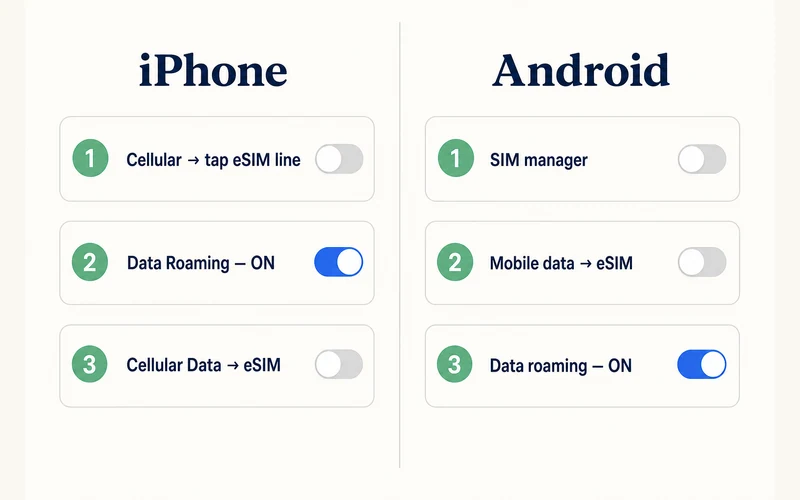
Wenn Ihre eSIM „Kein Netz“ anzeigt, beheben drei Einstellungen die große Mehrheit der Fälle. Schalten Sie Datenroaming für die eSIM-Leitung ein, legen Sie die eSIM als Leitung für mobile Daten fest und schalten Sie den Flugmodus für 15 Sekunden ein und wieder aus. Arbeiten Sie diese Seite der Reihe nach ab und löschen Sie das Profil nicht, denn die meisten QR-Codes für Reise-eSIMs funktionieren nur einmal.
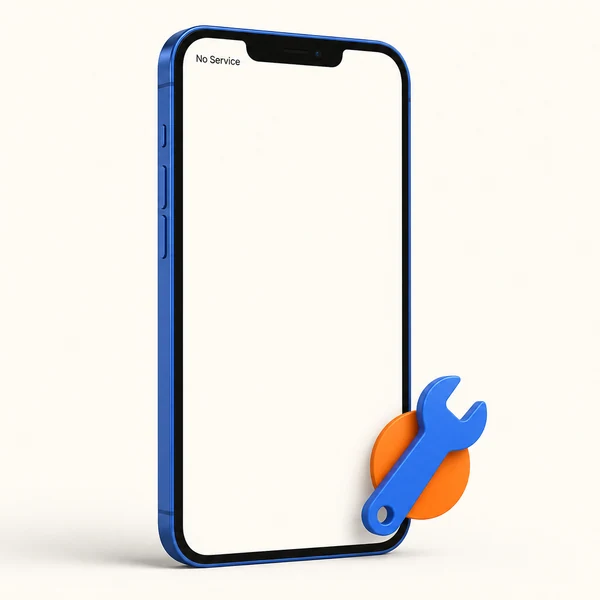
Dieser Ratgeber trennt die zwei Probleme, die oft verwechselt werden: eine eSIM, die sich gar nicht installieren lässt, und eine eSIM, die problemlos installiert wurde, aber kein Netz findet. Beide haben unterschiedliche Ursachen und unterschiedliche Lösungen.
Hier anfangen: Die drei Lösungen für die meisten Fälle
Erledigen Sie diese Schritte der Reihe nach, bevor Sie irgendetwas anderes versuchen. Zusammen dauern sie etwa eine Minute und lösen die meisten Fälle, die uns gemeldet werden.
- Schalten Sie Datenroaming für die eSIM-Leitung ein. Auf dem iPhone: „Einstellungen“ > „Mobilfunk“ > auf die eSIM-Leitung tippen > „Datenroaming“ ein. Auf Android: „Einstellungen“ > „Netzwerk & Internet“ > „SIMs“ (bzw. „SIM-Karten“) (Samsung: „Verbindungen“ > „SIM-Manager“ (SIM manager)) > die eSIM auswählen > „Roaming“ (Samsung: „Daten-Roaming“) ein.
- Legen Sie die eSIM als Datenleitung fest. Dass die Leitung installiert ist, reicht nicht, wenn Ihr Telefon die Daten weiterhin über Ihre Heimat-SIM leitet. Auf dem iPhone: „Einstellungen“ > „Mobilfunk“ > „Mobile Daten“ > die eSIM auswählen. Auf Android: „SIM-Manager“ > „Mobile Daten“ > die eSIM auswählen.
- Schalten Sie den Flugmodus um. 15 Sekunden ein, dann wieder aus. Dadurch sucht das Telefon erneut nach Netzen, statt an einer fehlgeschlagenen Registrierung festzuhängen.
Prüfen Sie die Statusleiste nach jedem Schritt und nicht erst am Ende. Sobald dort ein Netzbetreiber angezeigt wird, sind Sie verbunden und können aufhören.
Finden Sie Ihr Symptom in dieser Tabelle
Wenn Sie lieber direkt zum passenden Abschnitt springen möchten, vergleichen Sie, was Ihr Telefon tut, mit der linken Spalte.
| Was Sie sehen | Wahrscheinlichste Ursache | Zuerst versuchen |
|---|---|---|
| „Kein Netz“, gerade gelandet | Datenroaming auf der eSIM-Leitung ist aus | Roaming für diese Leitung einschalten, dann Flugmodus umschalten |
| „Kein Netz“, noch zu Hause | Alles in Ordnung. Sie sind außerhalb der Netzabdeckung des Pakets | Leitung ausgeschaltet lassen, bis Sie gelandet sind |
| Balken für den Empfang, aber Seiten laden nicht | Die eSIM ist nicht als Datenleitung ausgewählt | Mobile Daten auf die eSIM umstellen |
| Fehlermeldung „Aktivierung nicht möglich“ (Unable to Activate) bei der Installation | Beim Herunterladen des Profils gab es keine funktionierende Internetverbindung | WLAN-Netz wechseln und erneut versuchen, nichts löschen |
| „Dieser Code wurde bereits verwendet“ (This code has already been used) | Das Profil wurde bereits auf einem Gerät installiert | Ihre anderen Geräte prüfen, dann eine Neuausstellung anfordern |
| Hat tagelang funktioniert, dann nicht mehr | Datenvolumen aufgebraucht oder Paket abgelaufen | Restvolumen und Gültigkeitsdaten prüfen |
| Funktioniert direkt nach einem Software-Update nicht mehr | Das Update hat die Netzwerkeinstellungen zurückgesetzt | Roaming und Auswahl der Datenleitung erneut prüfen |
Bevor Sie etwas löschen, lesen Sie das hier
Zwei Warnungen, denn beide Fehler sind endgültig und beide kommen häufig vor.
Löschen Sie das eSIM-Profil nicht. Die meisten Aktivierungscodes für Reise-eSIMs sind nur einmal verwendbar. Sobald das Profil auf Ihrem Telefon ist, ist der Code verbraucht. Wenn Sie das Profil löschen, kann daher ein Paket verloren gehen, das Sie bereits bezahlt haben, und keine Einstellung auf Ihrem Telefon bringt es zurück. Löschen Sie es nur, wenn Ihr Anbieter Ihnen schriftlich bestätigt hat, dass er den Code neu ausstellt.
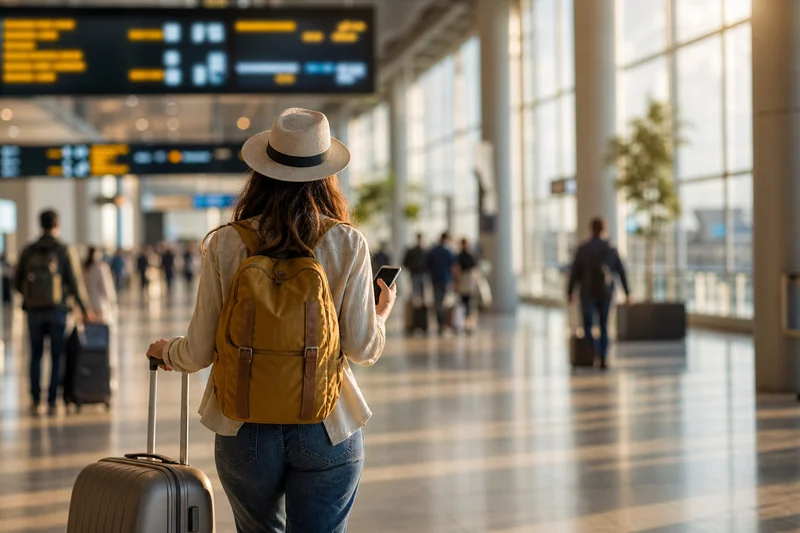
Kein Netz direkt nach der Installation zu Hause ist normal. Eine Reise-eSIM verbindet sich mit Netzen innerhalb ihres Abdeckungsgebiets, sie hat also nichts, womit sie sich verbinden könnte, bis Sie ankommen. Wenn das Profil in Ihren Einstellungen mit dem richtigen Paketnamen aufgeführt ist, hat die Installation funktioniert. Lassen Sie die Leitung ausgeschaltet und schalten Sie sie nach der Landung ein. Viele Menschen sehen am Abend vor dem Flug die leere Empfangsanzeige, halten den Kauf für fehlgeschlagen, löschen die eSIM und verlieren das Paket.
Brauchen Sie Datenvolumen für Ihre Reise? Vergleichen Sie die eSIM-Pakete nach Laufzeit und Datenmenge.
eSIM-Pakete anzeigenInstalliert, aber „Kein Netz“
Das ist mit großem Abstand die häufigste Meldung, und fast immer liegt es an den Einstellungen und nicht an einer defekten eSIM.
Auf dem iPhone
- Öffnen Sie „Einstellungen“ > „Mobilfunk“ und prüfen Sie, ob die eSIM-Leitung aufgeführt und eingeschaltet ist. Wenn sie als ausgeschaltet angezeigt wird, tippen Sie darauf und wählen Sie „Diese Leitung aktivieren“.
- Tippen Sie auf die Leitung und schalten Sie „Datenroaming“ ein.
- Stellen Sie zurück unter „Mobilfunk“ „Mobile Daten“ auf die eSIM ein.
- Schalten Sie „Wechseln mobiler Daten erlauben“ während des Tests aus, damit das Telefon nicht mehr auf Ihre Heimat-SIM ausweicht und so das Problem verschleiert.
- Öffnen Sie unter der Leitung „Sprache & Daten“ und wählen Sie „5G Automatisch“ (5G Auto) oder 4G. Manche Partnernetze übertragen keine Daten mehr über 3G.
Auf Android
- Öffnen Sie „Einstellungen“ > „Netzwerk & Internet“ > „SIMs“ (bzw. „SIM-Karten“) oder auf Samsung „Einstellungen“ > „Verbindungen“ > „SIM-Manager“. Prüfen Sie, ob die eSIM aktiviert ist.
- Stellen Sie „Mobile Daten“ auf die eSIM-Leitung ein.
- Öffnen Sie die eSIM und schalten Sie „Roaming“ ein (Samsung: „Daten-Roaming“).
- Stellen Sie den „Bevorzugten Netzwerktyp“ (Preferred network type) auf 5G/4G automatisch statt auf einen festen älteren Modus.
- Schalten Sie den „Datensparmodus“ (Samsung: „Datensparen“) während des Tests aus.
Wenn Sie neben der eSIM eine physische SIM-Karte nutzen, schalten Sie die physische Leitung für zwei Minuten aus. Das grenzt das Problem sofort ein und verhindert außerdem, dass Ihre Heimat-SIM unbemerkt Daten zu Roaming-Preisen überträgt. Unser Ratgeber dazu, wie Dual-SIM funktioniert, erklärt die dauerhafte Einrichtung, sobald Sie verbunden sind.
Die eSIM lässt sich gar nicht installieren
Der QR-Code lässt sich nicht scannen
Sie brauchen den QR-Code nicht. Jede Zyesims-Liefer-E-Mail enthält dieselben Angaben auch als Text, sodass Sie die eSIM von Hand hinzufügen können:
- Universeller Link. Auf dem iPhone fügt ein Tippen auf den Installationslink in der E-Mail die eSIM in einem Schritt hinzu, ganz ohne Kamera. Das ist der schnellste Weg, wenn ein Display gesprungen oder zu dunkel ist oder wenn Sie die E-Mail auf demselben Telefon lesen, auf dem Sie installieren.
- Manuelle Eingabe. Verwenden Sie die SM-DP+-Adresse und den Aktivierungscode aus der E-Mail. Auf dem iPhone: „Einstellungen“ > „Mobilfunk“ > „eSIM hinzufügen“ > „Details manuell eingeben“. Auf Android: „SIM-Manager“ > „eSIM hinzufügen“ > „Manuell eingeben“ (Enter it manually).
„Aktivierung nicht möglich“ oder die Installation bricht ab
Bei der Installation einer eSIM wird ein Profil über das Internet heruntergeladen, das Telefon braucht also zuerst eine funktionierende Verbindung. Wenn Sie im Hotel-WLAN mit Anmeldeseite sind oder in einem Netz, das die Anfrage blockiert, schlägt der Download fehl.
Wechseln Sie in ein anderes WLAN-Netz oder nutzen Sie mobile Daten Ihrer bisherigen SIM und versuchen Sie es erneut. Löschen Sie noch nichts. Ein fehlgeschlagener Download hinterlässt normalerweise kein Profil, daher ist der Code in der Regel noch gültig.
„Dieser Code wurde bereits verwendet“
Das Profil ist bereits auf einem Telefon. Prüfen Sie jedes Gerät, mit dem Sie den Code gescannt haben könnten, auch ein altes Handy oder ein Tablet, bevor Sie davon ausgehen, dass es verloren ist. Wenn es tatsächlich auf dem falschen Gerät installiert wurde, bitten Sie Ihren Anbieter um eine Neuausstellung, statt erneut zu scannen.
Verbunden, aber nichts lädt
Ein Netzbetreiber in der Statusleiste und eine Datenverbindung sind nicht dasselbe. Wenn Sie Empfang haben, aber Seiten nicht laden, gehen Sie diese Punkte durch.
Netzauswahl
Ihr Telefon hat sich womöglich an ein Partnernetz gehängt, das an Ihrem Standort schlechte Abdeckung hat. Überschreiben Sie die Auswahl: auf dem iPhone unter „Einstellungen“ > „Mobilfunk“ > „Netzauswahl“ (Network Selection) „Automatisch“ ausschalten und ein anderes Netz aus der Liste wählen. Auf Android unter „Einstellungen“ > „Netzwerk & Internet“ > „Mobilfunknetz“ (Mobile network) > „Netzbetreiber“ (Network operators), bei Samsung unter „Einstellungen“ > „Verbindungen“ > „Mobile Netzwerke“. Geben Sie jeder Auswahl bis zu zwei Minuten Zeit zur Registrierung, bevor Sie sie beurteilen.
APN-Einstellungen
Der APN sagt Ihrem Telefon, über welches Gateway es Daten senden soll. Die meisten Reise-eSIM-Pakete richten ihn automatisch ein, sodass hier in den meisten Fällen nichts zu tun ist. Die APN-Zeile in Ihrer Liefer-E-Mail weist dann darauf hin.
Wenn Ihre E-Mail doch einen APN nennt und die Daten trotzdem nicht laufen, geben Sie ihn manuell ein. Auf dem iPhone: „Einstellungen“ > „Mobilfunk“ > auf die eSIM tippen > „Mobiles Datennetzwerk“ (Cellular Data Network). Auf Android: „Mobilfunknetz“ > „Zugangspunkte (APNs)“ (Access Point Names) > einen neuen APN hinzufügen. Lassen Sie Benutzername und Passwort leer, sofern die E-Mail keine Werte angibt. Schalten Sie nach dem Speichern den Flugmodus ein und wieder aus.
Netzbetreiber-Einstellungen und Uhrzeit
Zwei Dinge, die man leicht übersieht. Öffnen Sie auf dem iPhone „Einstellungen“ > „Allgemein“ > „Info“ und nehmen Sie ein Update der Netzbetreiber-Einstellungen an, falls eines angeboten wird. Prüfen Sie dann, ob Datum und Uhrzeit automatisch eingestellt sind, mit der richtigen Zeitzone. Ein Telefon, auf dem eine eSIM in einem Land installiert und das in einem anderen eingeschaltet wurde, braucht manchmal einen Neustart, bis Uhrzeit und Netz übereinstimmen.
Was oft übersehen wird
Das Telefon hat einen SIM-Lock
Ein Telefon mit SIM-Lock akzeptiert keine eSIM eines Drittanbieters, und der Fehler sieht oft eher nach einem Netzproblem als nach einer Sperre aus. Prüfen Sie auf dem iPhone „Einstellungen“ > „Allgemein“ > „Info“ > „SIM-Lock“. Dort sollte „Keine SIM-Beschränkungen“ stehen. Vollständig bezahlte Telefone sind in der Regel ohne SIM-Lock, während über den Mobilfunkanbieter finanzierte Telefone häufig gesperrt bleiben, bis sie abbezahlt sind. Nur Ihr ursprünglicher Mobilfunkanbieter kann die Sperre aufheben.
Das Telefon unterstützt eSIM gar nicht
Grob gesagt: iPhone XS, XR und neuer sowie aktuelle Modelle von Samsung Galaxy und Google Pixel. Zuverlässig prüfen Sie das daran, ob Ihr Telefon eine EID hat, denn nur eSIM-fähige Hardware besitzt eine. Unsere Erklärung zur EID-Nummer und wo Sie sie finden zeigt, wo sie zu finden ist, und die Zyesims-Liste eSIM-kompatibler Geräte nennt konkrete Modelle.
Das Paket hat noch nicht begonnen oder deckt Ihren Standort nicht ab
Prüfen Sie die Gültigkeitsdaten und die Länderliste in Ihrer Bestellung. Ein Regionalpaket, das 33 europäische Länder abdeckt, zeigt trotzdem „Kein Netz“, sobald Sie in einem Land außerhalb dieser Liste sind. Wenn sich Ihre Route nach dem Kauf geändert hat, vergleichen Sie sie mit der Netzabdeckung im Zyesims-Shop, bevor Sie am Telefon nach Fehlern suchen.
Datenroaming ist wieder aus
Das lohnt sich zu wiederholen, denn es ist die mit Abstand häufigste Ursache. Reise-eSIMs laufen über Partnernetze, daher behandelt Ihr Telefon die Verbindung als Roaming, obwohl Sie zu lokalen Preisen im Voraus bezahlt haben. Roaming muss für die eSIM-Leitung eingeschaltet sein. Lassen Sie es auf Ihrer Heimat-SIM ausgeschaltet, dann vermeiden Sie trotzdem die Gebühren Ihres Heimatanbieters. Wenn Ihnen dieser Unterschied neu ist, erklärt unser Ratgeber zu Datenroaming, wie die Abrechnung tatsächlich funktioniert.

Liegt es am Telefon oder an der eSIM?
So grenzen Sie das Problem schnell ein: Legen Sie eine andere SIM-Karte ins Telefon oder wechseln Sie auf Ihre Heimatleitung und prüfen Sie, ob diese an derselben Stelle Empfang hat. Wenn die andere Leitung sich verbindet und die Reise-eSIM nicht, liegt das Problem bei der eSIM oder ihrem Paket – wenden Sie sich dann an den Anbieter. Wenn sich gar nichts verbindet, sind eher das Telefon oder seine Einstellungen die Ursache. Aktualisieren Sie dann die Software und setzen Sie die Netzwerkeinstellungen zurück, bevor Sie etwas anderes versuchen.
Hat tagelang funktioniert, dann nicht mehr
Eine Verbindung, die mitten auf der Reise abbricht, ist ein anderes Problem als eine, die nie zustande kam, und das Telefon ist selten schuld.
Das Datenvolumen ist aufgebraucht
Das ist mit Abstand die häufigste Erklärung. Pakete mit festem Datenvolumen übertragen einfach keine Daten mehr, wenn das Volumen aufgebraucht ist, und viele Telefone zeigen dabei weiterhin volle Empfangsbalken an – deshalb wirkt es wie eine Netzstörung. Prüfen Sie das Restvolumen in Ihrer Bestellung, bevor Sie Einstellungen ändern. Hintergrund-Uploads sind meist der Grund, wenn das Volumen schneller schwindet als erwartet, besonders Foto-Backups über eine schnelle Verbindung.
Die Gültigkeit ist abgelaufen
Reisepakete laufen eine festgelegte Anzahl von Tagen ab der Aktivierung, nicht ab dem Kauf. Ein 15-Tage-Paket, das am Tag der Landung aktiviert wurde, läuft planmäßig ab, auch wenn Sie es kaum genutzt haben. Abgelaufene Pakete zeigen typischerweise „Kein Netz“ oder nur „SOS“ an, genau wie ein Paket, das nie begonnen hat. Prüfen Sie also die Daten, bevor Sie annehmen, dass das Profil defekt ist.
Ein Paket mit unbegrenztem Datenvolumen hat sein Highspeed-Limit erreicht
Pakete mit unbegrenztem Datenvolumen bleiben verbunden, werden aber gedrosselt, sobald das tägliche Highspeed-Kontingent verbraucht ist. Seiten laden quälend langsam, Videos stocken, und es fühlt sich wie ein Ausfall an, obwohl Sie noch online sind. Das ist normal und wird am nächsten Tag zurückgesetzt. Unsere Erklärung dazu, was „unbegrenzt“ bei einer Reise-eSIM wirklich bedeutet, zeigt, wie diese Limits formuliert sind.
Ein Software-Update hat Ihre Einstellungen zurückgesetzt
Große Updates von iOS und Android setzen die Netzwerkeinstellungen manchmal auf die Standardwerte zurück. Dadurch wird Datenroaming wieder ausgeschaltet oder die Datenleitung zurück auf die Heimat-SIM gelegt. Wenn der Zeitpunkt mit einem Update zusammenfällt, gehen Sie die drei Lösungen oben auf dieser Seite noch einmal durch.
Immer noch keine Verbindung? Senden Sie dem Support diese Angaben
Wenn Sie alles oben durchgearbeitet haben, liegt das Problem wahrscheinlich auf der Netzseite, und der Support kann es direkt prüfen. Sie erhalten deutlich schneller eine Lösung, wenn Sie all das auf einmal senden:
- Ihre ICCID, die Seriennummer des eSIM-Profils. Sie steht in Ihrer Liefer-E-Mail und in den Einstellungen Ihres Telefons. Hier erfahren Sie, wie Sie Ihre ICCID finden, falls Sie sie brauchen.
- Telefonmodell und Betriebssystemversion, zum Beispiel iPhone 15 mit iOS 18.4.
- Land und Stadt und ob Sie sich in einem Gebäude befinden.
- Den genauen Wortlaut der Fehlermeldung oder einen Screenshot der Statusleiste und der eSIM-Leitung.
- Welche Schritte Sie bereits versucht haben, damit Sie niemand bittet, sie zu wiederholen.
Sie erreichen das Zyesims-Team über die Kontaktseite. Wenn sich eine eSIM auf einem unterstützten Gerät ohne SIM-Lock tatsächlich nicht aktivieren lässt, ist das durch unsere Rückerstattungsrichtlinie abgedeckt, und Sie müssen nicht darüber diskutieren.
Warum sich Probleme mit Zyesims leichter lösen lassen
Der Großteil dieser Seite betrifft Geräteeinstellungen, die unabhängig davon gelten, wo Sie gekauft haben. Ein Anbieter kann vor allem mit dem helfen, was er Ihnen beim Kauf mitgibt.
Wie oben beschrieben, kommt jede Bestell-E-Mail mit dem QR-Code, einem Installationslink zum Antippen, den Angaben für die manuelle Eingabe und Ihrer ICCID. So blockiert ein Scanproblem nie die Installation, und Sie haben die Kennung, nach der der Support fragt, bereits zur Hand. Die Pakete decken über 200 Reiseziele ab und beginnen bei 0,89 US$, und die meisten Bestellungen kommen innerhalb weniger Minuten per E-Mail an. Muss ein Profil einmal neu ausgestellt werden, ist der Ersatz also schnell da. Sie reisen an ein bestimmtes Ziel? Die Netzabdeckung steht auf jeder Länderseite, zum Beispiel bei den eSIM-Paketen für Japan, wo eine reine Datenoption wie Japan Unlimited für 2,39 US$ pro Tag die Frage nach den Roaming-Einstellungen ganz umgeht.
Die Aktivierung dauert nach der Landung typischerweise ein bis fünf Minuten. Unser Ratgeber dazu, wie lange die Aktivierung einer eSIM dauert, erklärt das Schritt für Schritt.
Häufig gestellte Fragen
Warum zeigt meine eSIM „aktiviert“ an, aber ich habe trotzdem kein Netz?
Aktivierung und Verbindung sind zwei verschiedene Dinge. Aktivierung bedeutet, dass das Profil auf Ihr Telefon heruntergeladen wurde. Verbindung bedeutet, dass sich das Telefon in einem lokalen Netz registriert hat, und das geschieht erst, wenn Sie sich in dem Land befinden, das das Paket abdeckt. Wenn Sie bereits dort sind und trotzdem „Kein Netz“ sehen, sind die üblichen Ursachen: Datenroaming ist für die eSIM-Leitung ausgeschaltet, die eSIM ist nicht als Datenleitung ausgewählt oder die Leitung selbst ist ausgeschaltet. Prüfen Sie zuerst diese drei Punkte und schalten Sie dann den Flugmodus für 15 Sekunden ein und anschließend wieder aus.
Muss bei einer Reise-eSIM Datenroaming eingeschaltet sein?
Ja, immer. Das überrascht viele, weil sie Roaming ausschalten, um Kosten zu vermeiden. Eine Reise-eSIM wird von einem Partnernetz im Ausland ausgegeben, aus Sicht Ihres Telefons ist es also Roaming, obwohl das Paket im Voraus bezahlt ist und bereits lokale Preise gelten. Schalten Sie Datenroaming nur für die eSIM-Leitung ein und lassen Sie es auf Ihrer Heimat-SIM ausgeschaltet. Für Datenverkehr über die eSIM berechnet Ihnen Ihr Heimatanbieter keine Roaming-Gebühren.
Kann ich meine eSIM löschen und mit demselben QR-Code neu installieren?
In der Regel nicht, und das ist der teuerste Fehler bei der Fehlersuche rund um die eSIM. Die meisten QR-Codes für Reise-eSIMs sind nur einmal verwendbar. Sobald das Profil installiert ist, ist der Code verbraucht. Wenn Sie das Profil löschen, kann also ein bereits bezahltes Paket verloren gehen. Löschen Sie es nur, wenn Ihr Anbieter bestätigt hat, dass er den Code neu ausstellt. Alle anderen Lösungen auf dieser Seite lassen sich rückgängig machen, gehen Sie also zuerst alle durch.
Ich habe die eSIM zu Hause installiert und sie zeigt keinen Empfang. Ist sie defekt?
Mit ziemlicher Sicherheit nicht. Die meisten Reise-eSIMs verbinden sich nur mit einem Netz innerhalb ihres Abdeckungsgebiets, daher ist „Kein Netz“ zu Hause das erwartete Ergebnis und kein Fehler. Installieren Sie die eSIM vor dem Abflug, lassen Sie die Leitung ausgeschaltet und schalten Sie sie nach der Landung ein. Wenn das Profil in Ihren Einstellungen mit dem richtigen Paketnamen erscheint, hat die Installation funktioniert.
Wie lange dauert es nach der Landung, bis sich eine eSIM verbindet?
Meist weniger als fünf Minuten. Das Telefon muss ein Partnernetz finden und sich dort registrieren. Das dauert länger als ein normaler Netzwechsel, weil es die erste Anmeldung ist. Geben Sie ihm nach dem Ausschalten des Flugmodus ein paar Minuten. Wenn nach zehn Minuten nichts erscheint, schalten Sie den Flugmodus einmal ein und wieder aus und versuchen Sie dann, ein Netz manuell statt automatisch auszuwählen.
Weiterlesen
- Wie lange dauert die Aktivierung einer eSIM? (Normalerweise 1–5 Minuten)
- ICCID-Nummer: Was sie ist, ihr Format und wie Sie sie finden (iPhone & Android)
- EID-Nummer: Was ist das?, So finden Sie sie und Vergleich mit IMEI und ICCID
- So funktioniert Dual-SIM: Reisekonfiguration für iPhone und Android
- eSIM bleibt bei „Aktivierung“ hängen? Ursachen und 9 Lösungen (2026)

A travel and tech enthusiast who loves to wander and discover new places. Mihi writes Zyesims' guides to eSIMs and mobile data abroad, built from carriers' and app makers' own documentation, published plan terms and Zyesims' current plan data — with sources named in each article. Mihi also writes about travel at MihiTravel and Notemeeting.
Bereit für Ihre nächste Reise?
Wählen Sie den passenden eSIM-Tarif, erhalten Sie den QR-Code per E-Mail und aktivieren Sie ihn sofort – Abdeckung in über 200 Ländern.