eSIM не работает? Как исправить «Нет сети» на iPhone и Android

Если eSIM показывает «Нет сети», в подавляющем большинстве случаев помогают три настройки. Включите роуминг данных для eSIM, выберите eSIM в качестве SIM-карты для мобильного интернета и включите авиарежим на 15 секунд, а затем выключите. Идите по этой странице по порядку и не удаляйте профиль: большинство QR-кодов eSIM для путешествий срабатывают только один раз.
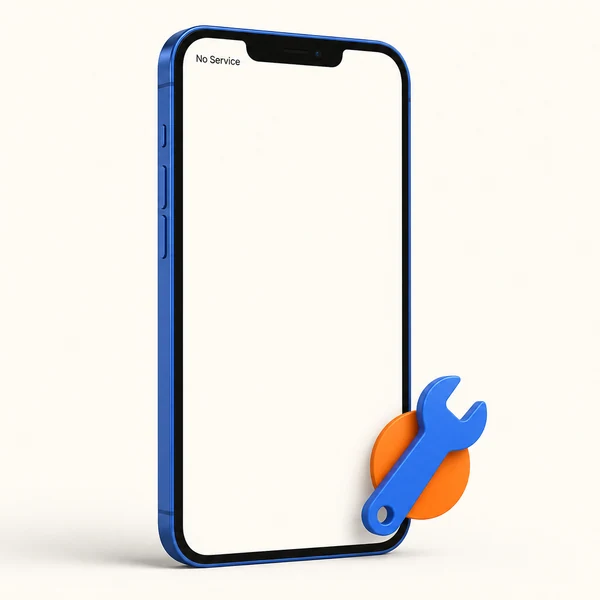
В этом руководстве разделены две проблемы, которые часто путают: eSIM, которая вообще не устанавливается, и eSIM, которая установилась нормально, но не находит сеть. У них разные причины и разные решения.
Начните с этого: три шага, которые решают большинство проблем
Выполните их по порядку, прежде чем делать что-либо ещё. Всё вместе занимает около минуты и решает большинство проблем, с которыми к нам обращаются.
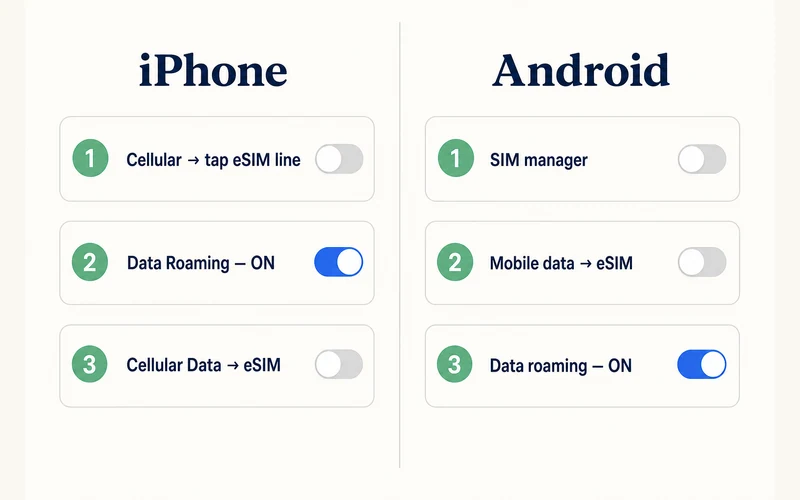
- Включите роуминг данных для eSIM. На iPhone: «Настройки» > «Сотовая связь» (или «Мобильные данные») > нажмите на eSIM > включите «Роуминг данных». На Google Pixel: «Настройки» > «Сеть и интернет» > «SIM-карты» (на Samsung Galaxy: «Подключения» > «Диспетчер SIM-карт» (SIM manager)) > выберите eSIM > включите «Роуминг» (Data roaming).
- Выберите eSIM в качестве SIM-карты для мобильного интернета. Установленной eSIM недостаточно, если телефон по-прежнему передаёт данные через основную SIM-карту. На iPhone: «Настройки» > «Сотовая связь» > «Сотовые данные» > выберите eSIM. На Samsung Galaxy: «Диспетчер SIM-карт» > «Мобильный интернет» (Mobile data) > выберите eSIM.
- Включите и выключите авиарежим. Включите на 15 секунд, затем выключите. Так телефон заново начнёт искать сети, вместо того чтобы оставаться без связи после неудачной регистрации.
Смотрите на строку состояния после каждого шага, а не только в конце. Если появилось название оператора, вы подключены и можно остановиться.
Найдите свой симптом в таблице
Если хотите сразу перейти к нужному разделу, сравните то, что происходит с вашим телефоном, с левым столбцом.
| Что вы видите | Наиболее вероятная причина | Что попробовать сначала |
|---|---|---|
| «Нет сети» сразу после посадки | Роуминг данных выключен для eSIM | Включите роуминг для этой SIM-карты, затем включите и выключите авиарежим |
| «Нет сети», вы ещё дома | Всё в порядке. Вы находитесь вне зоны покрытия тарифа | Оставьте SIM-карту выключенной до посадки |
| Есть деления сигнала, но страницы не открываются | eSIM не выбрана в качестве SIM-карты для мобильного интернета | Переключите мобильный интернет на eSIM |
| «Не удалось активировать» (Unable to Activate) при установке | При загрузке профиля не было рабочего интернета | Смените сеть Wi-Fi и повторите попытку, ничего не удаляйте |
| «Этот код уже использован» (This code has already been used) | Профиль уже установлен на каком-то устройстве | Проверьте другие свои устройства, затем запросите повторную выдачу |
| Несколько дней работала, потом перестала | Трафик закончился или истёк срок действия тарифа | Проверьте остаток трафика и срок действия |
| Перестала работать сразу после обновления телефона | Обновление сбросило сетевые настройки | Заново проверьте роуминг и выбор SIM-карты для мобильного интернета |
Прежде чем что-то удалять, прочитайте это
Два предупреждения — обе ошибки необратимы и обе встречаются часто.
Не удаляйте профиль eSIM. Большинство кодов активации eSIM для путешествий одноразовые. Как только профиль оказался на телефоне, код израсходован. Поэтому удаление профиля может уничтожить уже оплаченный тариф, и никакая настройка телефона его не вернёт. Удаляйте только после того, как провайдер письменно подтвердит, что выдаст код повторно.
Отсутствие сети сразу после установки дома — это нормально. eSIM для путешествий подключается к сетям в зоне своего покрытия, поэтому до прилёта ей просто не к чему подключаться. Если профиль виден в настройках с правильным названием тарифа, установка прошла успешно. Оставьте SIM-карту выключенной и включите её после посадки. Многие видят пустую шкалу сигнала накануне вылета, решают, что покупка не удалась, удаляют eSIM и теряют тариф.
Нужен мобильный интернет для поездки? Сравните eSIM-пакеты по сроку действия и объёму трафика.
Просмотр пакетов eSIMeSIM установилась, но пишет «Нет сети»
Это самое частое обращение с большим отрывом, и почти всегда дело в настройках, а не в неисправной eSIM.
На iPhone
- Откройте «Настройки» > «Сотовая связь» и убедитесь, что eSIM есть в списке и включена. Если она выключена, нажмите на неё и выберите «Включить этот номер» (Turn On This Line).
- Нажмите на SIM-карту и включите «Роуминг данных».
- Вернитесь в «Сотовую связь» и в пункте «Сотовые данные» выберите eSIM.
- На время проверки выключите «Переключение сотовых данных», чтобы телефон не переключался обратно на основную SIM-карту и не маскировал проблему.
- В настройках SIM-карты откройте «Голос и данные» и выберите «Авто 5G» или «4G». Некоторые сети-партнёры больше не передают данные в 3G.
На Android
- Google Pixel: «Настройки» > «Сеть и интернет» > «SIM-карты»; Samsung Galaxy: «Настройки» > «Подключения» > «Диспетчер SIM-карт». Убедитесь, что eSIM включена. На Xiaomi, Honor и других смартфонах названия пунктов могут отличаться.
- В пункте «Мобильный интернет» выберите eSIM.
- Откройте eSIM и включите «Роуминг».
- В пункте «Предпочтительный тип сети» (Preferred network type) выберите автоматический режим 5G/4G, а не фиксированный устаревший.
- На время проверки выключите «Экономия трафика».
Если вместе с eSIM у вас работает физическая SIM-карта, отключите физическую SIM-карту на две минуты. Это сразу локализует проблему, а заодно не даст основной SIM-карте незаметно расходовать трафик по роуминговым тарифам. В нашем руководстве о том, как работают две SIM-карты, описана постоянная настройка после подключения.
eSIM вообще не устанавливается
QR-код не сканируется
QR-код вам не нужен. В каждом письме с заказом Zyesims есть те же данные в текстовом виде, поэтому eSIM можно добавить вручную:
- Универсальная ссылка. На iPhone нажатие на ссылку установки в письме добавляет eSIM за один шаг, без камеры. Это самый быстрый способ, если экран разбит или тусклый либо вы читаете письмо на том же телефоне, на который устанавливаете eSIM.
- Ввод вручную. Используйте адрес SM-DP+ и код активации из письма. На iPhone: «Настройки» > «Сотовая связь» > «Добавить eSIM» > «Ввести данные вручную» (Enter Details Manually). На Samsung Galaxy: «Диспетчер SIM-карт» > «Добавить eSIM» > «Ввести вручную» (Enter it manually).
«Не удалось активировать» или установка обрывается на середине
При установке eSIM профиль загружается через интернет, поэтому телефону сначала нужно рабочее подключение. Если вы в гостиничном Wi-Fi со страницей авторизации или в сети, которая блокирует запрос, загрузка не удастся.
Переключитесь на другую сеть Wi-Fi или используйте мобильный интернет с текущей SIM-карты и попробуйте снова. Пока ничего не удаляйте. После неудачной загрузки профиль обычно не остаётся на телефоне, так что код, как правило, ещё действителен.
«Этот код уже использован»
Профиль уже установлен на каком-то телефоне. Прежде чем считать его потерянным, проверьте все устройства, на которых вы могли его отсканировать, включая старый телефон или планшет. Если он действительно установился не на то устройство, обратитесь к провайдеру за повторной выдачей, а не сканируйте код снова.
Подключение есть, но ничего не загружается
Название оператора в строке состояния и передача данных — не одно и то же. Если сигнал есть, а страницы не открываются, проверьте следующее.
Выбор сети
Возможно, телефон зацепился за сеть-партнёра со слабым покрытием в том месте, где вы находитесь. Выберите сеть вручную: на iPhone — «Настройки» > «Сотовая связь» > «Выбор сети» (Network Selection), выключите «Автоматически» и выберите другую сеть из списка. На Google Pixel — «Настройки» > «Сеть и интернет» > «Мобильная сеть» (Mobile network) > «Операторы сети» (Network operators). Дайте каждому варианту до двух минут на регистрацию, прежде чем делать выводы.
Настройки APN
APN указывает телефону, через какой шлюз передавать данные. Большинство тарифов eSIM для путешествий настраивают его автоматически, так что чаще всего делать здесь ничего не нужно — об этом будет сказано в строке APN в письме с заказом.
Если в письме всё же указан APN, а интернет так и не работает, введите его вручную. На iPhone: «Настройки» > «Сотовая связь» > нажмите на eSIM > «Сотовая сеть передачи данных» (Cellular Data Network). На Google Pixel: «Мобильная сеть» > «Точки доступа (APN)» (Access Point Names) > добавьте новую точку доступа. Оставьте имя пользователя и пароль пустыми, если в письме для них нет значений. После сохранения включите и выключите авиарежим.
Настройки оператора и часы
Две вещи, которые легко упустить. На iPhone откройте «Настройки» > «Основные» > «Об этом устройстве» (About) и примите обновление настроек оператора, если его предложат. Затем убедитесь, что дата и время устанавливаются автоматически и часовой пояс верный. Телефону, на который eSIM установили в одной стране, а включили в другой, иногда нужна перезагрузка, чтобы часы и сеть согласовались.
Что часто упускают
Телефон с привязкой к оператору
Телефон с привязкой к оператору не примет eSIM стороннего провайдера, и сбой часто выглядит как проблема с сетью, а не как блокировка. На iPhone проверьте «Настройки» > «Основные» > «Об этом устройстве» > «Блокировка оператора» (Carrier Lock). Там должно быть указано «Нет ограничений SIM» (No SIM restrictions). Телефоны, купленные сразу за полную стоимость, обычно без привязки, а телефоны, купленные в рассрочку у оператора, часто остаются привязанными, пока их стоимость не будет полностью выплачена. Снять привязку может только ваш исходный оператор.
Телефон на самом деле не поддерживает eSIM
В целом это iPhone XS, XR и новее, а также последние модели Samsung Galaxy и Google Pixel. Надёжная проверка — есть ли у телефона EID: он есть только у устройств с поддержкой eSIM. В нашей статье о номере EID и том, где его найти, показано, где он находится, а в списке устройств с поддержкой eSIM перечислены конкретные модели.
Тариф ещё не начал действовать или не покрывает место, где вы находитесь
Проверьте срок действия и список стран в заказе. Региональный тариф, который покрывает 33 европейские страны, всё равно покажет «Нет сети» в стране за пределами этого списка. Если маршрут изменился после покупки, сверьте его с покрытием в магазине Zyesims, прежде чем разбираться с телефоном.
Роуминг данных снова выключен
Стоит повторить, потому что это самая частая причина. eSIM для путешествий работают через сети-партнёры, поэтому телефон считает подключение роумингом, хотя вы заранее оплатили трафик по местным тарифам. Роуминг должен быть включён для eSIM. Если оставить его выключенным на основной SIM-карте, вы всё равно избежите роуминговых платежей своего оператора. Если это различие для вас новое, в нашем руководстве по роумингу данных объясняется, как на самом деле устроена оплата.

Дело в телефоне или в eSIM?
Быстрый способ определить источник проблемы: вставьте в телефон другую SIM-карту или переключитесь на основную SIM-карту и проверьте, есть ли сигнал в том же месте. Если другая SIM-карта подключается, а eSIM для путешествий нет, проблема в eSIM или её тарифе — обратитесь к провайдеру. Если не подключается ничего, вероятнее, дело в телефоне или его настройках: прежде всего обновите ПО и сбросьте настройки сети.
Несколько дней работала, потом перестала
Подключение, которое пропало посреди поездки, — это другая проблема, чем подключение, которое так и не заработало, и телефон здесь редко виноват.
Закончился трафик
Это самый частый ответ с большим отрывом. Тарифы с фиксированным объёмом просто перестают передавать данные, когда трафик закончился, а многие телефоны при этом продолжают показывать полный сигнал — поэтому ситуация выглядит как сбой сети. Прежде чем менять какие-либо настройки, проверьте остаток в заказе. Обычно трафик исчезает быстрее ожидаемого из-за фоновых загрузок, особенно резервного копирования фото на быстром соединении.
Истёк срок действия
Тарифы для путешествий действуют определённое число дней с момента активации, а не покупки. Тариф на 15 дней, активированный в день прилёта, истечёт по графику, даже если вы почти им не пользовались. Истёкшие тарифы обычно показывают «Нет сети» или только SOS — точно так же, как тариф, который не начал работать, — поэтому проверьте даты, прежде чем решать, что профиль сломался.
Безлимитный тариф исчерпал лимит на полной скорости
Безлимитные тарифы остаются на связи, но после того, как израсходована суточная порция высокоскоростного трафика, скорость снижается. Страницы грузятся еле-еле, видео зависает, и это похоже на отключение, хотя вы по-прежнему онлайн. Это нормально, и на следующий день лимит обновляется. В нашей статье о том, что на самом деле означает безлимит в eSIM для путешествий, рассказано, как прописываются такие ограничения.
Обновление ПО сбросило настройки
Крупные обновления iOS и Android иногда возвращают сетевые настройки к значениям по умолчанию: роуминг данных снова выключается или мобильный интернет переключается обратно на основную SIM-карту. Если проблема появилась сразу после обновления, ещё раз пройдите три шага из начала этой страницы.
Всё ещё не работает? Отправьте в поддержку эти данные
Если вы проверили всё, что описано выше, проблема, скорее всего, на стороне сети, и поддержка может проверить это напрямую. Вы получите решение намного быстрее, если сразу отправите всё следующее:
- Ваш ICCID — серийный номер профиля eSIM. Он есть в письме с заказом и в настройках телефона. Вот как найти ICCID, если понадобится.
- Модель телефона и версию ОС, например iPhone 15 на iOS 18.4.
- Страну и город, а также находитесь ли вы в помещении.
- Точный текст ошибки или снимок экрана со строкой состояния и eSIM.
- Какие шаги вы уже пробовали, чтобы вас не просили их повторять.
Связаться с командой Zyesims можно через страницу контактов. Если eSIM действительно невозможно активировать на поддерживаемом устройстве без привязки к оператору, этот случай покрывает наша политика возврата, и спорить вам не придётся.
Почему с Zyesims проблему проще решить
Большая часть этой страницы — настройки устройства, которые применимы, у кого бы вы ни купили eSIM. Провайдер может помочь тем, что он выдаёт вам при покупке.
Как сказано выше, в каждом письме с заказом есть QR-код, ссылка для установки в одно касание, данные для ручного ввода и ваш ICCID, так что проблема со сканированием никогда не помешает установке, а идентификатор, который спросит поддержка, уже у вас. Тарифы охватывают более 200 направлений и стоят от 0,89 $, а большинство заказов приходят на почту за несколько минут, так что замена будет быстрой, если профиль когда-нибудь придётся выдать повторно. Едете в конкретную страну? Покрытие указано на странице каждого направления, например тарифы eSIM для Японии, где вариант только с интернетом, например Japan Unlimited за 2,39 $ в день, вообще снимает вопрос о настройке роуминга.
Обычно активация занимает от одной до пяти минут после прилёта — подробно по шагам это разобрано в нашем руководстве о том, сколько времени занимает активация eSIM.
Часто задаваемые вопросы
Почему eSIM пишет, что она активирована, но сети всё равно нет?
Активация и подключение — две разные вещи. Активация означает, что профиль загрузился на телефон. Подключение означает, что телефон зарегистрировался в местной сети, а это происходит только тогда, когда вы находитесь в стране, которую покрывает тариф. Если вы уже там и всё равно видите «Нет сети», обычно причина в том, что для eSIM выключен роуминг данных, eSIM не выбрана в качестве SIM-карты для мобильного интернета или сама SIM-карта выключена. Сначала проверьте эти три пункта, затем включите авиарежим на 15 секунд и выключите его.
Нужно ли включать роуминг данных для eSIM для путешествий?
Да, всегда. Многих это удивляет, ведь они выключают роуминг, чтобы избежать счетов. eSIM для путешествий выпускает сеть-партнёр за границей, поэтому с точки зрения телефона это роуминг, хотя тариф предоплачен и уже действуют местные цены. Включите роуминг данных только для eSIM и оставьте его выключенным на основной SIM-карте. За трафик через eSIM ваш оператор не будет списывать роуминговую плату.
Можно ли удалить eSIM и установить её заново по тому же QR-коду?
Обычно нет, и это самая дорогая ошибка при устранении проблем с eSIM. Большинство QR-кодов eSIM для путешествий одноразовые. Как только профиль установлен, код израсходован, поэтому удаление профиля может уничтожить уже оплаченный тариф. Удаляйте только после того, как провайдер подтвердит, что выдаст код повторно. Все остальные решения на этой странице обратимы, поэтому сначала попробуйте их все.
Я установил eSIM дома, а сигнала нет. Она сломана?
Почти наверняка нет. Большинство eSIM для путешествий подключаются к сети только в зоне своего покрытия, поэтому «Нет сети» дома — ожидаемый результат, а не неисправность. Установите eSIM до вылета, оставьте SIM-карту выключенной и включите её после посадки. Если профиль отображается в настройках с правильным названием тарифа, установка прошла успешно.
Сколько времени eSIM подключается после посадки?
Обычно меньше пяти минут. Телефону нужно найти сеть-партнёра и зарегистрироваться в ней, а это медленнее обычного переключения между вышками, потому что подключение первое. После выхода из авиарежима подождите несколько минут. Если через десять минут ничего не появилось, один раз включите и выключите авиарежим, затем попробуйте выбрать сеть вручную, а не автоматически.
Читайте также
- Сколько времени занимает активация eSIM? (Обычно от 1 до 5 минут)
- ICCID: что это такое, формат и как найти (iPhone и Android)
- Номер EID: что это такое, как его найти и сравнение EID с IMEI и ICCID
- Как работает Dual SIM? Настройка для путешествий на iPhone и Android
- eSIM зависла на активации? Причины и 9 способов решения (2026)

A travel and tech enthusiast who loves to wander and discover new places. Mihi writes Zyesims' guides to eSIMs and mobile data abroad, built from carriers' and app makers' own documentation, published plan terms and Zyesims' current plan data — with sources named in each article. Mihi also writes about travel at MihiTravel and Notemeeting.
Готовы к следующей поездке?
Выберите подходящий eSIM, получите QR-код по электронной почте и активируйте — покрытие более чем в 200 странах.