eSIM qui ne fonctionne pas ? Comment réparer « Aucun service » sur iPhone et Android

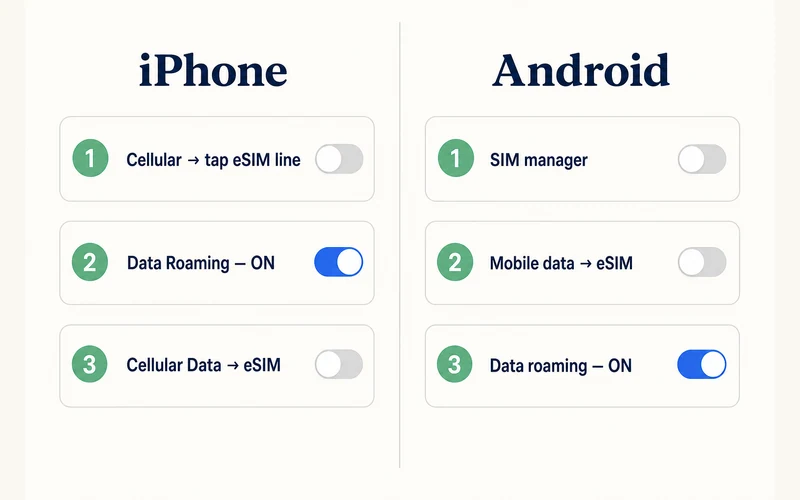
Si votre eSIM affiche Aucun service (« Réseau indisp. » sur iPhone), trois réglages règlent la grande majorité des cas. Activez l'itinérance des données sur la ligne eSIM, définissez l'eSIM comme ligne de données mobiles et activez puis désactivez le mode Avion après 15 secondes. Suivez cette page dans l'ordre et ne supprimez pas le profil : la plupart des codes QR d'eSIM de voyage ne fonctionnent qu'une seule fois.
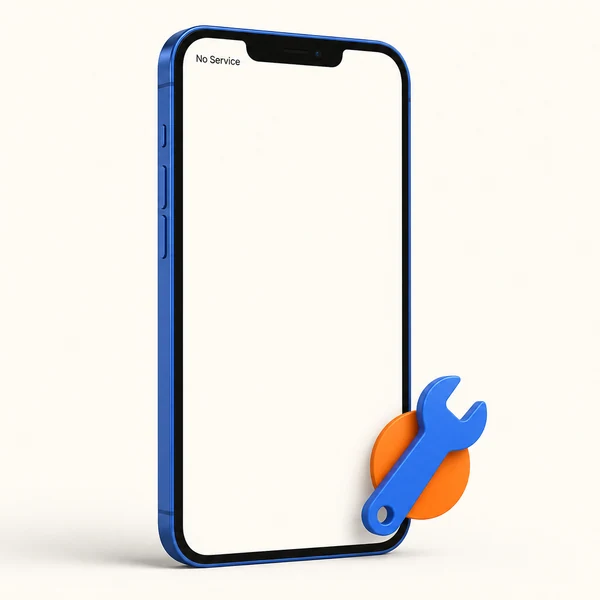
Ce guide distingue deux problèmes que l'on confond souvent : une eSIM qui refuse de s'installer, et une eSIM bien installée qui ne trouve aucun réseau. Les causes sont différentes, et les solutions aussi.
Commencez ici : les trois solutions qui règlent la plupart des cas
Faites-les dans l'ordre avant toute autre chose. Elles prennent environ une minute au total et résolvent la plupart des problèmes qu'on nous signale.
- Activez l'itinérance des données sur la ligne eSIM. Sur iPhone : Réglages, Données cellulaires, touchez la ligne eSIM, activez Données à l'étranger. Sur Android (Pixel) : Paramètres, Réseau et Internet, Profils SIM, choisissez l'eSIM, activez Itinérance. Sur Samsung : Paramètres, Connexions, Gestionnaire de cartes SIM (SIM manager), choisissez l'eSIM, puis activez Données en itinérance dans Connexions, Réseaux mobiles.
- Faites de l'eSIM votre ligne de données. Une ligne installée ne suffit pas si votre téléphone fait toujours passer les données par votre SIM habituelle. Sur iPhone : Réglages, Données cellulaires, Données cellulaires, choisissez l'eSIM. Sur Samsung : Gestionnaire de cartes SIM, Données mobiles, choisissez l'eSIM.
- Basculez le mode Avion. Activez-le 15 secondes, puis désactivez-le (sur Samsung, il s'appelle Mode Hors ligne). Le téléphone est ainsi obligé de rechercher à nouveau les réseaux au lieu de rester bloqué sur un enregistrement raté.
Regardez la barre d'état après chaque étape plutôt qu'à la fin. Si un nom d'opérateur apparaît, vous êtes connecté et pouvez vous arrêter là.
Trouvez votre symptôme dans ce tableau
Si vous préférez aller directement à la bonne section, comparez ce que fait votre téléphone avec la colonne de gauche.
| Ce que vous voyez | Cause la plus probable | À essayer d'abord |
|---|---|---|
| Aucun service, vous venez d'atterrir | Itinérance des données désactivée sur la ligne eSIM | Activez l'itinérance sur cette ligne, puis basculez le mode Avion |
| Aucun service, vous êtes encore chez vous | Rien d'anormal. Vous êtes hors de la couverture du forfait | Laissez la ligne désactivée jusqu'à l'atterrissage |
| Des barres de signal, mais les pages ne se chargent pas | L'eSIM n'est pas la ligne de données sélectionnée | Réglez les données mobiles sur l'eSIM |
| « Activation impossible » (Unable to Activate) pendant l'installation | Le téléchargement du profil n'avait pas d'accès Internet fonctionnel | Changez de réseau Wi-Fi et réessayez, sans rien supprimer |
| « Ce code a déjà été utilisé » | Le profil est déjà installé sur un appareil | Vérifiez vos autres appareils, puis demandez un nouveau code |
| A fonctionné plusieurs jours, puis s'est arrêtée | Données épuisées, ou forfait expiré | Vérifiez les données restantes et les dates de validité |
| Arrêt juste après une mise à jour du téléphone | La mise à jour a réinitialisé les préférences réseau | Revérifiez l'itinérance et le choix de la ligne de données |
Avant de supprimer quoi que ce soit, lisez ceci
Deux mises en garde, car ces deux erreurs sont définitives et toutes deux fréquentes.
Ne supprimez pas le profil eSIM. La plupart des codes d'activation d'eSIM de voyage sont à usage unique. Une fois le profil sur votre téléphone, le code est consommé. Supprimer le profil peut donc anéantir un forfait que vous avez déjà payé, et aucun réglage du téléphone ne le fera revenir. Ne supprimez qu'après que votre fournisseur a confirmé par écrit qu'il vous renverra un nouveau code.
Aucun service juste après l'installation chez vous, c'est normal. Une eSIM de voyage se connecte aux réseaux de sa zone de couverture : elle n'a donc rien à quoi se connecter avant votre arrivée. Si le profil apparaît dans vos réglages avec le bon nom de forfait, l'installation a réussi. Laissez la ligne désactivée et activez-la à l'atterrissage. Beaucoup de gens voient cette barre de signal vide la veille du vol, pensent que l'achat a échoué, suppriment l'eSIM et perdent le forfait.
Vous avez besoin de données pour votre voyage ? Comparez les forfaits eSIM selon leur durée et leur volume de données.
Voir les forfaits eSIMElle est installée mais affiche « Aucun service »
C'est de loin le problème le plus signalé, et il s'agit presque toujours d'un problème de réglages plutôt que d'une eSIM défectueuse.
Sur iPhone
- Réglages, Données cellulaires : vérifiez que la ligne eSIM figure dans la liste et qu'elle est activée. Si elle est désactivée, touchez-la et choisissez Activer ce numéro.
- Touchez la ligne et activez Données à l'étranger.
- De retour dans Données cellulaires, réglez Données cellulaires sur l'eSIM.
- Désactivez Autoriser le basculement des données cellulaires pendant vos tests, pour que le téléphone arrête de se rabattre sur votre SIM habituelle, ce qui masquerait le problème.
- Sous la ligne, ouvrez Voix et données et sélectionnez 5G auto ou 4G. Certains réseaux partenaires ne transportent plus de données en 3G.
Sur Android
- Sur Pixel : Paramètres, Réseau et Internet, Profils SIM, ou sur Samsung Paramètres, Connexions, Gestionnaire de cartes SIM. Vérifiez que l'eSIM est activée.
- Réglez Données mobiles sur la ligne eSIM.
- Ouvrez l'eSIM et activez Itinérance (sur Samsung : Données en itinérance, dans Connexions, Réseaux mobiles).
- Réglez le Type de réseau préféré (Preferred network type) sur 5G/4G automatique plutôt que sur un ancien mode fixe.
- Désactivez l'Économiseur de données pendant vos tests.
Si vous utilisez une carte SIM physique en plus de l'eSIM, désactivez la ligne physique pendant deux minutes. Vous isolez ainsi le problème immédiatement, et vous empêchez aussi votre SIM habituelle de consommer discrètement des données au tarif de l'itinérance. Notre guide sur le fonctionnement de la double SIM explique la configuration durable une fois connecté.
Elle refuse de s'installer
Le code QR ne se scanne pas
Vous n'avez pas besoin du code QR. Chaque e-mail de livraison Zyesims contient les mêmes informations sous forme de texte, vous pouvez donc ajouter l'eSIM à la main :
- Lien universel. Sur iPhone, toucher le lien d'installation dans l'e-mail ajoute l'eSIM en une seule étape, sans passer par l'appareil photo. C'est la voie la plus rapide si l'écran est fissuré ou peu lumineux, ou si vous lisez l'e-mail sur le téléphone même où vous installez l'eSIM.
- Saisie manuelle. Utilisez l'adresse SM-DP+ et le code d'activation indiqués dans l'e-mail. Sur iPhone : Réglages, Données cellulaires, Ajouter une eSIM, Saisir les informations manuellement (Enter Details Manually). Sur Samsung : Gestionnaire de cartes SIM, Ajouter une eSIM, saisie manuelle (Enter it manually).
« Activation impossible » ou installation interrompue en cours de route
Installer une eSIM revient à télécharger un profil par Internet : le téléphone a donc d'abord besoin d'une connexion qui fonctionne. Si vous êtes sur le Wi-Fi d'un hôtel avec une page de connexion, ou sur un réseau qui bloque la requête, le téléchargement échoue.
Passez sur un autre réseau Wi-Fi, ou utilisez les données mobiles de votre SIM actuelle, et réessayez. Ne supprimez rien pour l'instant. Un téléchargement raté ne laisse normalement aucun profil derrière lui, donc le code reste généralement valable.
« Ce code a déjà été utilisé »
Le profil est déjà sur un téléphone. Vérifiez tous les appareils avec lesquels vous avez pu le scanner, y compris un ancien téléphone ou une tablette, avant de le considérer comme perdu. S'il s'est réellement installé sur le mauvais appareil, contactez votre fournisseur pour obtenir un nouveau code plutôt que de scanner à nouveau.
Connecté, mais rien ne se charge
Un nom d'opérateur dans la barre d'état et une connexion de données, ce n'est pas la même chose. Si vous avez du signal mais que les pages ne s'ouvrent pas, passez en revue les points suivants.
Choix du réseau
Votre téléphone s'est peut-être accroché à un réseau partenaire mal couvert à l'endroit où vous vous trouvez. Forcez le choix : sur iPhone, Réglages, Données cellulaires, Sélection du réseau (Network Selection), désactivez Automatique et choisissez un autre réseau dans la liste. Sur Pixel, Paramètres, Réseau et Internet, Profils SIM, choisissez l'eSIM, sélection du réseau (Network operators). Sur Samsung, Paramètres, Connexions, Réseaux mobiles, Opérateurs réseau (Network operators). Laissez à chaque choix jusqu'à deux minutes pour s'enregistrer avant de le juger.
Paramètres APN
L'APN indique à votre téléphone quelle passerelle utiliser pour les données. La plupart des forfaits eSIM de voyage le configurent automatiquement : dans la plupart des cas, vous n'avez rien à faire ici, et la ligne APN de votre e-mail de livraison l'indique.
Si votre e-mail mentionne bien un APN et que les données ne passent toujours pas, saisissez-le manuellement. Sur iPhone : Réglages, Données cellulaires, touchez l'eSIM, Réseau de données cellulaires (Cellular Data Network). Sur Pixel : Paramètres, Réseau et Internet, Profils SIM, choisissez l'eSIM, Noms des points d'accès (Access Point Names), ajoutez un nouvel APN. Sur Samsung : Paramètres, Connexions, Réseaux mobiles, Noms des points d'accès. Laissez le nom d'utilisateur et le mot de passe vides, sauf si l'e-mail vous donne des valeurs. Basculez le mode Avion après avoir enregistré.
Réglages de l'opérateur et horloge
Deux points faciles à oublier. Sur iPhone, ouvrez Réglages, Général, Informations et acceptez la mise à jour des réglages de l'opérateur si on vous la propose. Vérifiez ensuite que la date et l'heure sont réglées automatiquement, avec le bon fuseau horaire. Un téléphone qui a installé une eSIM dans un pays et s'allume dans un autre a parfois besoin d'un redémarrage pour que l'horloge et le réseau se mettent d'accord.
Ce qu'on oublie souvent
Le téléphone est verrouillé par l'opérateur
Un téléphone verrouillé refuse les eSIM d'autres fournisseurs, et l'échec ressemble souvent à un problème de réseau plutôt qu'à un verrouillage. Sur iPhone, vérifiez Réglages, Général, Informations, Verrouillage de l'opérateur. Vous devez y lire « Aucune restriction de SIM ». Les téléphones achetés au comptant sont généralement déverrouillés (désimlockés), alors que ceux financés par un opérateur restent souvent verrouillés jusqu'à leur remboursement complet. Seul votre opérateur d'origine peut le déverrouiller.
Le téléphone ne prend pas en charge l'eSIM
En gros : l'iPhone XS, le XR et les modèles suivants, ainsi que les Samsung Galaxy et Google Pixel récents. Le contrôle fiable consiste à vérifier si votre téléphone possède un EID, car seul un appareil compatible eSIM en a un. Notre article sur le numéro EID et où le trouver vous montre où il se cache, et la liste des appareils compatibles eSIM détaille les modèles.
Le forfait n'a pas commencé, ou ne couvre pas l'endroit où vous êtes
Vérifiez les dates de validité et la liste des destinations sur votre commande. Un forfait régional qui couvre 33 pays européens affichera quand même Aucun service dans un pays hors de cette liste. Si votre itinéraire a changé après l'achat, comparez-le avec la couverture indiquée sur la boutique Zyesims avant de vous attaquer au téléphone.
L'itinérance des données est encore désactivée
Cela vaut la peine de le répéter, car c'est de loin la cause la plus fréquente. Les eSIM de voyage passent par des réseaux partenaires : votre téléphone considère donc la connexion comme de l'itinérance, même si vous avez prépayé aux tarifs locaux. L'itinérance doit être activée sur la ligne eSIM. Laissez-la désactivée sur votre SIM habituelle et vous évitez quand même les frais de votre opérateur. Si cette distinction est nouvelle pour vous, notre guide sur l'itinérance des données explique comment la facturation fonctionne vraiment.

Le problème vient-il du téléphone ou de l'eSIM ?
Un moyen rapide de trancher : mettez une autre SIM dans le téléphone, ou passez sur votre ligne habituelle, et regardez si elle capte au même endroit. Si l'autre ligne se connecte et pas l'eSIM de voyage, le problème vient de l'eSIM ou de son forfait : contactez le fournisseur. Si rien ne se connecte, le téléphone ou ses réglages sont plus probablement en cause ; mettez à jour le logiciel et réinitialisez les réglages réseau avant toute autre chose.
Elle a fonctionné plusieurs jours, puis s'est arrêtée
Une connexion qui lâche en plein voyage est un autre problème qu'une connexion qui n'a jamais démarré, et le téléphone est rarement en cause.
Les données sont épuisées
C'est de loin la réponse la plus courante. Les forfaits à volume fixe cessent tout simplement de faire passer le trafic une fois les données épuisées, et beaucoup de téléphones continuent d'afficher toutes les barres de signal pendant ce temps : on croit donc à une panne de réseau. Vérifiez le solde restant sur votre commande avant de modifier le moindre réglage. Les envois en arrière-plan sont le coupable habituel quand les données fondent plus vite que prévu, en particulier les sauvegardes de photos sur une connexion rapide.
La période de validité est terminée
Les forfaits de voyage durent un nombre de jours défini à partir de l'activation, et non de l'achat. Un forfait de 15 jours activé le jour de votre arrivée expire à la date prévue, même si vous l'avez à peine utilisé. Un forfait expiré affiche généralement Aucun service ou SOS uniquement, exactement comme un forfait qui n'a jamais démarré : vérifiez donc les dates avant de conclure que le profil est cassé.
Un forfait illimité a atteint son plafond de haut débit
Les forfaits illimités restent connectés, mais passent à un débit réduit une fois la part quotidienne à haut débit consommée. Les pages se traînent, les vidéos se figent, et on a l'impression d'une panne alors qu'on est toujours en ligne. C'est normal, et le débit revient le lendemain. Notre article sur ce que veut vraiment dire « illimité » sur une eSIM de voyage explique comment ces plafonds sont définis.
Une mise à jour logicielle a réinitialisé vos réglages
Les mises à jour majeures d'iOS et d'Android remettent parfois les préférences réseau par défaut, ce qui désactive à nouveau l'itinérance des données ou ramène la ligne de données sur la SIM habituelle. Si le moment coïncide avec une mise à jour, reprenez les trois solutions en haut de cette page.
Toujours en panne ? Envoyez ces informations au support
Si vous avez tout essayé ci-dessus, le problème vient probablement du réseau et le support peut le vérifier directement. Vous obtiendrez une solution bien plus vite en envoyant tout ceci en une seule fois :
- Votre ICCID, le numéro de série du profil eSIM. Il figure dans votre e-mail de livraison et dans les réglages de votre téléphone. Voici comment trouver votre ICCID si besoin.
- Modèle du téléphone et version du système, par exemple iPhone 15 sous iOS 18.4.
- Pays et ville, et si vous êtes à l'intérieur.
- Le texte exact de l'erreur, ou une capture d'écran de la barre d'état et de la ligne eSIM.
- Les étapes que vous avez déjà essayées, pour qu'on ne vous demande pas de les refaire.
Contactez l'équipe Zyesims via la page de contact. Si une eSIM ne peut vraiment pas être activée sur un appareil compatible et déverrouillé, c'est couvert par notre politique de remboursement, sans que vous ayez à négocier.
Pourquoi c'est plus simple à débloquer avec Zyesims
L'essentiel de cette page concerne des réglages du téléphone, valables quel que soit l'endroit où vous avez acheté. Là où un fournisseur peut aider, c'est dans ce qu'il vous remet à l'achat.
Comme indiqué plus haut, chaque e-mail de commande contient le code QR, un lien d'installation en un geste, les informations de saisie manuelle et votre ICCID : un problème de scan ne bloque donc jamais l'installation, et vous avez déjà l'identifiant que le support vous demandera. Les forfaits couvrent plus de 200 destinations et démarrent à 0,89 $ US, et la plupart des commandes arrivent par e-mail en quelques minutes, donc un remplacement est rapide si un profil doit un jour être réémis. Vous partez vers une destination précise ? La couverture est indiquée sur chaque page de destination, par exemple les forfaits eSIM pour le Japon, où une option données uniquement comme Japan Unlimited à 2,39 $ US par jour évite complètement la question de la configuration de l'itinérance.
L'activation prend généralement de une à cinq minutes après l'atterrissage, comme le détaille étape par étape notre guide sur le temps d'activation d'une eSIM.
Questions fréquentes
Pourquoi mon eSIM est-elle activée alors qu'il n'y a toujours aucun service ?
L'activation et la connexion sont deux choses distinctes. L'activation signifie que le profil a été téléchargé sur votre téléphone. La connexion signifie que le téléphone s'est enregistré sur un réseau local, ce qui ne se produit qu'une fois dans le pays couvert par le forfait. Si vous y êtes déjà et voyez toujours Aucun service, les causes habituelles sont l'itinérance des données désactivée sur la ligne eSIM, l'eSIM non sélectionnée comme ligne de données, ou la ligne elle-même désactivée. Vérifiez ces trois points d'abord, puis basculez le mode Avion pendant 15 secondes.
Faut-il activer l'itinérance des données pour une eSIM de voyage ?
Oui, toujours. Cela surprend, car on désactive l'itinérance pour éviter les factures. Une eSIM de voyage est fournie par un réseau partenaire à l'étranger : du point de vue de votre téléphone, c'est donc de l'itinérance, même si le forfait est prépayé et que les tarifs locaux s'appliquent déjà. Activez l'itinérance des données uniquement sur la ligne eSIM, et laissez-la désactivée sur votre SIM habituelle. Votre opérateur ne vous facturera pas ses tarifs d'itinérance pour le trafic qui passe par l'eSIM.
Puis-je supprimer mon eSIM et la réinstaller avec le même code QR ?
En général, non, et c'est l'erreur la plus coûteuse quand on dépanne une eSIM. La plupart des codes QR d'eSIM de voyage sont à usage unique. Une fois le profil installé, le code est consommé : supprimer le profil peut donc anéantir un forfait déjà payé. Ne supprimez que si votre fournisseur a confirmé qu'il vous renverra un nouveau code. Toutes les autres solutions de cette page sont réversibles, alors essayez-les toutes d'abord.
J'ai installé l'eSIM chez moi et elle n'a pas de signal. Est-elle défectueuse ?
Presque certainement pas. La plupart des eSIM de voyage ne se connectent qu'à un réseau de leur zone de couverture : voir Aucun service chez soi est donc le résultat attendu, pas une panne. Installez-la avant de partir, laissez la ligne désactivée et activez-la après l'atterrissage. Si le profil apparaît dans vos réglages avec le bon nom de forfait, l'installation a réussi.
Combien de temps faut-il à une eSIM pour se connecter après l'atterrissage ?
En général, moins de cinq minutes. Le téléphone doit trouver un réseau partenaire et s'y enregistrer, ce qui est plus lent qu'un passage normal d'une antenne à l'autre, car c'est une première connexion. Laissez-lui quelques minutes après avoir quitté le mode Avion. Si rien n'apparaît au bout de dix minutes, basculez une fois le mode Avion, puis essayez de sélectionner un réseau manuellement plutôt qu'automatiquement.
À lire aussi
- Combien de temps prend l’activation de l’eSIM ? (Généralement entre 1 et 5 minutes)
- Numéro ICCID : Qu’est-ce que c’est, format et comment le trouver (iPhone & Android)
- Numéro EID : Qu’est-ce que c’est, comment le trouver et comparaison avec IMEI et ICCID
- Comment fonctionne le Dual SIM ? Configuration voyage pour iPhone et Android
- eSIM bloquée sur « Activation en cours » ? Causes et 9 solutions efficaces (2026)

A travel and tech enthusiast who loves to wander and discover new places. Mihi writes Zyesims' guides to eSIMs and mobile data abroad, built from carriers' and app makers' own documentation, published plan terms and Zyesims' current plan data — with sources named in each article. Mihi also writes about travel at MihiTravel and Notemeeting.
Prêt pour votre prochain voyage ?
Choisissez l’eSIM adaptée, recevez le code QR par e-mail et installez-la — couverture dans plus de 200 pays.