Cómo ahorrar datos móviles en iPhone: 10 ajustes que de verdad reducen el consumo

Los cinco ajustes que más datos móviles ahorran en un iPhone son el Modo de datos reducidos (Ajustes, Datos móviles, Opciones de datos móviles), desactivar la Asistencia de conectividad (Ajustes, Wi-Fi; en iOS 26 y versiones anteriores se llama Asistencia para Wi-Fi y está en Datos móviles), quitar los datos móviles a las apps que más consumen y que no necesitas fuera de casa, detener Fotos en iCloud y las copias de seguridad con datos móviles y desactivar con datos móviles las descargas automáticas, las actualizaciones y la reproducción automática de vídeos del App Store. Después, baja la calidad en las apps de vídeo, que es donde se va la mayor parte de los datos.
Empieza por localizar las apps que más consumen (nuestra guía para consultar el consumo de datos en iPhone te enseña dónde) y, si quieres saber cuántos datos necesitas realmente para tu viaje, nuestra calculadora de datos para viajes convierte tus apps en un presupuesto diario. A continuación tienes los ajustes con sus rutas exactas, qué cambia cada uno y qué apps conviene ajustar. Las rutas usan los nombres de iOS en España; en Latinoamérica, Ajustes aparece como Configuración y Datos móviles como Datos celulares.
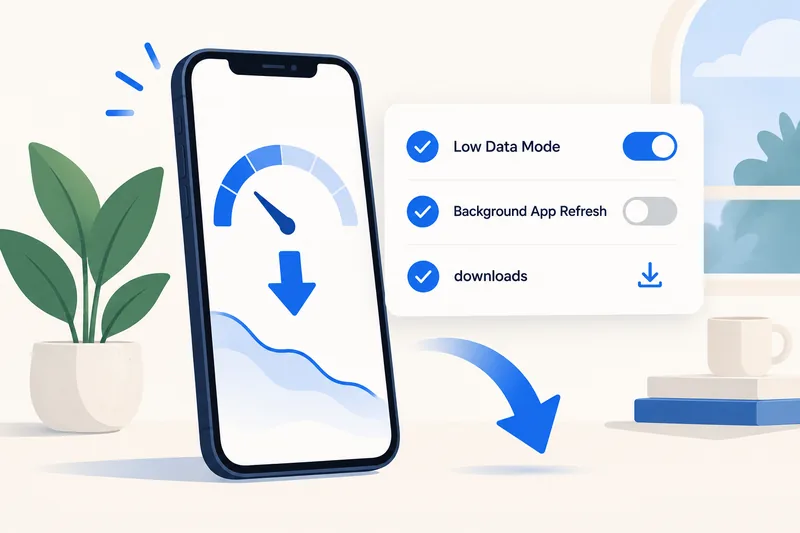
1. Activa el Modo de datos reducidos
Apple describe el Modo de datos reducidos como una forma de restringir el uso de la red en segundo plano y reducir el consumo de datos. En Latinoamérica este ajuste se llama Ahorrar datos; en el procedimiento para 4G/LTE, Ahorrar datos celulares.
- 4G/LTE: Ajustes, Datos móviles, Opciones de datos móviles, Modo de datos reducidos.
- 5G: Ajustes, Datos móviles, Opciones de datos móviles, modo de datos (Data Mode), Modo de datos reducidos.
- Doble SIM: Ajustes, Datos móviles, toca el número, Modo de datos reducidos. Actívalo en la línea de tu eSIM de viaje.
- Wi-Fi o una red de punto de acceso: Ajustes, Wi-Fi, toca el botón de información junto a la red, Modo de datos reducidos.
Según Apple, impide que las apps usen la red cuando no las estás usando activamente, desactiva la Actualización en Segundo Plano, reduce la calidad de la reproducción en streaming, desactiva las descargas automáticas y las copias de seguridad, y pone en pausa servicios como Fotos en iCloud. En las apps de Apple, desactiva la reproducción automática de vídeos y las actualizaciones automáticas del App Store, las descargas automáticas y la reproducción en streaming de alta calidad de Música, y la precarga de artículos de News, y FaceTime optimiza la tasa de bits del vídeo para un ancho de banda menor. En 5G, evita permitir más datos en 5G (Allow More Data on 5G) si tu plan es pequeño; ese modo permite a las apps usar vídeo de mayor calidad.
2. Desactiva la Asistencia de conectividad (Asistencia para Wi-Fi)
Cuando el Wi-Fi va lento, esta función usa datos móviles sin avisar para que todo siga cargando. Apple lo explica así: con la Asistencia de conectividad activada, es posible que uses más datos móviles. En iOS 27 está en Ajustes, Wi-Fi, Asistencia de conectividad (en Latinoamérica, Configuración, Wi-Fi, Asistente de Conectividad) y se puede desactivar por completo o para cada red. En iOS 26 y versiones anteriores es Asistencia para Wi-Fi, al final de Ajustes, Datos móviles. Apple indica que no se usa mientras estás en roaming (itinerancia de datos) internacional ni con el Modo de datos reducidos, pero con un plan de tu país conviene desactivarla.
¿Necesita datos para su viaje? Compare los planes de eSIM según su duración y su capacidad.
Ver planes eSIM3. Quita los datos móviles a las apps que más consumen
En Ajustes, Datos móviles, desplázate hasta la lista de apps (toca Mostrar todo (Show All)) y desactiva cualquier app que solo necesites con Wi-Fi, como un servicio de streaming que ves en el hotel. Apple indica que una app con los datos móviles desactivados solo usará el Wi-Fi para los datos. Los Servicios del sistema no se pueden desactivar uno por uno.

4. Limita la actividad en segundo plano
Ve a Ajustes, General, Actualización en Segundo Plano y configúrala solo con Wi-Fi, o desactívala en las apps que no necesiten actualizarse. El Modo de datos reducidos ya la desactiva, así que esto importa sobre todo cuando dejas el Modo de datos reducidos desactivado en casa.
5. Detén las descargas y la reproducción automática del App Store con datos móviles
En Ajustes, Apps, App Store:
- En Descargas automáticas (Automatic Downloads), desactiva con datos móviles las descargas de apps (App Downloads), las actualizaciones de apps (App Updates) y el contenido dentro de apps (In-App Content), o deja que solo se hagan con Wi-Fi.
- En el apartado de datos móviles, elige que te pregunte antes de las descargas grandes.
- Desactiva la reproducción automática de vídeo (Video Autoplay) de los vídeos de vista previa de las apps.
Asegúrate también de que las actualizaciones de iOS se descarguen con Wi-Fi: una sola actualización del sistema puede ocupar varios GB.
6. Mantén iCloud fuera de los datos móviles
- Copia de seguridad de iCloud: (iCloud Backup) en los modelos con 5G, algunos operadores permiten hacer copias de seguridad con datos móviles. Revisa Ajustes, [tu nombre], iCloud, Copia de seguridad de iCloud, y desactiva la copia de seguridad con datos móviles (Back Up Over Cellular).
- Fotos en iCloud: en los ajustes de Fotos, desactiva los datos móviles para Fotos o mantenlos limitados. En iOS 27, evita la opción Sincronizar inmediatamente (Sync Immediately) (Ajustes, [tu nombre], iCloud, Fotos) con datos móviles; Apple advierte de que podría provocar un mayor consumo de datos.
- iCloud Drive: en la lista de apps de Datos móviles, desactiva iCloud Drive si no necesitas sincronizar archivos fuera de casa.
Las subidas a iCloud son una causa habitual de consumo de datos inexplicable después de un día haciendo fotos o recibiéndolas por AirDrop.
7. Aligera la mensajería y las llamadas
En Ajustes, Apps, Mensajes, activa el modo de imagen de baja calidad (Low Quality Image Mode) para que las fotos que envías se compriman; consulta cuántos datos consume iMessage. Para llamar a casa, una llamada de audio gasta una fracción de lo que gasta una videollamada; nuestra guía sobre el consumo de datos de FaceTime tiene las cifras.
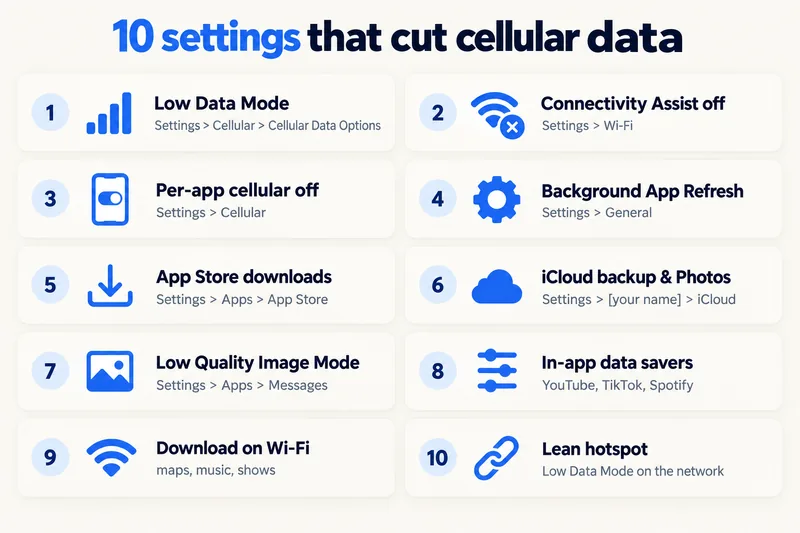
8. Usa los ahorradores de datos de tus apps
| App | Ajuste | Efecto típico |
|---|---|---|
| YouTube | Preferencias de calidad de vídeo, en redes móviles, Ahorro de datos | De ~3 GB/h en HD a ~300 MB/h (detalles) |
| TikTok | ajustes y privacidad (Settings and privacy), ahorro de datos (Data Saver) | De ~840 a ~360 MB/h (detalles) |
| uso de datos y calidad multimedia (Data usage and media quality), usar menos datos móviles (Use less mobile data) | Impide que los vídeos se precarguen (detalles) | |
| Spotify | Calidad del contenido multimedia con datos móviles; Ahorro de datos; descargas con Wi-Fi | muy alta (Very high) ~144 MB/h frente a normal (Normal) ~43 MB/h (detalles) |
| Netflix | Uso de datos móviles, Ahorrar datos | Unas 6 horas por GB |
| Google Maps | Descarga mapas sin conexión con Wi-Fi | Navegación con un consumo casi nulo (detalles) |
9. Descarga antes de salir
Los mapas sin conexión, las listas de reproducción, los pódcasts y algunos episodios que descargues con el Wi-Fi de casa o del hotel no te gastarán nada del plan después. Con el vídeo y la música, este hábito puede ahorrarte más que cualquiera de los ajustes anteriores por separado.
10. Reduce el consumo de tu punto de acceso
Un portátil conectado a tu Punto de acceso personal (en Latinoamérica, Compartir Internet) se comporta como si estuviera conectado a la banda ancha de casa: actualizaciones del sistema, sincronización en la nube y videorreuniones. En otro dispositivo de Apple, activa el Modo de datos reducidos para la red de tu punto de acceso; en un portátil con Windows, marca la conexión como de uso medido y pausa la sincronización en la nube. Más información en nuestra guía sobre compartir la conexión con una eSIM.
Ahorrar datos en un viaje con una eSIM de viaje
En el extranjero, aplica el Modo de datos reducidos a la línea de la eSIM de viaje, mantén Itinerancia de datos activada en la eSIM y desactivada en tu SIM habitual (nuestra guía para desactivar el roaming de datos muestra ambas cosas) y revisa el consumo después del primer día. El mayor ahorro sigue estando en el vídeo: pasar una hora diaria de HD a calidad estándar o al Wi-Fi ahorra unos 2 GB al día. En nuestra calculadora, un viajero que consume mucho gasta unos 4,3 GB al día y uno moderado, unos 1,3 GB, lo que supone unos 30 GB frente a 9–10 GB en una semana; la mayor parte de esa diferencia es vídeo.
En Tailandia, por ejemplo, esa es la diferencia entre el plan Thailand 10GB de 30 días por 8,99 USD y el plan Thailand 50GB de 10 días por 13,99 USD (precios de Zyesims a 1 de octubre de 2026). Puedes usar la calculadora con Tailandia y 7 días, ver los planes eSIM para Tailandia u olvidarte de contar con nuestros planes eSIM ilimitados.
Por qué elegir Zyesims para un viaje con los datos controlados
Si con los ajustes anteriores aún te quedas corto, la mayoría de los planes de datos fijos se pueden recargar en la misma eSIM, con recargas desde menos de un dólar, así que no tienes que comprar el plan más grande desde el principio.
Preguntas frecuentes
¿El Modo de datos reducidos ahorra datos de verdad en iPhone?
Sí, sobre todo porque detiene la actividad en segundo plano. Apple dice que impide que las apps usen la red cuando no las estás usando activamente, desactiva la Actualización en Segundo Plano, las descargas automáticas y las copias de seguridad, pone en pausa las actualizaciones de Fotos en iCloud y reduce la calidad de la reproducción en streaming. No limita lo que consumes en las apps que abres tú.
¿El Modo de datos reducidos afecta a iMessage, las notificaciones o las llamadas?
Los mensajes, las notificaciones y las llamadas siguen funcionando. Algunos contenidos pueden tardar un poco más en cargar, la sincronización de iCloud se pone en pausa y el vídeo de FaceTime se optimiza para un ancho de banda menor, por lo que puede verse menos nítido con una conexión débil.
¿Por qué mi iPhone gasta tantos datos?
Normalmente por las apps de vídeo y redes sociales, seguidas de las subidas a Fotos en iCloud, las actualizaciones de apps con datos móviles y la Asistencia de conectividad (Asistencia para Wi-Fi en versiones anteriores de iOS) reforzando una conexión Wi-Fi débil. Revisa la lista por app en Ajustes, Datos móviles para ver cuál es tu caso.
¿Debo desactivar el 5G para ahorrar datos?
Cambiar a LTE es sobre todo un ajuste para la batería. El ajuste que importa para los datos es el Modo de datos: elige Modo de datos reducidos o estándar (Standard) en lugar de Permitir más datos en 5G, que deja a las apps usar vídeo y FaceTime de mayor calidad.
¿Cuántos datos pueden ahorrar estos ajustes en un viaje?
Depende de tus hábitos, pero el mayor ahorro viene del vídeo. Pasar una hora diaria de vídeo HD a calidad estándar o al Wi-Fi ahorra unos 2 GB al día, es decir, aproximadamente 14 GB en una semana.
Sigue leyendo
- ¿Se pueden compartir datos con una eSIM? Límites del punto de acceso, consumo y soluciones para viajeros
- ¿Qué es el roaming de datos? Su funcionamiento, costos en 2026 y alternativas más económicas
- Política de Uso Razonable (FUP) para eSIM ilimitada: ¿qué significa realmente «ilimitado»?
- ¿Qué significa realmente la velocidad de Internet? Guía para viajeros sobre Mbps, 4G y 5G
- ¿Cómo funciona Dual SIM? Configuración para viajes en iPhone y Android

A travel and tech enthusiast who loves to wander and discover new places. Mihi writes Zyesims' guides to eSIMs and mobile data abroad, built from carriers' and app makers' own documentation, published plan terms and Zyesims' current plan data — with sources named in each article. Mihi also writes about travel at MihiTravel and Notemeeting.
¿Listo para su próximo viaje?
Elige la eSIM adecuada, recibe el código QR por correo electrónico e instálala para comenzar: cobertura en más de 200 países.