Wie viel Datenvolumen verbraucht Google Maps? Pro Stunde, Reise und offline (2026)

Google Maps verbraucht bei der Navigation etwa 5–10 MB pro Stunde, sodass 1 GB für rund 100 Stunden Routenführung mit dem Auto oder zu Fuß reicht. Ausnahmen sind Street View und die Satellitenansicht, die 50–150 MB pro Stunde verbrauchen können. Wenn Sie eine Offlinekarte für das Gebiet heruntergeladen haben, benötigt die Navigation mit dem Auto fast keine Daten. Offlinekarten bieten jedoch keine Routenführung für öffentliche Verkehrsmittel, Fußgänger oder Radfahrer und keine Echtzeit-Verkehrsdaten.

Sie kommen an einer unbekannten Kreuzung aus der U-Bahn-Station, öffnen Google Maps und warten einen Moment, bis sich die Straßen rund um den blauen Punkt aufbauen. Dieser Moment kostet weniger Daten, als die meisten erwarten: Eine ganze Woche tägliche Navigation verbraucht meist weniger als 15 Minuten TikTok. Im Folgenden finden Sie die Zahlen je Modus, was offline funktioniert (weniger, als die meisten Ratgeber sagen), wie viel Maps zum Verbrauch einer ganzen Reise beiträgt und die Einstellungen, mit denen Sie ihn nahe null halten.
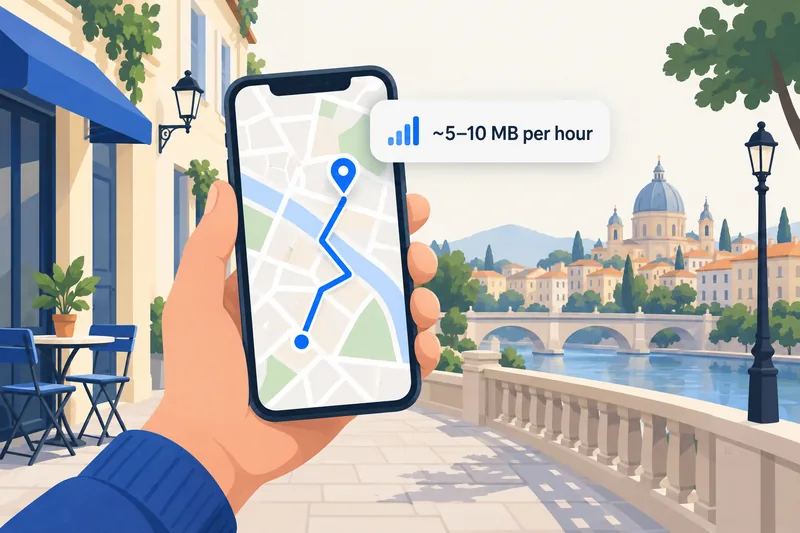
Wie viele Daten Google Maps je Modus verbraucht
Google veröffentlicht keine offizielle Zahl. Die folgenden Werte sind deshalb Schätzungen von Mobilfunkanbietern. Unser Planer für das Reise-Datenvolumen stützt sich auf dieselben Quellen und setzt für Maps 10 MB pro Stunde an, also den oberen Wert der Spanne, weil man unterwegs selten nur der Route folgt: Zwischendurch tippt man auch Orte, Fotos und Rezensionen an.
| Was Sie in Maps tun | Daten pro Stunde (Schätzung) | Quelle | Wofür 1 GB reicht |
|---|---|---|---|
| Einer Route folgen (mit dem Auto oder zu Fuß) | ~5 MB | StarHub | etwa 200 Stunden |
| Navigieren sowie Orte, Rezensionen und Fotos suchen | 5–10 MB | Telstra, StarHub | etwa 100–200 Stunden |
| Street View | ~50 MB | StarHub | etwa 20 Stunden |
| Satellitenansicht | ~150 MB | StarHub | etwa 7 Stunden |
| Innerhalb eines heruntergeladenen Offlinegebiets navigieren | nahezu 0 | Google Maps-Hilfe | keine Begrenzung durch Maps |
Die Angaben von StarHub und Telstra wurden am 1. Oktober 2026 geprüft. Auf manchen Websites finden Sie deutlich höhere Zahlen, teilweise Hunderte MB pro Stunde. Diese beziehen jedoch meist die Satellitenansicht ein oder zählen das Herunterladen der Offlinekarte als „Verbrauch“. Für die normale Kartenansicht veröffentlichen Mobilfunkanbieter die Spanne von 5–10 MB.
Was in Maps tatsächlich Daten verbraucht
Ihre Position wird per GPS ermittelt, das ohne Datenverbindung funktioniert. Daten werden für alles verbraucht, was rund um diese Position dargestellt wird:
- Kartenkacheln, sobald Sie sich in ein neues Gebiet bewegen oder hineinzoomen
- Echtzeit-Verkehrsdaten und neue Routen bei Stau
- Ortsinformationen: Öffnungszeiten, Rezensionen, Speisekarten und insbesondere Fotogalerien
- Street View und Satellitenbilder, die aus hochauflösenden Fotos statt aus sparsamen Vektorkarten bestehen
Deshalb verbraucht das Durchsehen von 200 Restaurantfotos deutlich mehr Daten als eine Stunde Navigation mit Abbiegehinweisen.
Google Maps im Vergleich mit anderen Reise-Apps
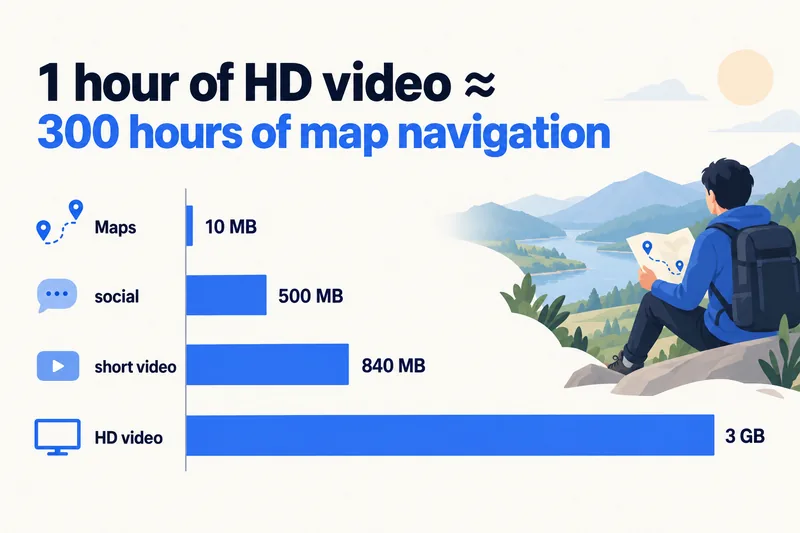
Maps liegt beim Datenverbrauch ganz am unteren Ende. Mit diesen Stundenwerten rechnet unser Datenrechner:
| App oder Aktivität | Daten pro Stunde | Maps-Stunden mit derselben Datenmenge |
|---|---|---|
| Google Maps-Navigation | 5–10 MB | 1 Stunde |
| Surfen im Web | 15–75 MB | etwa 4,5 Stunden |
| Spotify, Apple Music | 45–145 MB | etwa 10 Stunden |
| Instagram- oder Facebook-Feed, überwiegend Fotos | 120–150 MB | etwa 14 Stunden |
| Mischung aus Instagram Stories und Reels | ~600 MB | etwa 60 Stunden |
| TikTok, Reels, Shorts | 360–840 MB | etwa 60 Stunden |
| Videoanruf (WhatsApp, FaceTime) | 540 MB–1,5 GB | etwa 100 Stunden |
| YouTube in HD | ~3 GB | etwa 300 Stunden |
Die Spalte „Maps-Stunden“ vergleicht den Mittelwert jeder Spanne mit 10 MB pro Stunde in Maps. Wenn Ihr Datenvolumen auf Reisen vorzeitig aufgebraucht ist, prüfen Sie zuerst Videos: Lesen Sie, wie viele Daten YouTube verbraucht und wie hoch der stündliche Datenverbrauch von Instagram ist.
Brauchen Sie Datenvolumen für Ihre Reise? Vergleichen Sie die eSIM-Pakete nach Laufzeit und Datenmenge.
eSIM-Pakete anzeigenWie viele Daten Maps auf einer ganzen Reise verbraucht
Multiplizieren Sie die Stunden mit 10 MB: Der Datenbedarf von Maps bleibt selbst auf langen Reisen gering.
| Reise | Maps-Nutzung | Maps-Daten für die Reise |
|---|---|---|
| Wochenend-Städtetrip, 3 Tage | 1–2 Stunden am Tag | 30–60 MB |
| Eine Woche in einer neuen Stadt | 1–2 Stunden am Tag | 70–140 MB |
| 10-tägiger Roadtrip | 4 Stunden Autofahrt am Tag | etwa 400 MB |
| Gruppenreise, jemand anderes navigiert | ein paar kurze Abfragen | unter 30 MB pro Woche |
Die Paketgröße hängt also von allem anderen auf Ihrem Smartphone ab. In unserem Rechner, einschließlich 20 % Reserve:
- Bei geringem Verbrauch (Karten, Chat, etwas Surfen und soziale Medien) sind es etwa 0,4 GB am Tag, also rund 3 GB für eine Woche.
- Bei mittlerem Verbrauch mit zusätzlich einer Stunde sozialer Medien und einem kurzen Videoanruf täglich sind es etwa 1,3 GB am Tag, also rund 9 GB pro Woche.
Vier Stunden Navigation statt einer verändern beide Werte kaum.
Was kostet das für einen einwöchigen Roadtrip in den USA? Das waren die Zyesims-Preise für USA-Pakete am 1. Oktober 2026:
| Wie Sie Ihr Smartphone nutzen | Daten für 7 Tage | Passendes Paket | Preis |
|---|---|---|---|
| Karten und Nachrichten, kaum etwas anderes | unter 3 GB | United States 3GB, 30 Tage | 7,09 £ |
| Geringer Verbrauch mit etwas Surfen und sozialen Medien | etwa 3 GB plus Reserve | United States 5GB, 30 Tage | 7,89 £ |
| Mittlerer Verbrauch mit täglichen sozialen Medien und Anrufen | etwa 9 GB | United States 10GB, 30 Tage | 11,49 £ |
Sie fahren eine andere Route? Starten Sie mit der Rechner-Voreinstellung USA und 7 Tage und tragen Sie dann Ihr Reiseziel, Ihre Reisedauer und Ihre Online-Aktivitäten ein. Das gesamte Angebot an eSIM-Paketen für die USA finden Sie auf der Zielseite.
Google Maps offline nutzen: Was funktioniert und was nicht?
Offlinekarten sparen am meisten Daten, sind aber keine vollständige Kopie von Google Maps. Laut Googles eigener Hilfeseite gilt:
- Funktioniert offline: die Karte ansehen, Ihre aktuelle Position anzeigen, Orte innerhalb des Gebiets suchen und Routenführung mit dem Auto.
- Funktioniert nicht offline: Routenführung zu Fuß, mit dem Fahrrad und mit öffentlichen Verkehrsmitteln, Echtzeit-Verkehrsdaten und alternative Routen.
- Ablauf: Offlinegebiete laufen nach einer gewissen Zeit ab. Wenn ein Gebiet noch höchstens 15 Tage gültig ist und Sie mit WLAN verbunden sind, versucht Maps, es automatisch zu aktualisieren (dafür gibt es die Einstellung „Offlinekarten automatisch aktualisieren“, engl. „Auto-update offline maps“).
- Verfügbarkeit: Google weist darauf hin, dass Offlinekarten in einigen Ländern oder Regionen nicht heruntergeladen werden können. Prüfen Sie das, bevor Sie sich darauf verlassen.
In einer Stadt, die Sie gut zu Fuß erkunden können, helfen Offlinekarten also ohne Datenverbrauch bei der Orientierung. Für Fußwege oder U-Bahn-Verbindungen ist trotzdem ein kleines Datenpaket sinnvoll. Auf einem Roadtrip können Offlinekarten den größten Teil der Navigation übernehmen.
So laden Sie eine Offlinekarte herunter
- Verbinden Sie sich zu Hause oder im Hotel mit WLAN.
- Öffnen Sie Google Maps und tippen Sie auf Ihr Profilbild.
- Tippen Sie auf „Offlinekarten“ und dann auf „Eigene Karte auswählen“ (Select your own map).
- Ziehen Sie den Rahmen über die benötigte Stadt oder Region und tippen Sie auf „Herunterladen“ (Download). Maps zeigt vor der Bestätigung die Downloadgröße an.
Schneller geht es für eine einzelne Stadt so: Suchen Sie die Stadt, öffnen Sie ihre Ortsinformationen, tippen Sie auf „Mehr“ (More) und wählen Sie „Offlinekarte herunterladen“ (Download offline map).

So prüfen Sie den Datenverbrauch von Google Maps
Um zu sehen, was Maps tatsächlich verbraucht hat, öffnen Sie die Liste pro App: Auf dem iPhone steht sie unter „Einstellungen“ > „Mobilfunk“ (setzen Sie die Statistiken vor der Abreise zurück, damit die Zählung bei null beginnt); unter Android zeigt ein Pixel sie unter „Einstellungen“ > „Netzwerk & Internet“ > „SIMs“ (bzw. „SIM-Karten“), ein Samsung unter „Einstellungen“ > „Verbindungen“ > „Datennutzung“.
Steht neben Google Maps deutlich mehr als die oben genannten Werte? Typische Ursachen sind eine eingeschaltete Satellitenansicht, langes Durchblättern von Fotos auf Ortsseiten oder Hintergrundaktivitäten. Unsere Schritt-für-Schritt-Anleitung zur Datenübersicht auf dem iPhone erklärt jede Zeile darin.
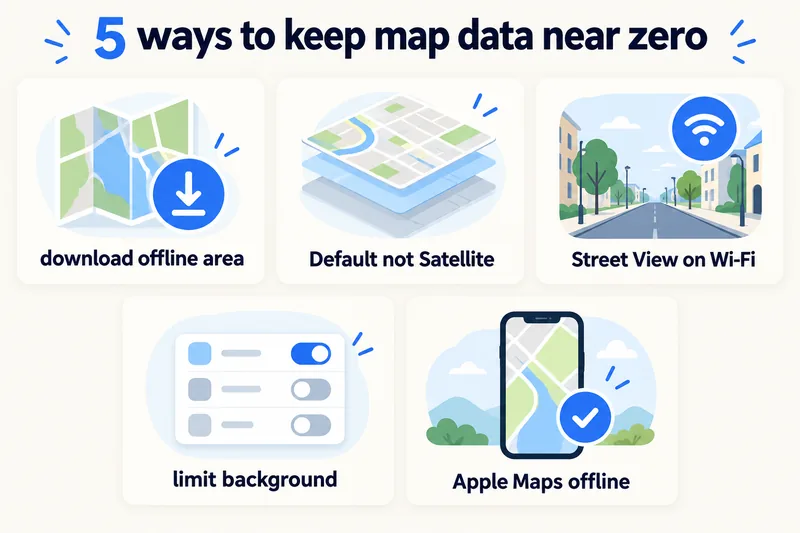
So senken Sie den Datenverbrauch von Google Maps auf nahezu null
Laden Sie das Gebiet vor der Abreise herunter
Erledigen Sie das am Tag vor dem Abflug im heimischen WLAN und laden Sie auch weitere Städte oder Gebiete für Tagesausflüge herunter. Das ist die wichtigste Maßnahme.
Wechseln Sie von der Satellitenansicht zurück zu „Standard“
Öffnen Sie die Schaltfläche für die Kartenebenen und wählen Sie „Standard“ (Default). Satellitenbilder sind die datenintensivsten Inhalte, die Maps lädt, und man vergisst leicht, sie wieder auszuschalten.
Nutzen Sie Street View und Fotogalerien im WLAN
Den Hoteleingang vorab in Street View anzusehen oder Restaurantfotos durchzublättern ist im Hotel kein Problem. Über mobile Daten lesen Sie besser nur die Öffnungszeiten und heben sich die Galerie für später auf.
Begrenzen Sie Hintergrundaktivitäten
Maps kann auch im Hintergrund Daten verbrauchen, nachdem Sie das Smartphone gesperrt haben. Auf dem iPhone verhindern Sie das, indem Sie die „Hintergrundaktualisierung“ für Google Maps ausschalten („Einstellungen“ > „Allgemein“ > „Hintergrundaktualisierung“) oder den „Datensparmodus“ für die Leitung Ihrer Reise-eSIM aktivieren. Suchen Sie unter Android Google Maps in der Liste des Datenverbrauchs pro App und deaktivieren Sie „Hintergrunddaten“ (Background data). In beiden Fällen funktioniert Maps normal, solange es auf dem Bildschirm geöffnet ist.
Ziehen Sie auf dem iPhone auch Apple Maps offline in Betracht
Seit iOS 17 können Sie auch in Apple Maps Gebiete zur Offlinenutzung herunterladen. Wenn Sie ein iPhone nutzen und Apple Maps bevorzugen, gilt dieselbe Regel: Laden Sie die Karten zuerst über WLAN herunter.
Warum Zyesims für Reisen mit viel Navigation
Für eine Reise, auf der Sie hauptsächlich Karten und Nachrichten nutzen, genügt meist ein kleines Paket mit festem Datenvolumen: Das oben genannte USA-Paket mit 3 GB deckt eine Woche dieser Nutzung ab. Wird der Roadtrip verlängert, buchen Sie einfach Datenvolumen für die eSIM nach, mit der Sie ohnehin navigieren; die meisten Pakete mit festem Datenvolumen erlauben das. Prüfen Sie vor dem Kauf, ob Ihr Smartphone auf unserer Liste eSIM-kompatibler Geräte steht.
Häufig gestellte Fragen
Wie viele mobile Daten verbraucht Google Maps pro Stunde?
Bei normaler Navigation etwa 5–10 MB pro Stunde, basierend auf Schätzungen der Mobilfunkanbieter Telstra und StarHub. Der Verbrauch steigt, wenn Sie sich Orte mit vielen Fotos ansehen, und fällt bei Street View oder der Satellitenansicht deutlich höher aus: StarHub nennt dafür etwa 50 MB beziehungsweise 150 MB pro Stunde. Google veröffentlicht keine offizielle Zahl.
Verbraucht Google Maps im Offlinebetrieb Daten?
Innerhalb eines heruntergeladenen Offlinegebiets kann Google Maps bei ausgeschalteten mobilen Daten die Karte anzeigen und Routen für Autofahrten berechnen. Routen zu Fuß, mit dem Fahrrad oder mit öffentlichen Verkehrsmitteln sind offline nicht verfügbar, ebenso wenig Echtzeit-Verkehrsdaten oder alternative Routen. Sind mobile Daten eingeschaltet, verbraucht Maps weiterhin etwas Datenvolumen für Suchanfragen und Verkehrsinformationen.
Verbraucht GPS mobile Daten?
Nein. GPS ist ein Signal, das Ihr Smartphone von Satelliten empfängt. Der blaue Punkt, der Ihre Position anzeigt, funktioniert daher ohne Datenverbindung. Daten verbrauchen das Laden der Karte um Sie herum, die Suche nach Orten und das Abrufen von Echtzeit-Verkehrsdaten. Mit einer heruntergeladenen Offlinekarte können Sie Ihre Position ganz ohne Datenverbrauch verfolgen.
Wie viele Daten verbraucht Maps in einer Reisewoche?
Eine bis zwei Stunden Navigation täglich ergeben über eine Woche rund 70–140 MB. Ein Roadtrip mit vier Stunden Autofahrt am Tag über 10 Tage bleibt bei etwa 400 MB. Maps bestimmt selten die nötige Paketgröße; entscheidend sind soziale Medien, Videos und Anrufe.
Verbrauchen Apple Maps oder Waze weniger Daten als Google Maps?
Keine der drei Apps veröffentlicht eine offizielle Zahl pro Stunde, und unabhängige Schätzungen für Waze schwanken zu stark, um sich darauf zu verlassen. Der praktische Unterschied liegt in der Offline-Unterstützung: Mit Google Maps und Apple Maps (ab iOS 17) können Sie Gebiete herunterladen und ohne Datenverbindung navigieren, während Waze eine Verbindung benötigt, um zu funktionieren.
Weiterlesen
- Die beste eSIM für USA-Reisen 2026: Pakete, Netze und tatsächliche Preise im Vergleich
- Was ist Datenroaming? Funktionsweise, Kosten im Jahr 2026 und günstigere Alternativen
- Hotspot mit eSIM: Geht das? Limits, Datenverbrauch und Lösungen für Reisende
- Was bedeutet echte Internetgeschwindigkeit? Ein Leitfaden für Reisende zu Mbps, 4G und 5G
- So kaufen Sie ein eSIM online: Einfache Anleitung für Reisende

Mihi begeistert sich für Reisen und Technik, ist gerne unterwegs und entdeckt gerne neue Orte. Mihi schreibt die Ratgeber von Zyesims zu eSIMs und mobilen Daten im Ausland. Als Grundlage dienen die Dokumentation der Mobilfunkanbieter und App-Hersteller selbst, veröffentlichte Tarifbedingungen und die aktuellen Tarifdaten von Zyesims. Die Quellen werden in jedem Artikel genannt. Außerdem schreibt Mihi über Reisen auf MihiTravel und Notemeeting.
Bereit für Ihre nächste Reise?
Wählen Sie den passenden eSIM-Tarif, erhalten Sie den QR-Code per E-Mail und aktivieren Sie ihn sofort – Abdeckung in über 200 Ländern.