Wie viel Datenvolumen verbraucht Discord? Sprache, Video und Go Live pro Stunde (2026)

Der Sprachchat von Discord verbraucht etwa 30–45 MB pro Stunde, weil die meisten Sprachkanäle mit 64–96 kbit/s laufen. Videoanrufe verbrauchen mehr Daten: einige Hundert MB pro Stunde (wir planen mit etwa 800 MB), und das Ansehen oder Streamen mit Go Live bei 720p kostet geschätzt 1,5–2 GB pro Stunde. Textchat fällt kaum ins Gewicht. Über mobile Daten ist Sprache günstig, Streams sind teuer.
Im Folgenden: der Verbrauch pro Aktivität, berechnet aus den Bitraten-Limits von Discord, wie geboostete Server die Werte verändern, wie lange 1 GB reicht, welche Einstellungen wirklich Daten sparen (und was der Datensparmodus nicht tut) und wie viel Datenvolumen Sie für eine Reise kaufen sollten.
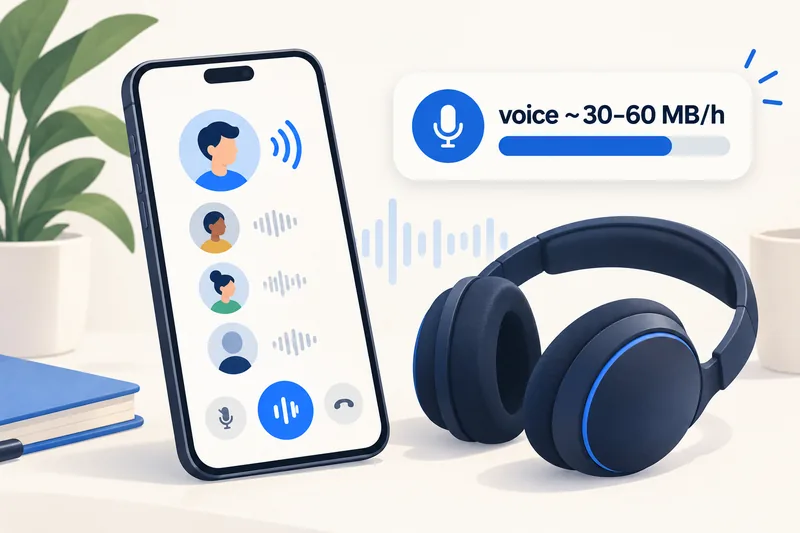
Discord-Datenverbrauch nach Aktivität
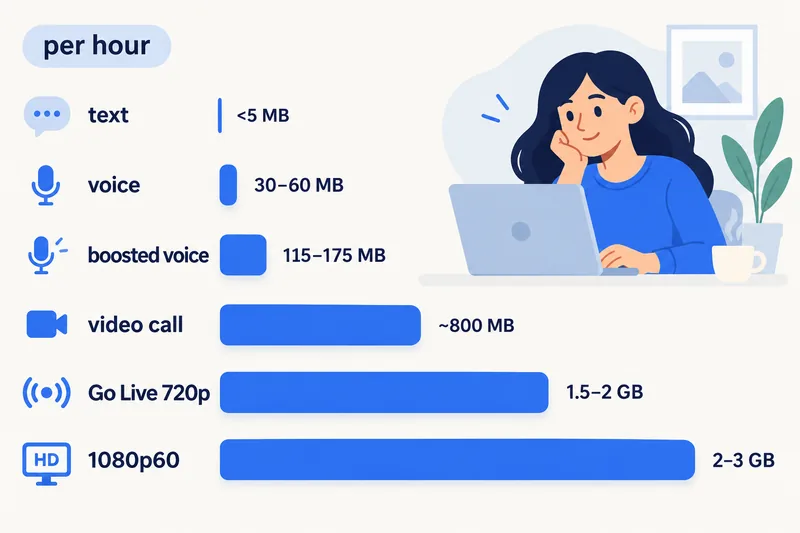
Discord veröffentlicht Bitraten für Sprache, aber keine Datenwerte für Video oder Streams. Die Tabelle kombiniert daher offizielle Limits mit Schätzungen. Für das Gesamtbild der Reise rechnet unser Reise-Datenrechner mit 60 MB pro Stunde für Sprachanrufe per App und 800 MB pro Stunde für Videoanrufe zu zweit.
| Aktivität | Verbrauch pro Stunde | Grundlage | 1 GB reicht etwa |
|---|---|---|---|
| Textchat, ohne Medien | unter 5 MB | Schätzung | Hunderte Stunden |
| Sprachkanal, 64–96 kbit/s | ~30–45 MB | Bitraten-Limits von Discord | 22–33 Stunden |
| Sprache auf einem geboosteten Server, 256–384 kbit/s | ~115–175 MB pro aktivem Sprecher | Bitraten-Limits von Discord | 6–9 Stunden |
| Videoanruf zu zweit | ~300–900 MB (Planung mit 800) | Schätzungen; unser Rechner | etwa 1 Std. 15 Min. |
| Gruppen-Videoanruf | bis ~1,5 GB | Schätzung; steigt mit der Zahl der Personen vor der Kamera | 40 Minuten |
| Go Live ansehen oder streamen, 720p/30 | ~1,5–2 GB | Schätzungen von Firsty, Holafly (Juni 2026) | 30–40 Minuten |
| Go Live bei 1080p/60 | ~2–3 GB | Schätzung von Firsty (Juni 2026) | 20–30 Minuten |
So werden die Sprachwerte berechnet
Ein Audiostream mit 1 kbit/s ergibt in einer Stunde etwa 0,45 MB. Laut Entwicklerdokumentation von Discord sind ohne Boosts Sprachkanäle mit 8 bis 96 kbit/s möglich, und neue Kanäle starten in der Regel mit 64 kbit/s:
| Kanal-Bitrate | Verbrauch pro Stunde, ein Stream | Wo Sie das sehen |
|---|---|---|
| 64 kbit/s | ~29 MB | übliche Standardeinstellung |
| 96 kbit/s | ~43 MB | Höchstwert ohne Boosts |
| 128 kbit/s | ~58 MB | Server-Boost-Stufe 1 |
| 256 kbit/s | ~115 MB | Server-Boost-Stufe 2 |
| 384 kbit/s | ~173 MB | Server-Boost-Stufe 3 |
Sie senden nur Audio, während Sie sprechen (mit Sprachaktivierung oder Push-to-Talk), und empfangen einen Stream von der Person, die gerade spricht. Ein entspanntes Gespräch mit einem Freund bei 64 kbit/s liegt daher bei rund 30 MB pro Stunde, während eine lebhafte Gruppe auf einem Server mit Boost-Stufe 3 über 170 MB kommen kann. Auf einem geboosteten Server kann die höhere Bitrate den Sprachverbrauch bis auf das Vierfache steigern.
Limits für Video, Go Live und Bildschirmübertragung
Das Hilfecenter von Discord legt diese Limits fest (geprüft am 1. Oktober 2026):
- Go Live und Bildschirmübertragung: Alle können mit bis zu 720p bei 30 fps streamen. Nitro-Abonnenten können mit bis zu 4K bei 60 fps streamen (1080p bei 60 fps unter iOS). Server-Boosts heben die Streams aller Mitglieder auf 720p/60 (Stufe 1) oder 1080p/60 (Stufe 2) an.
- Zuschauer: Bis zu 50 Personen können einen Go-Live-Stream ansehen.
- Videoanrufe: Bis zu 25 Personen können an einem Videoanruf auf einem Server teilnehmen; Gruppen-DMs fassen bis zu 10 Mitglieder.
- Browser: Wenn Sie aus einem Browser streamen, können Sie die Streamqualität nicht anpassen.
Höhere Auflösung und Bildrate bedeuten mehr Datenverbrauch für die streamende Person und für jeden Zuschauer. Auf einem Smartphone-Display ist beim Stream eines Freundes der Unterschied zwischen 1080p/60 und 720p kaum zu erkennen; bei 720p ist der Datenverbrauch spürbar geringer.
Brauchen Sie Datenvolumen für Ihre Reise? Vergleichen Sie die eSIM-Pakete nach Laufzeit und Datenmenge.
eSIM-Pakete anzeigenDiscord im Vergleich mit anderen Apps
| App oder Aktivität | Verbrauch pro Stunde | Quelle |
|---|---|---|
| Discord-Sprachchat | ~30–45 MB | Bitraten von Discord |
| Sprachanrufe in anderen Apps (WhatsApp, FaceTime Audio und ähnliche) | 30–90 MB | Bereich unseres Rechners, basierend auf der Audio-Bandbreite von Zoom und Microsoft Teams |
| Videoanruf in beliebiger App, zu zweit | 540 MB–1,5 GB | Zoom, Google Meet, Microsoft Teams |
| YouTube 720p | ~1,8 GB | StarHub |
Zu anderen Anruf-Apps lesen Sie, wie viel Datenvolumen FaceTime verbraucht; zu Video den Datenverbrauch von YouTube nach Qualität und den Überblick zum Datenverbrauch beim Streaming.
So verbraucht Discord weniger Daten
1. Wissen, was der Datensparmodus bewirkt
Öffnen Sie in der mobilen App Ihren Avatar, dann „App-Einstellungen“ (App Settings), „Text & Medien“ (Text & Media), „Datenverbrauch“ (Data Consumption), und schalten Sie den „Datensparmodus“ (Data Saving Mode) ein. Laut Discord werden damit Bilder und Videos in niedrigerer Qualität (360p) gesendet, wenn Sie in einem Mobilfunknetz sind. Der Datenverbrauch bei Sprachanrufen, Videoanrufen und Streams, die Sie ansehen, wird dadurch nicht reduziert. Verlassen Sie sich dafür also nicht darauf. Im selben Bereich können Sie „Video-Uploads“ (Video Uploads) auf „Datensparer“ (Data Saver) stellen.
2. Über mobile Daten bei Sprache bleiben
Wenn Sie in einem Anruf die Kamera ausschalten, sinkt der Verbrauch von Hunderten auf einige zehn MB pro Stunde. Video heben Sie sich besser für das WLAN auf.
3. Streams in niedrigerer Qualität oder später ansehen
Go Live ist der größte Datenfresser bei Discord. Senken Sie über mobile Daten die Streamqualität oder lassen Sie den Stream aus, bis Sie im WLAN sind. Wenn Sie selbst streamen, wählen Sie 720p/30 statt 1080p/60.
4. Automatisch abgespielte GIFs und animierte Emojis ausschalten
Schalten Sie in den Discord-Einstellungen unter „Barrierefreiheit“ (Accessibility) oder „Text & Medien“ (Text & Media) die automatische GIF-Wiedergabe und animierte Emojis aus, oder aktivieren Sie „Bewegung reduzieren“ (Reduced Motion), womit beides deaktiviert wird.
5. Den tatsächlichen Verbrauch von Discord prüfen
Setzen Sie den Datenzähler Ihres Smartphones vor der Reise zurück und prüfen Sie nach einer Sitzung den Eintrag für Discord. Unser Ratgeber zum Prüfen des Datenverbrauchs auf dem iPhone zeigt, wo Sie ihn finden.

Wie viel Datenvolumen Sie für eine Reise mit Discord kaufen sollten
Mit den Werten unseres Rechners (inklusive 20 % Puffer) sieht eine 7-tägige Reise nach Japan mit den Zyesims-Preisen vom 1. Oktober 2026 so aus:
| Wie Sie Discord nutzen | Pro Tag | 7 Tage | Passendes Paket | Preis |
|---|---|---|---|---|
| Zwei Stunden Sprachchat, sonst Karten und Messaging | ~0,6 GB | ~4 GB | Japan 5GB, 30 Tage | 5,49 US$ |
| Eine Stunde Sprachchat plus übliche Social-Media-Nutzung und ein kurzer Videoanruf | ~1,4 GB | ~10 GB | Japan 20GB, 30 Tage | 13,99 US$ |
| Jeden Tag eine Stunde Go-Live-Streams ansehen | ~3,4 GB | ~24 GB | Japan Unlimited Premium, ohne Geschwindigkeitsbegrenzung | 15,49 US$ |
Die mittlere Zeile landet genau bei 10 GB, deshalb empfehlen wir die nächstgrößere Paketgröße. Für die Zeile mit vielen Streams würde ein unbegrenztes Paket mit Tageslimit nach dem Tagesvolumen gedrosselt, daher passt ein Paket ohne tägliche Geschwindigkeitsbegrenzung besser; auch Premium unterliegt der Fair-Use-Regelung des Netzes für die private Nutzung. Für Ihr eigenes Nutzungsmuster probieren Sie den Rechner mit Japan und 7 Tagen aus oder sehen Sie sich alle eSIM-Pakete für Japan an. Wenn Sie über die Verbindung Ihres Smartphones am Laptop spielen möchten, lesen Sie zuerst unseren Ratgeber zum Hotspot mit einer eSIM.
Warum Zyesims für Gaming und Sprachchat im Ausland
Sprachchat ist so sparsam, dass ein kleines Paket wie Japan 5GB reicht; erst wenn Sie täglich Go-Live-Streams ansehen, kommt für Ihre Reise eher Japan Unlimited Premium infrage. Bei den meisten Paketen mit festem Datenvolumen können Sie auf derselben eSIM Datenvolumen nachbuchen, falls eine Session bis spät in die Nacht dauert.
Häufig gestellte Fragen
Wie viel Datenvolumen verbraucht ein einstündiger Discord-Sprachanruf?
Meist etwa 30–45 MB. Discord-Sprachchat läuft auf den meisten Servern mit 64 oder 96 kbit/s, was etwa 29–43 MB pro Stunde und Audiostream ergibt, und Sie senden und empfangen nur, während jemand spricht. Geboostete Server mit 256 oder 384 kbit/s können etwa 115–175 MB pro Stunde erreichen.
Verbraucht Discord viel Datenvolumen?
Textchat und Sprache sind sparsam: einige MB bis etwa 45 MB pro Stunde. Videoanrufe und vor allem Go-Live-Streams und Bildschirmübertragungen sind aufwendig, von einigen Hundert MB bis 2–3 GB pro Stunde. Streams über mobile Daten anzusehen ist das, was ein Paket leert.
Wie lange reicht 1 GB bei Discord?
Etwa 22–33 Stunden Sprachchat, rund 1 Stunde 15 Minuten Videoanrufe nach unserem Planungswert, ungefähr 30–40 Minuten beim Ansehen eines 720p-Streams und Hunderte Stunden Textchat ohne Medien.
Reduziert der Discord-Datensparmodus den Verbrauch bei Sprache oder Streams?
Nein. Laut Discord sendet der Datensparmodus Bilder und Videos in niedrigerer Qualität, wenn Sie in einem Mobilfunknetz sind. Die Qualität von Sprache, Videoanrufen oder Streams, die Sie ansehen, senkt er nicht. Bleiben Sie dafür bei Sprache, senken Sie die Streamqualität oder warten Sie auf WLAN.
Verbraucht Discord Gesprächsminuten?
Nein. Discord-Anrufe nutzen mobile Daten oder WLAN, nicht die Gesprächsminuten Ihres Mobilfunkanbieters. Mit einer Reise-eSIM gehört Sprachchat zu den sparsamsten Dingen, die Sie tun können, während Video und Streams zu den aufwendigsten zählen.
Weiterlesen
- Hotspot mit eSIM: Geht das? Limits, Datenverbrauch und Lösungen für Reisende
- Was bedeutet echte Internetgeschwindigkeit? Ein Leitfaden für Reisende zu Mbps, 4G und 5G
- Fair-Use-Politik (FUP) für unbegrenzte eSIMs: Was bedeutet ‚unbegrenzt‘ wirklich?
- Die beste eSIM für Japan 2026: Pakete, Netze und tatsächliche Preise im Vergleich
- Was ist Datenroaming? Funktionsweise, Kosten im Jahr 2026 und günstigere Alternativen

A travel and tech enthusiast who loves to wander and discover new places. Mihi writes Zyesims' guides to eSIMs and mobile data abroad, built from carriers' and app makers' own documentation, published plan terms and Zyesims' current plan data — with sources named in each article. Mihi also writes about travel at MihiTravel and Notemeeting.
Bereit für Ihre nächste Reise?
Wählen Sie den passenden eSIM-Tarif, erhalten Sie den QR-Code per E-Mail und aktivieren Sie ihn sofort – Abdeckung in über 200 Ländern.