Mobile Daten sparen auf dem iPhone: 10 Einstellungen, die den Verbrauch wirklich senken

Die fünf Einstellungen, die auf dem iPhone am meisten mobile Daten sparen, sind der Datensparmodus („Einstellungen“ > „Mobilfunk“ > „Datenoptionen“), das Ausschalten von Connectivity Assist („Einstellungen“ > „WLAN“; unter iOS 26 und älter heißt die Funktion „WLAN-Unterstützung“ und liegt unter „Mobilfunk“), das Abschalten mobiler Daten für datenhungrige Apps, die Sie unterwegs nicht brauchen, das Stoppen von iCloud-Fotos und Backups über mobile Daten und das Ausschalten von automatischen Downloads, Updates und automatischer Videowiedergabe im App Store über mobile Daten. Senken Sie danach die Qualität in Video-Apps, denn dort geht das meiste Datenvolumen hin.
Finden Sie zuerst Ihre datenhungrigsten Apps (unser Ratgeber zum Prüfen des Datenverbrauchs auf dem iPhone zeigt, wo). Wenn Sie wissen möchten, was Ihre Reise tatsächlich braucht, rechnet unser Reise-Datenrechner Ihre Apps in ein tägliches Datenbudget um. Unten finden Sie die Einstellungen mit genauen Pfaden, was jede davon ändert und welche Apps Sie anpassen sollten.
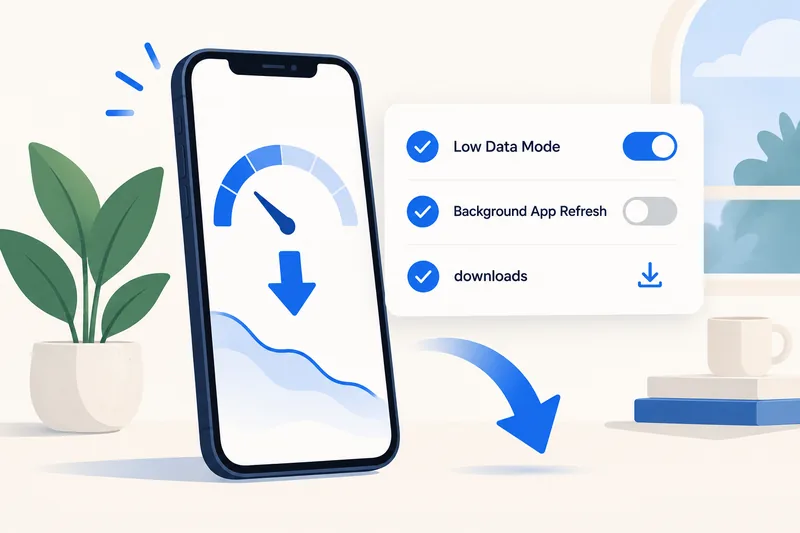
1. Datensparmodus einschalten
Apple beschreibt den Datensparmodus als Möglichkeit, die Netzwerknutzung im Hintergrund einzuschränken und Datenvolumen zu sparen.
- 4G/LTE: „Einstellungen“ > „Mobilfunk“ > „Datenoptionen“ > „Datensparmodus“.
- 5G: „Einstellungen“ > „Mobilfunk“ > „Datenoptionen“ > „Datenmodus“ > „Datensparmodus“.
- Dual-SIM: „Einstellungen“ > „Mobilfunk“ > auf die Nummer tippen > „Datensparmodus“. Schalten Sie ihn für die Leitung Ihrer Reise-eSIM ein.
- WLAN oder ein Hotspot-Netz: „Einstellungen“ > „WLAN“ > auf die Infotaste neben dem Netzwerk tippen > „Datensparmodus“.
Laut Apple verhindert er, dass Apps das Netzwerk nutzen, wenn Sie sie nicht aktiv verwenden, schaltet die Hintergrundaktualisierung aus, verringert die Streaming-Qualität, deaktiviert automatische Downloads und Backups und pausiert Dienste wie iCloud-Fotos. In Apples eigenen Apps schaltet er im App Store die automatische Videowiedergabe und automatische Updates aus, in Musik die automatischen Downloads und das Streaming in hoher Qualität sowie in News das Vorladen von Artikeln, und FaceTime optimiert die Videobitrate für geringere Bandbreite. Vermeiden Sie bei 5G „Mehr Daten auf 5G erlauben“ (Allow More Data on 5G), wenn Ihr Datenpaket klein ist. In diesem Modus dürfen Apps Videos in höherer Qualität nutzen.
2. Connectivity Assist (WLAN-Unterstützung) ausschalten
Wenn das WLAN langsam ist, nutzt diese Funktion im Hintergrund mobile Daten, damit Inhalte weiter laden. Apple formuliert es so: Ist Connectivity Assist eingeschaltet, verbrauchen Sie möglicherweise mehr mobile Daten. Unter iOS 27 finden Sie die Funktion unter „Einstellungen“ > „WLAN“ > „Connectivity Assist“ (in manchen Anleitungen „Verbindungshilfe“). Sie lässt sich insgesamt oder pro Netzwerk ausschalten. Unter iOS 26 und älter heißt sie „WLAN-Unterstützung“ und steht ganz unten unter „Einstellungen“ > „Mobilfunk“. Laut Apple wird sie bei internationalem Roaming oder im Datensparmodus nicht verwendet, mit einem Tarif im Heimatland lohnt es sich aber, sie auszuschalten.
Brauchen Sie Datenvolumen für Ihre Reise? Vergleichen Sie die eSIM-Pakete nach Laufzeit und Datenmenge.
eSIM-Pakete anzeigen3. Mobile Daten für datenhungrige Apps ausschalten
Scrollen Sie unter „Einstellungen“ > „Mobilfunk“ zur App-Liste (tippen Sie auf „Alle anzeigen“ (Show All)) und schalten Sie jede App aus, die Sie nur im WLAN brauchen, etwa einen Streamingdienst, den Sie im Hotel schauen. Apple weist darauf hin, dass eine App mit ausgeschalteten mobilen Daten nur WLAN für Daten verwendet. Die „Systemdienste“ lassen sich nicht einzeln ausschalten.

4. Hintergrundaktivität begrenzen
Öffnen Sie „Einstellungen“ > „Allgemein“ > „Hintergrundaktualisierung“ und stellen Sie sie auf „WLAN“ um oder schalten Sie sie für Apps aus, die sich nicht aktualisieren müssen. Der Datensparmodus schaltet sie bereits aus. Das ist also vor allem wichtig, wenn Sie den Datensparmodus zu Hause ausgeschaltet lassen.
5. App-Store-Downloads und automatische Videowiedergabe über mobile Daten stoppen
Unter „Einstellungen“ > „Apps“ > „App Store“:
- Schalten Sie unter „Automatische Downloads“ (Automatic Downloads) „App-Downloads“, „App-Updates“ und „In-App-Inhalte“ (In-App Content) für mobile Daten aus oder lassen Sie sie nur im WLAN laufen.
- Legen Sie unter „Mobile Daten“ fest, dass Sie vor großen Downloads gefragt werden.
- Schalten Sie „Automatische Videowiedergabe“ (Video Autoplay) für App-Vorschauvideos aus.
Achten Sie außerdem darauf, dass iOS-Updates im WLAN geladen werden: Ein einziges Systemupdate kann mehrere GB groß sein.
6. iCloud von mobilen Daten fernhalten
- iCloud-Backup: Auf 5G-Modellen erlauben manche Mobilfunkanbieter Backups über mobile Daten. Prüfen Sie „Einstellungen“ > „[Ihr Name]“ > „iCloud“ > „iCloud-Backup“ und schalten Sie „Backup über Mobilfunk“ (Back Up Over Cellular) aus.
- iCloud-Fotos: Schalten Sie in den Einstellungen für Fotos die mobilen Daten für Fotos aus oder begrenzen Sie deren Nutzung. Vermeiden Sie unter iOS 27 die Option „Sofort synchronisieren“ (Sync Immediately) („Einstellungen“ > „[Ihr Name]“ > „iCloud“ > „Fotos“) über mobile Daten. Apple warnt, dass dies zu einem höheren Datenverbrauch führen kann.
- iCloud Drive: Schalten Sie iCloud Drive in der App-Liste unter „Mobilfunk“ aus, wenn Sie unterwegs keine Dateisynchronisierung brauchen.
iCloud-Uploads sind ein häufiger Grund für unerklärlichen Datenverbrauch nach einem Tag, an dem Sie viele Fotos aufgenommen oder per AirDrop empfangen haben.
7. Nachrichten und Anrufe sparsamer machen
Aktivieren Sie unter „Einstellungen“ > „Apps“ > „Nachrichten“ den „Bildmodus: niedrige Qualität“ (Low Quality Image Mode), damit gesendete Fotos komprimiert werden. Mehr dazu, wie viel Datenvolumen iMessage verbraucht. Für Anrufe nach Hause verbraucht ein Audioanruf nur einen Bruchteil eines Videoanrufs. Unser Ratgeber zum Datenverbrauch von FaceTime liefert die Zahlen.
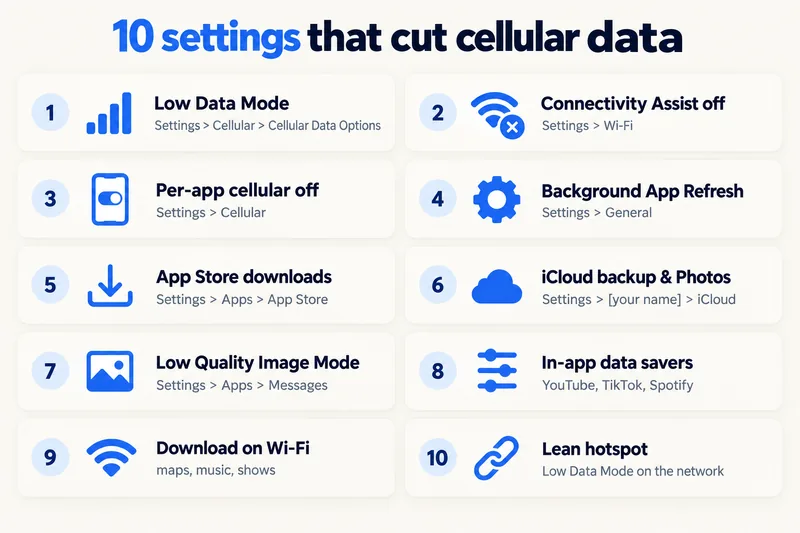
8. Die Datensparfunktionen in Ihren Apps nutzen
| App | Einstellung | Typische Wirkung |
|---|---|---|
| YouTube | „Einstellungen für Videoqualität“ > „Mobilfunknetze“ > „Datensparmodus“ | ~3 GB/h in HD, reduziert auf ~300 MB/h (Details) |
| TikTok | „Einstellungen und Datenschutz“ > „Datensparmodus“ (Settings and privacy, Data Saver) | ~840 reduziert auf ~360 MB/h (Details) |
| „Datennutzung und Medienqualität“ > „Weniger mobile Daten verwenden“ (Data usage and media quality, Use less mobile data) | Verhindert das Vorladen von Videos (Details) | |
| Spotify | „Medienqualität“ für mobile Daten; „Data Saver“; Downloads im WLAN | „Sehr hoch“ ~144 MB/h vs. „Normal“ ~43 MB/h (Details) |
| Netflix | „Mobiler Datenverbrauch“ > „Daten sparen“ | Etwa 6 Stunden pro GB |
| Google Maps | Offlinekarten im WLAN herunterladen | Navigation fast ohne Datenverbrauch (Details) |
9. Vor der Reise herunterladen
Offlinekarten, Playlists, Podcasts und ein paar Folgen, die Sie im WLAN zu Hause oder im Hotel herunterladen, kosten Sie später kein Datenvolumen aus Ihrem Paket. Bei Video und Musik kann diese Gewohnheit mehr sparen als jeder einzelne Schalter oben.
10. Den Datenverbrauch des Hotspots gering halten
Ein Laptop am Persönlichen Hotspot verhält sich, als wäre er am Breitbandanschluss zu Hause: Systemupdates, Cloud-Synchronisierung und Videokonferenzen. Schalten Sie auf einem anderen Apple-Gerät den Datensparmodus für Ihr Hotspot-Netz ein. Markieren Sie auf einem Windows-Laptop die Verbindung als getaktet und pausieren Sie die Cloud-Synchronisierung. Mehr dazu in unserem Ratgeber zum Hotspot mit einer eSIM.
Daten sparen auf Reisen mit einer Reise-eSIM
Schalten Sie im Ausland den Datensparmodus für die Leitung der Reise-eSIM ein, lassen Sie „Datenroaming“ für die eSIM eingeschaltet und für Ihre Heimat-SIM ausgeschaltet (unser Ratgeber zum Ausschalten von Datenroaming zeigt beides) und prüfen Sie den Verbrauch nach dem ersten Tag. Der größte Hebel bleibt Video: Wenn Sie eine Stunde HD-Video pro Tag auf Standardqualität oder ins WLAN verlagern, sparen Sie etwa 2 GB pro Tag. In unserem Rechner verbraucht ein Vielnutzer etwa 4,3 GB pro Tag und ein durchschnittlicher Nutzer etwa 1,3 GB. Das sind über eine Woche etwa 30 GB gegenüber 9–10 GB, und der größte Teil dieses Unterschieds ist Video.
In Thailand ist das zum Beispiel der Unterschied zwischen dem Paket Thailand 10GB, 30 Tage für 8,99 US$ und dem Paket Thailand 50GB, 10 Tage für 13,99 US$ (Zyesims-Preise vom 1. Oktober 2026). Sie können den Rechner mit Thailand und 7 Tagen starten, die eSIM-Pakete für Thailand ansehen oder sich das Zählen mit unseren eSIM-Paketen mit unbegrenztem Datenvolumen sparen.
Warum Zyesims für Reisen mit geringem Datenverbrauch
Wenn die Einstellungen oben trotzdem nicht reichen, können Sie bei den meisten Paketen mit festem Datenvolumen auf derselben eSIM Datenvolumen nachbuchen – ab unter einem Dollar. So müssen Sie nicht von vornherein das größte Paket kaufen.
Häufig gestellte Fragen
Spart der Datensparmodus auf dem iPhone wirklich Daten?
Ja, vor allem, indem er Hintergrundaktivität stoppt. Laut Apple verhindert er, dass Apps das Netzwerk nutzen, wenn Sie sie nicht aktiv verwenden, schaltet die Hintergrundaktualisierung sowie automatische Downloads und Backups aus, pausiert die Aktualisierung von iCloud-Fotos und senkt die Streaming-Qualität. Er begrenzt nicht, wie viel Sie in Apps verbrauchen, die Sie selbst öffnen.
Wirkt sich der Datensparmodus auf iMessage, Mitteilungen oder Anrufe aus?
Nachrichten, Mitteilungen und Anrufe funktionieren weiterhin. Manche Inhalte laden möglicherweise etwas später, die iCloud-Synchronisierung pausiert und FaceTime-Video wird für geringere Bandbreite optimiert, was bei schwacher Verbindung weniger scharf aussehen kann.
Warum verbraucht mein iPhone so viele Daten?
Meist sind es Video- und Social-Media-Apps, gefolgt von Uploads zu iCloud-Fotos, App-Updates über mobile Daten und Connectivity Assist (in älteren iOS-Versionen WLAN-Unterstützung), das eine schwache WLAN-Verbindung mit mobilen Daten ergänzt. Prüfen Sie die App-Liste unter „Einstellungen“ > „Mobilfunk“, um zu sehen, was auf Sie zutrifft.
Sollte ich 5G ausschalten, um Daten zu sparen?
Der Wechsel zu LTE ist vor allem eine Einstellung für den Akku. Für den Datenverbrauch entscheidend ist der Datenmodus: Wählen Sie „Datensparmodus“ oder „Standard“ statt „Mehr Daten auf 5G erlauben“, womit Apps Videos und FaceTime in höherer Qualität nutzen dürfen.
Wie viel Datenvolumen können diese Einstellungen auf einer Reise sparen?
Das hängt von Ihren Gewohnheiten ab, die größten Einsparungen kommen aber durch Video. Wenn Sie täglich eine Stunde HD-Video auf Standardqualität oder ins WLAN verlagern, sparen Sie etwa 2 GB pro Tag, also rund 14 GB pro Woche.
Weiterlesen
- Hotspot mit eSIM: Geht das? Limits, Datenverbrauch und Lösungen für Reisende
- Was ist Datenroaming? Funktionsweise, Kosten im Jahr 2026 und günstigere Alternativen
- Fair-Use-Politik (FUP) für unbegrenzte eSIMs: Was bedeutet ‚unbegrenzt‘ wirklich?
- Was bedeutet echte Internetgeschwindigkeit? Ein Leitfaden für Reisende zu Mbps, 4G und 5G
- So funktioniert Dual-SIM: Reisekonfiguration für iPhone und Android

A travel and tech enthusiast who loves to wander and discover new places. Mihi writes Zyesims' guides to eSIMs and mobile data abroad, built from carriers' and app makers' own documentation, published plan terms and Zyesims' current plan data — with sources named in each article. Mihi also writes about travel at MihiTravel and Notemeeting.
Bereit für Ihre nächste Reise?
Wählen Sie den passenden eSIM-Tarif, erhalten Sie den QR-Code per E-Mail und aktivieren Sie ihn sofort – Abdeckung in über 200 Ländern.