eSIM 一直显示正在激活?原因与 9 个有效解决方法(2026)

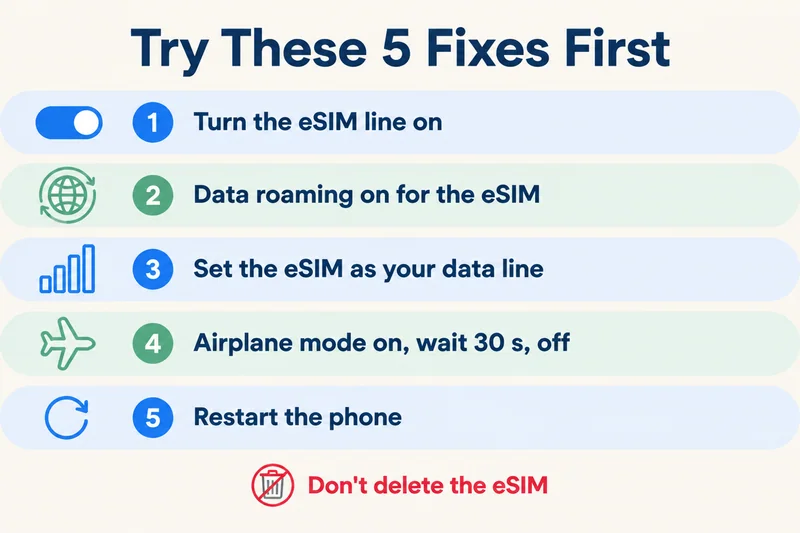
如果您尚未离开居住地,旅行 eSIM 显示“正在激活……(Activating…)”并不代表出了问题。它只有连接到套餐覆盖国家的网络才能完成激活,因此请保留已安装的 eSIM,抵达后几分钟内就会完成。如果已经抵达目的地,且卡住超过 5 分钟,请为这张 eSIM 开启数据漫游,将其设为移动数据线路,开启飞行模式 30 秒后关闭,再重启手机。不要删除它。
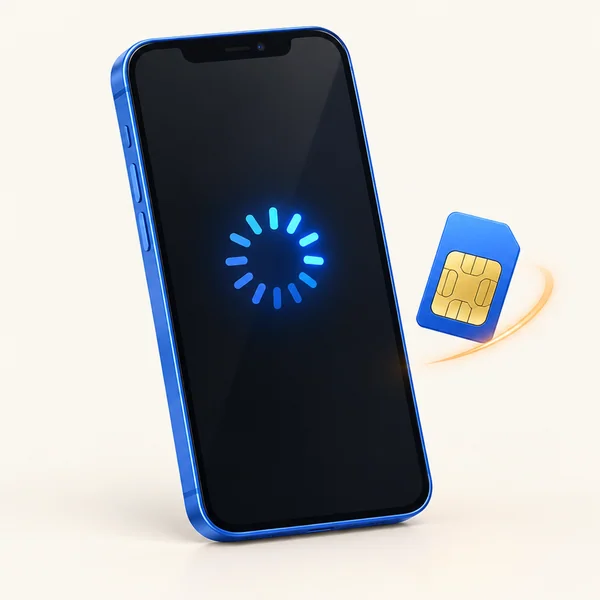
这四步通常就能解决问题。本指南后续内容涵盖仍未解决的情况:各类状态提示的含义、iPhone 和 Android 的完整处理步骤、原运营商 eSIM 在新手机上激活卡住,以及 eSIM 甚至无法删除的情况。
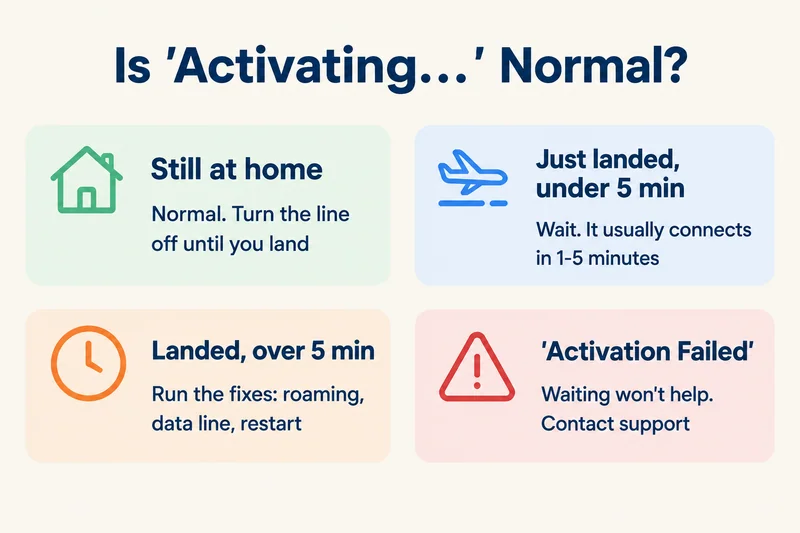
“正在激活”是什么意思,何时属于正常情况
eSIM 的设置分为两个阶段。首先,手机下载配置文件,相当于以数字方式插入一张 SIM 卡。接着,手机需要让该配置文件在移动网络上完成注册。“正在激活……”表示第一阶段已完成,第二阶段尚未完成。
如果您在居住地提前安装了旅行 eSIM
这是最常见的情况,也属于预期现象。日本或欧洲旅行 eSIM 通常在您的居住国没有合作网络(除非该国也在套餐覆盖名单中),所以手机会不断尝试连接,显示“正在激活……”或“无服务(No Service)”。配置文件本身没有问题。关闭该 eSIM 线路,让手机停止搜索,抵达目的地后再开启。在中国大陆购买且支持 eSIM 的 iPhone 上,境外运营商 eSIM 必须等离开中国大陆后才能安装,激活时还需开启定位服务(Location Services)。
如果不小心点了“激活(activate)”,也按上述方法处理。大多数 Zyesims 套餐只有首次在目的地连接网络时才开始计算天数,因此尚未消耗套餐。一些套餐系列,例如我们的 Europe (31 areas) 套餐,则从安装时开始计时,因此这类套餐最好在乘机当天安装。
不同提示分别代表什么
| 屏幕显示 | 含义 | 处理方法 |
|---|---|---|
| 正在激活…… | 配置文件已安装,但尚未在网络上注册 | 尚未出发时属正常情况。在目的地先等 5 分钟,再按下文排查 |
| 无服务 | 线路已开启,但未连接到任何网络 | 检查覆盖范围、漫游和数据线路;参阅我们的 eSIM 无法使用排查指南 |
| 激活失败(Activation Failed)/无法激活 eSIM(Unable to Activate eSIM) | 安装或网络注册请求被拒绝 | 继续等待无济于事。检查运营商锁和网络连接,然后联系服务商 |
| 此代码已失效(This code is no longer valid) | 二维码已经使用过 | 请服务商提供新的配置文件;原二维码无法再次扫描使用 |
| 有信号格和运营商名称,但无法上网 | 已完成网络注册,但数据连接未正常工作 | 检查数据漫游、数据线路和 APN 设置 |
激活需要多久?
连接稳定的 Wi-Fi 时,下载配置文件需要几秒到几分钟。进入套餐覆盖范围后,网络注册需要 1 至 5 分钟,在拥挤的机场有时会稍久一些。我们的 eSIM 激活耗时指南列出了完整时间线。如果已经抵达目的地,五分钟后仍无变化,就不要继续干等,应开始排查。
eSIM 一直正在激活怎么办:依次尝试这 9 个方法
按顺序往下操作,状态发生变化后即可停止。第 2 至 6 项比较简单,加起来约需两分钟。
- 确认您位于套餐适用地区。日本套餐无法在首尔激活,欧洲套餐也只适用于覆盖名单中的国家。如果刚下飞机,请离开地下层和行李提取大厅,这些地方的信号通常较弱。
- 开启 eSIM 线路。iPhone:打开“设置”>“蜂窝网络”(或“移动服务(Mobile Service)”),点按该 eSIM,开启“启用此号码(Turn On This Line)”。Samsung:打开“设置(Settings)”>“连接(Connections)”>“SIM 卡管理器(SIM manager)”。Pixel:打开“设置”>“网络和互联网”>“SIM 卡”,然后开启“使用 SIM 卡(Use SIM)”。
- 为 eSIM 开启数据漫游。旅行 eSIM 以漫游线路的身份连接当地网络,因此关闭此开关时通常无法使用数据,还可能一直停留在“正在激活……”。iPhone:点按该 eSIM 线路,开启“数据漫游”。Android:打开该 eSIM 的设置,开启“漫游”。
- 将 eSIM 设为移动数据线路。iPhone:打开“设置”>“蜂窝网络”>“蜂窝数据”,选择该 eSIM,并在排查期间关闭“允许切换蜂窝数据”。Android:将该 eSIM 设为移动数据的首选 SIM 卡。同时关闭原 SIM 卡的数据漫游。
- 开关一次飞行模式。开启后等待 30 秒,再关闭。这会强制手机重新搜索网络。
- 重启手机。将手机彻底关机,等待 30 秒后开机,再等两三分钟。
- 手动选择网络。iPhone:点按该 eSIM 线路,打开“网络选择(Network Selection)”,关闭“自动(Automatic)”,从列表中选择网络。Android:打开“移动网络(Mobile networks)”>“网络运营商(Network operators)”,关闭自动选择。逐一尝试套餐列出的网络。
- 更新运营商设置、系统软件和时间。iPhone:连接 Wi-Fi 后,打开“设置”>“通用(General)”>“关于本机(About)”,等待 20 秒;如果有运营商设置更新,就会出现提示。安装所有可用的 iOS 或 Android 更新。将日期和时间设为自动,因为时间错误可能导致网络握手失败。如果通过 Wi-Fi 安装,请关闭 VPN 和 iCloud 专用代理(iCloud Private Relay),直到设置完成。
- 还原网络设置。iPhone:打开“设置”>“通用”>“传输或还原 iPhone(Transfer or Reset iPhone)”>“还原(Reset)”>“还原网络设置”。这会清除已保存的 Wi-Fi 密码和 VPN 设置。当前 iOS 版本会保留 eSIM,但如果任何界面询问保留还是移除 eSIM,请选择保留。
Android 还可尝试的一步
Pixel 和许多其他 Android 手机使用名为 Carrier Services 的应用管理 eSIM,缓存卡住可能使激活停滞。打开“设置”>“应用(Apps)”,显示系统应用(show system apps),打开 Carrier Services,再进入“存储空间(Storage)”,点按“清除缓存(Clear cache)”。之后重启手机。有些手机还需要手动输入 APN 才能使用数据,服务商的安装邮件中会列出该信息。
旅行需要流量?按有效期和流量额度对比eSIM套餐。
查看eSIM套餐新手机上的 eSIM 一直正在激活
这种情况有所不同。如果您刚把原号码转移到新 iPhone,包括近期美国版 iPhone 或 iPhone Air 等仅支持 eSIM 的机型,卡住的是原运营商的线路,而非旅行套餐。问题需要由运营商端处理。
- 在转移完成前,让旧手机保持开机,并放在新手机旁边。
- 将新手机连接到稳定的 Wi-Fi,重启,然后在“设置”>“通用”>“关于本机”中检查运营商设置更新。
- 如果通知提示某个蜂窝套餐已准备好安装,或仍需完成设置,请点按通知并按步骤操作。
- 约一小时后仍卡住:联系运营商,提供新手机的 EID 和 IMEI(位于“设置”>“通用”>“关于本机”)。运营商可以直接将线路推送到新设备。我们的 EID 号码指南介绍了查询位置。
eSIM 卡住,而且无法删除
配置文件卡在“正在激活”或“正在移除(Removing)”时,有时会无法删除,这也是 iPhone 论坛中常见的反馈。请依次尝试:
- 关闭线路(“启用此号码”开关),先不要删除。对于旅行 eSIM,在抵达目的地前这样处理通常就足够了。
- 强制重启 iPhone:按下调高音量按钮后松开,按下调低音量按钮后松开,然后按住侧边按钮,直到出现 Apple 标志。
- 连接稳定的 Wi-Fi 后,再尝试删除。
- 如果是原运营商线路,请运营商从其系统中停用该线路,然后重启手机,再试一次。
- 如果上述方法都无效,可寻求 Apple 支持的帮助。抹掉设备再恢复只能作为最后手段;当 iOS 询问保留还是抹掉 eSIM 时,务必选择符合您实际意图的选项。
只有服务商要求您删除旅行 eSIM 时,才应删除。大多数二维码只能用一次,因此删除配置文件后通常需要补发。也不要随意删除中国大陆运营商的原号码 eSIM,因为删除后恢复需要前往运营商营业厅办理。
何时联系 eSIM 服务商
如果您已在套餐覆盖范围内,尝试了全部九个方法,30 分钟后 eSIM 仍显示“正在激活”,或在任何阶段出现“激活失败”,请联系客服。服务商可以检查其系统是否正确配置了该 eSIM,这些信息无法从您的手机上查看。
首次联系时附上以下信息,可以省去一轮问答:
- 订单号,以及接收二维码的电子邮箱
- 手机型号和 iOS 或 Android 版本
- 屏幕上的完整提示,最好附上截图
- 您所在的位置,以及手机能搜索到哪些网络
- “设置”>“通用”>“关于本机”中的 EID 和 IMEI,以及 eSIM 的 ICCID 号码(如有显示)
- 您已尝试过哪些解决方法
等待期间如需上网,机场和酒店 Wi-Fi 可用于查看地图和收发消息。避免在开放网络上输入密码或银行卡信息。

下次如何避免这种情况
- 在居住地通过可靠的 Wi-Fi 提前安装,不要依赖不稳定的机场 Wi-Fi;应在出门前完成,而不是等到登机口才操作,但须符合上文所述的购买地区安装限制。
- 先检查手机:手机必须支持 eSIM,且已解除运营商锁定。iPhone 的“设置”>“通用”>“关于本机”中应显示“运营商锁:无 SIM 卡限制”。请查看 eSIM 兼容设备列表。
- 旅行前更新 iOS 或 Android,不要等到抵达机场后才更新。
- 抵达目的地前,保持 eSIM 线路关闭,抵达后再开启,启用漫游,并将其选为数据线路。
- 确认套餐何时开始计时。大多数从首次连接网络时开始,有些从安装时开始。
- 移除不再需要的旧旅行 eSIM,避免手机还要处理已到期的配置文件。
eSIM 激活卡住时,Zyesims 如何帮助您
订单确认后,我们会通过电子邮件发送二维码,并附上 iPhone 和 Android 安装步骤。大多数套餐只在首次连接目的地网络时才开始计算天数,因此在居住地显示“正在激活”的旅行 eSIM 不会消耗您的套餐;大多数套餐还允许您在购买后最多 180 天内开始使用。如果排查后 eSIM 仍无法连接,请将上述信息发送至 support@zyesims.com;我们会在 24 小时内回复。如果我们或网络合作伙伴的技术故障导致 eSIM 无法连接,且我们与您共同排查后仍无法解决,您可根据我们的退款政策获得全额退款。手机存在运营商锁或不兼容的情况不在保障范围内,因此购买前值得先确认手机是否符合要求。
常见问题
eSIM 激活需要多久?
在稳定网络下,下载 eSIM 配置文件需要几秒到几分钟。进入套餐覆盖范围后,连接移动网络还需一到五分钟。在居住地提前安装的旅行 eSIM,可能一直显示正在激活,直到抵达目的地,这属于正常情况。如果已经抵达目的地,且卡住超过五分钟,请开始按步骤排查。
旅行前 eSIM 显示正在激活,正常吗?
正常。大多数旅行 eSIM 只有连接到套餐覆盖国家的合作网络才能完成激活,因此在居住地,手机会不断尝试并显示正在激活或无服务。配置文件已正确安装。抵达目的地前请关闭 eSIM 线路,抵达后再开启,为其启用数据漫游,并将其选为移动数据线路。
为什么 eSIM 显示正在激活,却没有服务?
手机已有 eSIM 配置文件,但尚未在网络上注册。常见原因包括不在套餐覆盖范围内、该 eSIM 线路的数据漫游未开启、信号弱,或移动数据仍使用原 SIM 卡。处理这些问题后,开启飞行模式 30 秒再关闭,并重启手机。
删除卡在激活状态的 eSIM 会怎样?
通常会失去这张 eSIM。大多数 eSIM 二维码只能安装一次,因此删除配置文件后,无法重新扫码安装,需要服务商补发。请先尝试其他所有解决方法;如果确实需要重新安装,也应先联系客服再删除。关闭线路是安全的,删除则不然。
从旧手机转移后,新 iPhone 的 eSIM 一直正在激活,怎么办?
这是原运营商的 eSIM,而非旅行 eSIM。让两部手机都连接 Wi-Fi 并靠近摆放,重启新 iPhone,然后在“设置”>“通用”>“关于本机”中检查运营商设置更新。如果一小时后仍卡住,请联系运营商并提供新手机的 EID 和 IMEI,以便其从系统端将线路推送到新手机。
继续阅读

热爱旅行和科技,喜欢四处走走、发现新地方。Mihi 为 Zyesims 撰写关于 eSIM 和境外移动数据的指南,内容依据运营商和应用开发商的官方文档、公开的套餐条款以及 Zyesims 当前的套餐数据,每篇文章都注明来源。Mihi 也在 MihiTravel 和 Notemeeting 撰写旅行文章。
准备好迎接下一次旅程了吗?
选择合适的eSIM,通过email接收QR码,安装即用,覆盖200多个国家。