eSIM 一直显示正在激活?原因与 9 个有效解决方法(2026)

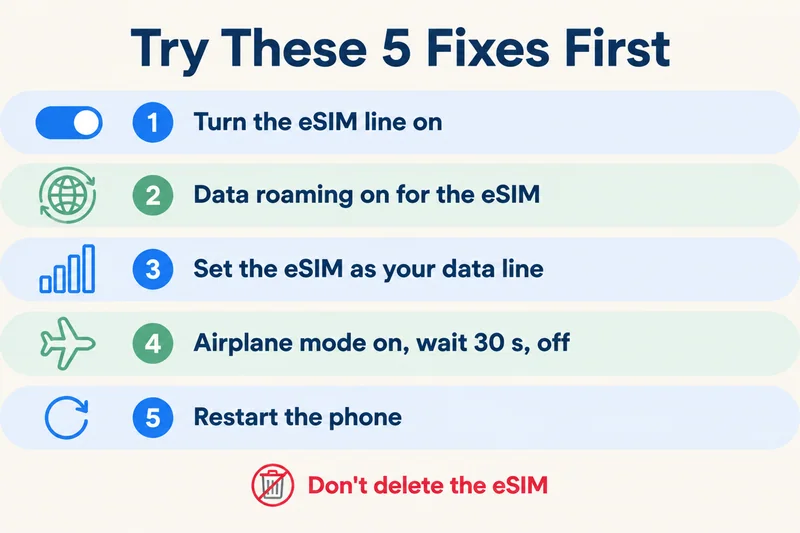
如果您尚未离开居住地,旅行 eSIM 显示“正在激活……(Activating…)”并不代表出了问题。它只有连接到套餐覆盖国家的网络才能完成激活,因此请保留已安装的 eSIM,抵达后几分钟内就会完成。如果已经抵达目的地,且卡住超过 5 分钟,请为这张 eSIM 开启数据漫游,将其设为移动数据线路,开启飞行模式 30 秒后关闭,再重启手机。不要删除它。
这四步通常就能解决问题。本指南后续内容涵盖仍未解决的情况:各类状态提示的含义、iPhone 和 Android 的完整处理步骤、原运营商 eSIM 在新手机上激活卡住,以及 eSIM 甚至无法删除的情况。
“正在激活”是什么意思,何时属于正常情况
eSIM 的设置分为两个阶段。首先,手机下载配置文件,相当于以数字方式插入一张 SIM 卡。接着,手机需要让该配置文件在移动网络上完成注册。“正在激活……”表示第一阶段已完成,第二阶段尚未完成。
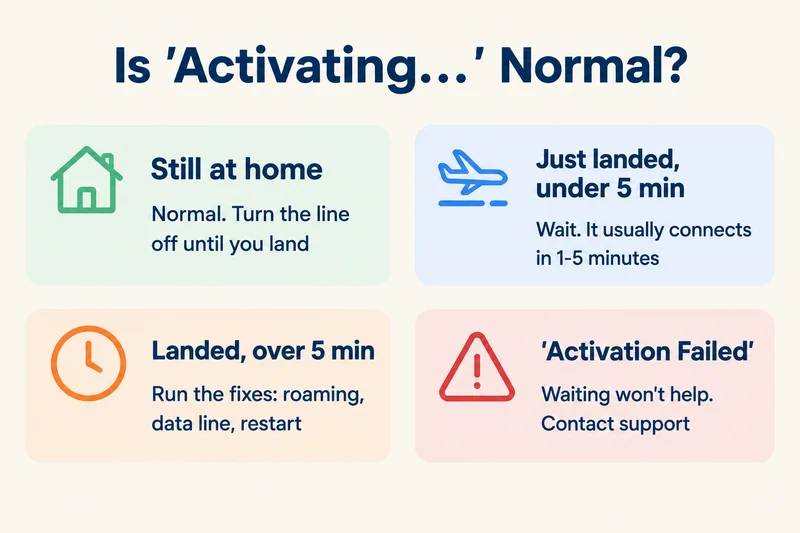
如果您在居住地提前安装了旅行 eSIM
这是最常见的情况,也属于预期现象。日本或欧洲旅行 eSIM 通常在您的居住国没有合作网络(除非该国也在套餐覆盖名单中),所以手机会不断尝试连接,显示“正在激活……”或“无服务(No Service)”。配置文件本身没有问题。关闭该 eSIM 线路,让手机停止搜索,抵达目的地后再开启。在中国大陆购买且支持 eSIM 的 iPhone 上,境外运营商 eSIM 必须等离开中国大陆后才能安装,激活时还需开启定位服务(Location Services)。
如果不小心点了“激活(activate)”,也按上述方法处理。大多数 Zyesims 套餐只有首次在目的地连接网络时才开始计算天数,因此尚未消耗套餐。一些套餐系列,例如我们的 Europe (31 areas) 套餐,则从安装时开始计时,因此这类套餐最好在乘机当天安装。
不同提示分别代表什么
| 屏幕显示 | 含义 | 处理方法 |
|---|---|---|
| 正在激活…… | 配置文件已安装,但尚未在网络上注册 | 尚未出发时属正常情况。在目的地先等 5 分钟,再按下文排查 |
| 无服务 | 线路已开启,但未连接到任何网络 | 检查覆盖范围、漫游和数据线路;参阅我们的 eSIM 无法使用排查指南 |
| 激活失败(Activation Failed)/无法激活 eSIM(Unable to Activate eSIM) | 安装或网络注册请求被拒绝 | 继续等待无济于事。检查运营商锁和网络连接,然后联系服务商 |
| 此代码已失效(This code is no longer valid) | 二维码已经使用过 | 请服务商提供新的配置文件;原二维码无法再次扫描使用 |
| 有信号格和运营商名称,但无法上网 | 已完成网络注册,但数据连接未正常工作 | 检查数据漫游、数据线路和 APN 设置 |
激活需要多久?
连接稳定的 Wi-Fi 时,下载配置文件需要几秒到几分钟。进入套餐覆盖范围后,网络注册需要 1 至 5 分钟,在拥挤的机场有时会稍久一些。我们的 eSIM 激活耗时指南列出了完整时间线。如果已经抵达目的地,五分钟后仍无变化,就不要继续干等,应开始排查。
eSIM 一直正在激活怎么办:依次尝试这 9 个方法
按顺序往下操作,状态发生变化后即可停止。第 2 至 6 项比较简单,加起来约需两分钟。
- 确认您位于套餐适用地区。日本套餐无法在首尔激活,欧洲套餐也只适用于覆盖名单中的国家。如果刚下飞机,请离开地下层和行李提取大厅,这些地方的信号通常较弱。
- 开启 eSIM 线路。iPhone:打开“设置”>“蜂窝网络”(或“移动服务(Mobile Service)”),点按该 eSIM,开启“启用此号码(Turn On This Line)”。Samsung:打开“设置(Settings)”>“连接(Connections)”>“SIM 卡管理器(SIM manager)”。Pixel:打开“设置”>“网络和互联网”>“SIM 卡”,然后开启“使用 SIM 卡(Use SIM)”。
- 为 eSIM 开启数据漫游。旅行 eSIM 以漫游线路的身份连接当地网络,因此关闭此开关时通常无法使用数据,还可能一直停留在“正在激活……”。iPhone:点按该 eSIM 线路,开启“数据漫游”。Android:打开该 eSIM 的设置,开启“漫游”。
- 将 eSIM 设为移动数据线路。iPhone:打开“设置”>“蜂窝网络”>“蜂窝数据”,选择该 eSIM,并在排查期间关闭“允许切换蜂窝数据”。Android:将该 eSIM 设为移动数据的首选 SIM 卡。同时关闭原 SIM 卡的数据漫游。
- 开关一次飞行模式。开启后等待 30 秒,再关闭。这会强制手机重新搜索网络。
- 重启手机。将手机彻底关机,等待 30 秒后开机,再等两三分钟。
- 手动选择网络。iPhone:点按该 eSIM 线路,打开“网络选择(Network Selection)”,关闭“自动(Automatic)”,从列表中选择网络。Android:打开“移动网络(Mobile networks)”>“网络运营商(Network operators)”,关闭自动选择。逐一尝试套餐列出的网络。
- 更新运营商设置、系统软件和时间。iPhone:连接 Wi-Fi 后,打开“设置”>“通用(General)”>“关于本机(About)”,等待 20 秒;如果有运营商设置更新,就会出现提示。安装所有可用的 iOS 或 Android 更新。将日期和时间设为自动,因为时间错误可能导致网络握手失败。如果通过 Wi-Fi 安装,请关闭 VPN 和 iCloud 专用代理(iCloud Private Relay),直到设置完成。
- 还原网络设置。iPhone:打开“设置”>“通用”>“传输或还原 iPhone(Transfer or Reset iPhone)”>“还原(Reset)”>“还原网络设置”。这会清除已保存的 Wi-Fi 密码和 VPN 设置。当前 iOS 版本会保留 eSIM,但如果任何界面询问保留还是移除 eSIM,请选择保留。
Android 还可尝试的一步
Pixel 和许多其他 Android 手机使用名为 Carrier Services 的应用管理 eSIM,缓存卡住可能使激活停滞。打开“设置”>“应用(Apps)”,显示系统应用(show system apps),打开 Carrier Services,再进入“存储空间(Storage)”,点按“清除缓存(Clear cache)”。之后重启手机。有些手机还需要手动输入 APN 才能使用数据,服务商的安装邮件中会列出该信息。
旅行需要流量?按有效期和流量额度对比eSIM套餐。
查看eSIM套餐新手机上的 eSIM 一直正在激活
这种情况有所不同。如果您刚把原号码转移到新 iPhone,包括近期美国版 iPhone 或 iPhone Air 等仅支持 eSIM 的机型,卡住的是原运营商的线路,而非旅行套餐。问题需要由运营商端处理。
- 在转移完成前,让旧手机保持开机,并放在新手机旁边。
- 将新手机连接到稳定的 Wi-Fi,重启,然后在“设置”>“通用”>“关于本机”中检查运营商设置更新。
- 如果通知提示某个蜂窝套餐已准备好安装,或仍需完成设置,请点按通知并按步骤操作。
- 约一小时后仍卡住:联系运营商,提供新手机的 EID 和 IMEI(位于“设置”>“通用”>“关于本机”)。运营商可以直接将线路推送到新设备。我们的 EID 号码指南介绍了查询位置。
eSIM 卡住,而且无法删除
配置文件卡在“正在激活”或“正在移除(Removing)”时,有时会无法删除,这也是 iPhone 论坛中常见的反馈。请依次尝试:
- 关闭线路(“启用此号码”开关),先不要删除。对于旅行 eSIM,在抵达目的地前这样处理通常就足够了。
- 强制重启 iPhone:按下调高音量按钮后松开,按下调低音量按钮后松开,然后按住侧边按钮,直到出现 Apple 标志。
- 连接稳定的 Wi-Fi 后,再尝试删除。
- 如果是原运营商线路,请运营商从其系统中停用该线路,然后重启手机,再试一次。
- 如果上述方法都无效,可寻求 Apple 支持的帮助。抹掉设备再恢复只能作为最后手段;当 iOS 询问保留还是抹掉 eSIM 时,务必选择符合您实际意图的选项。
只有服务商要求您删除旅行 eSIM 时,才应删除。大多数二维码只能用一次,因此删除配置文件后通常需要补发。也不要随意删除中国大陆运营商的原号码 eSIM,因为删除后恢复需要前往运营商营业厅办理。

何时联系 eSIM 服务商
如果您已在套餐覆盖范围内,尝试了全部九个方法,30 分钟后 eSIM 仍显示“正在激活”,或在任何阶段出现“激活失败”,请联系客服。服务商可以检查其系统是否正确配置了该 eSIM,这些信息无法从您的手机上查看。
首次联系时附上以下信息,可以省去一轮问答:
- 订单号,以及接收二维码的电子邮箱
- 手机型号和 iOS 或 Android 版本
- 屏幕上的完整提示,最好附上截图
- 您所在的位置,以及手机能搜索到哪些网络
- “设置”>“通用”>“关于本机”中的 EID 和 IMEI,以及 eSIM 的 ICCID 号码(如有显示)
- 您已尝试过哪些解决方法
等待期间如需上网,机场和酒店 Wi-Fi 可用于查看地图和收发消息。避免在开放网络上输入密码或银行卡信息。

下次如何避免这种情况
- 在居住地通过可靠的 Wi-Fi 提前安装,不要依赖不稳定的机场 Wi-Fi;应在出门前完成,而不是等到登机口才操作,但须符合上文所述的购买地区安装限制。
- 先检查手机:手机必须支持 eSIM,且已解除运营商锁定。iPhone 的“设置”>“通用”>“关于本机”中应显示“运营商锁:无 SIM 卡限制”。请查看 eSIM 兼容设备列表。
- 旅行前更新 iOS 或 Android,不要等到抵达机场后才更新。
- 抵达目的地前,保持 eSIM 线路关闭,抵达后再开启,启用漫游,并将其选为数据线路。
- 确认套餐何时开始计时。大多数从首次连接网络时开始,有些从安装时开始。
- 移除不再需要的旧旅行 eSIM,避免手机还要处理已到期的配置文件。
eSIM 激活卡住时,Zyesims 如何帮助您
订单确认后,我们会通过电子邮件发送二维码,并附上 iPhone 和 Android 安装步骤。大多数套餐只在首次连接目的地网络时才开始计算天数,因此在居住地显示“正在激活”的旅行 eSIM 不会消耗您的套餐;大多数套餐还允许您在购买后最多 180 天内开始使用。如果排查后 eSIM 仍无法连接,请将上述信息发送至 support@zyesims.com;我们会在 24 小时内回复。如果我们或网络合作伙伴的技术故障导致 eSIM 无法连接,且我们与您共同排查后仍无法解决,您可根据我们的退款政策获得全额退款。手机存在运营商锁或不兼容的情况不在保障范围内,因此购买前值得先确认手机是否符合要求。
常见问题
eSIM 激活需要多久?
在稳定网络下,下载 eSIM 配置文件需要几秒到几分钟。进入套餐覆盖范围后,连接移动网络还需一到五分钟。在居住地提前安装的旅行 eSIM,可能一直显示正在激活,直到抵达目的地,这属于正常情况。如果已经抵达目的地,且卡住超过五分钟,请开始按步骤排查。
旅行前 eSIM 显示正在激活,正常吗?
正常。大多数旅行 eSIM 只有连接到套餐覆盖国家的合作网络才能完成激活,因此在居住地,手机会不断尝试并显示正在激活或无服务。配置文件已正确安装。抵达目的地前请关闭 eSIM 线路,抵达后再开启,为其启用数据漫游,并将其选为移动数据线路。
为什么 eSIM 显示正在激活,却没有服务?
手机已有 eSIM 配置文件,但尚未在网络上注册。常见原因包括不在套餐覆盖范围内、该 eSIM 线路的数据漫游未开启、信号弱,或移动数据仍使用原 SIM 卡。处理这些问题后,开启飞行模式 30 秒再关闭,并重启手机。
删除卡在激活状态的 eSIM 会怎样?
通常会失去这张 eSIM。大多数 eSIM 二维码只能安装一次,因此删除配置文件后,无法重新扫码安装,需要服务商补发。请先尝试其他所有解决方法;如果确实需要重新安装,也应先联系客服再删除。关闭线路是安全的,删除则不然。
从旧手机转移后,新 iPhone 的 eSIM 一直正在激活,怎么办?
这是原运营商的 eSIM,而非旅行 eSIM。让两部手机都连接 Wi-Fi 并靠近摆放,重启新 iPhone,然后在“设置”>“通用”>“关于本机”中检查运营商设置更新。如果一小时后仍卡住,请联系运营商并提供新手机的 EID 和 IMEI,以便其从系统端将线路推送到新手机。
继续阅读

A travel and tech enthusiast who loves to wander and discover new places. Mihi writes Zyesims' guides to eSIMs and mobile data abroad, built from carriers' and app makers' own documentation, published plan terms and Zyesims' current plan data — with sources named in each article. Mihi also writes about travel at MihiTravel and Notemeeting.
准备好迎接下一次旅程了吗?
选择合适的eSIM,通过email接收QR码,安装即用——覆盖200多个国家。