AirDropの通信量:iOS 17.1の例外と設定

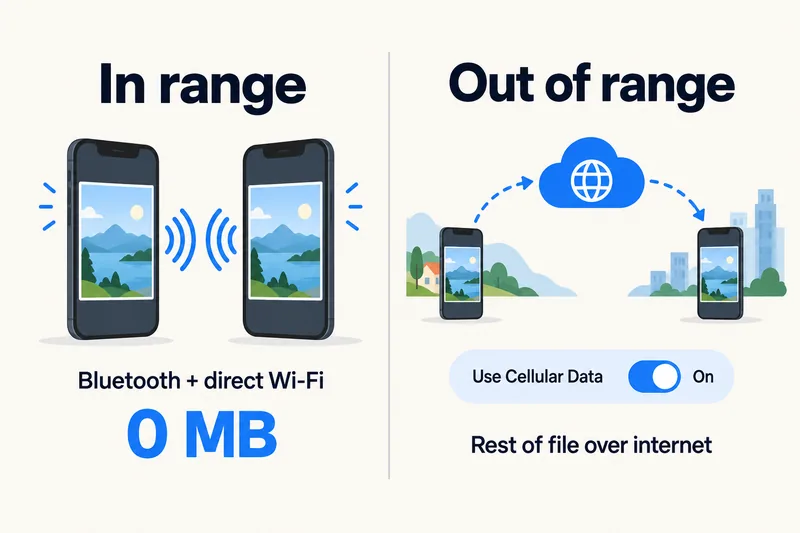
いいえ、AirDropはモバイルデータ通信を使いません。ただし、両方の端末が近くにある間に限ります。AirDropはBluetoothで相手の端末を見つけ、Wi-Fiの直接接続でファイルを送るため、インターネットは介しません。唯一の例外はiOS 17.1で加わりました。転送中に範囲外に出るとインターネット経由で転送を完了できることがあり、Appleはモバイルデータ通信料がかかる場合があると注意しています。これを許可するかどうかは、「設定」>「一般」>「AirDrop」にある「モバイルデータ通信を使用」のスイッチひとつで決まります。
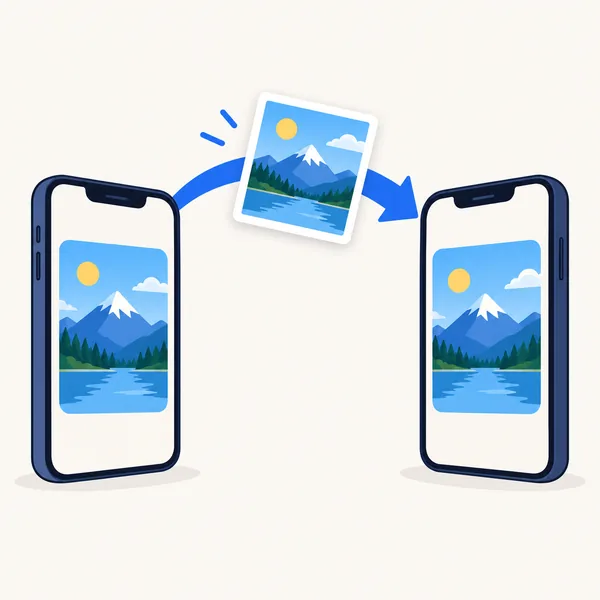
そのため、AirDropは旅の同行者と写真や動画を交換するいちばん安い方法です。以下では、AirDropの仕組み、データ通信を使うことがあるのは具体的にどんなときか、旅行前に確認したい設定、連絡先にない人やAndroidユーザーとの共有、そしてAirDropのせいにされがちな見えないデータ消費について解説します。
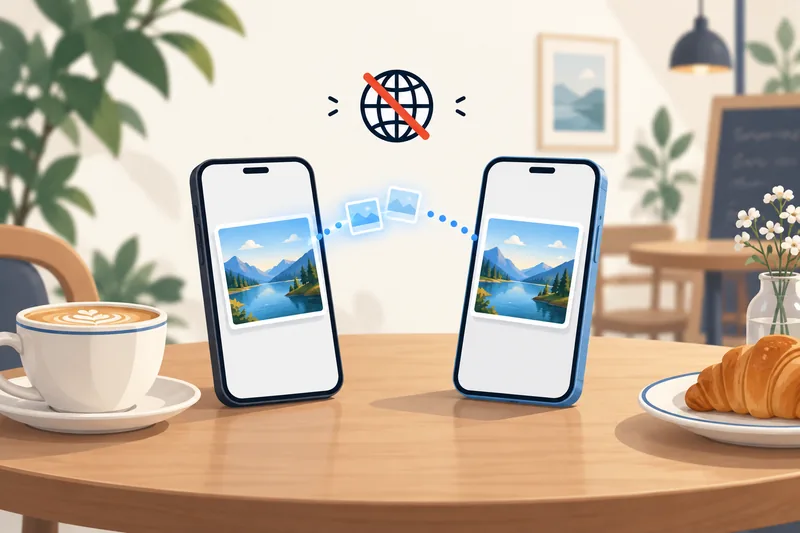
AirDropがインターネットなしでファイルを送る仕組み
Appleのプラットフォームセキュリティガイドによると、AirDropはBluetooth Low Energyで近くのデバイスを見つけ、Apple独自のピアツーピアWi-Fiでファイルを転送します。インターネット接続やワイヤレスアクセスポイントは一切使いません。通信は暗号化されています。実際には次のようになります。
- Wi-Fiネットワークは不要:2台のスマートフォンが直接やり取りします。
- SIMやデータプランも不要:eSIMがアクティベートされる前でも、機内モード中にWi-FiとBluetoothをオンに戻した状態でも、電波のない場所でも使えます。
- 範囲は約10メートル:Appleのガイドでは、デバイス同士を約30フィート(10m)以内に置くよう案内しています。
- 両方のスマートフォンでWi-FiとBluetoothをオンにする必要があります。また、どちらかが「インターネット共有」を使っている場合はオフにするよう、Appleは案内しています。
AirDropがモバイルデータ通信を使うとき(iOS 17.1以降)
AppleのiOS 17.1アップデート(2023年10月25日リリース)で、AirDropの範囲外に出てもコンテンツの転送がインターネット経由で続く機能が加わりました。AppleのiPhoneユーザーガイドには、モバイルデータ通信料がかかる場合があること、そしてこの機能はオフにできることが書かれています。
| 状況 | モバイルデータ通信を使う? |
|---|---|
| 転送が終わるまで両方のスマートフォンが範囲内にある | 使わない |
| 転送中に範囲外に出た、「モバイルデータ通信を使用」がオン | 使う。ファイルの残りはインターネット経由で送られる |
| 転送中に範囲外に出た、「モバイルデータ通信を使用」がオフ | 使わない。転送は待機するか停止する |
| 離れた場所にいる人に新しくAirDropを始める | できない。転送は近くで始める必要がある |
リリース当時の報道(MacRumors)によると、この機能が働くには両方のデバイスがiOS 17.1以降で、iCloudにサインインしている必要があります。使うデータ量は、まだ送られていないファイルの残りのサイズそのものです。iPhoneの「設定」>「カメラ」(Camera)>「ビデオ撮影」(Record Video)では、各フォーマットで1分間の動画が何MBになるかが表示されるので、4K動画ならどれくらいの量になるかの目安がわかります。
海外でこれがどう課金されるかについて、Appleは説明していません。当社の解釈では、モバイルデータ通信用に設定している回線での通常のインターネット通信です。旅行用eSIMならeSIMのデータ容量を使い、普段使っているSIMで「データローミング」がオンなら、ローミングのデータ通信としてカウントされることになります。
旅行に必要なデータは? 有効期間とデータ容量でeSIMパッケージを比較しましょう。
eSIMパッケージを表示旅行前に確認したい設定
- 「モバイルデータ通信を使用」をどうするか決めます。「設定」>「一般」>「AirDrop」を開きます。AirDropにプランのデータを一切使わせたくない場合は、範囲外に関する項目の「モバイルデータ通信を使用」をオフにしてください。
- 普段使っているSIMの「データローミング」はオフのままにします。旅行用eSIMをデータ通信用の回線にしている場合、普段使っているSIMのローミングをオフにしておけば、そちらに切り替わってデータを使うことはありません。
- 大きなファイルの転送が終わるまで一緒にいます。長い動画を送るときは、進行状況のリングを確認してから離れましょう。
- iCloud写真がモバイルデータ通信でアップロードしないようにします。「設定」>「モバイル通信」のアプリ一覧で「写真」(Photos)をオフにするか、「写真」の設定で「モバイルデータ通信」をオフにします。AirDropの後にデータが減ったと感じる人の多くは、実はこれが原因です。受け取った写真がモバイル通信でバックアップされるのです。
実際に何がデータを使ったかは、「設定」>「モバイル通信」を開き、アプリ一覧をスクロールすれば確認できます。各項目の見方は、iPhoneでデータ通信量を確認・管理する方法のガイドで解説しています。

旅先で知り合った人やAndroidスマートフォンとの共有
「すべての人(10分間)」とAirDropコード
連絡先に登録していない人から受け取るには、AirDropを「すべての人(10分間)」(Everyone for 10 Minutes)に設定します(iOS 16.2以降)。Appleによると、時間が経つと自動的に「連絡先のみ」(Contacts Only)に戻ります。両方のデバイスが最近のiOS(AppleによるとiOS 26.2以降)の場合、連絡先にない相手には、ファイルが届く前に1回限りのAirDropコードの入力が求められることがあります。
NameDrop
NameDropはiOS 17からAirDropに含まれている機能で、2台のiPhoneを数センチまで近づけると連絡先情報を交換できます。共有する電話番号やメールアドレスは自分で選べます。AirDropと同じく、データ通信なしで使えます。
Androidスマートフォン
2025年11月から、GoogleのQuick ShareがAirDrop経由でiPhoneとファイルをやり取りできるようになりました。Pixel 10から始まり、ほかの最近のPixelやSamsung Galaxyのモデルにも広がっています。iPhone側は「すべての人(10分間)」に設定する必要があります。これはAppleではなくGoogleの機能なので、同行者のスマートフォンが対応しているか確認してください。
旅行中にデータ通信が必要なもの
AirDropで済むのは、すぐそばにいる人との共有だけです。スマートフォンのそれ以外のほとんどの機能には通信が必要です。地図、配車アプリ、メッセージ、そして共有したばかりの写真のアップロードなどです。この部分の容量を見積もるには、当社の旅行用データ容量計算ツールで毎日使うアプリのデータ通信量を合計できます。一般的な旅行者で1日あたり約1.3GBです。ヨーロッパ1週間向けのZyesimsのプランを2つ、2026年10月1日時点の価格でご紹介します。
| スマートフォンの使い方 | 7日間のデータ容量 | 合うプラン | 価格 |
|---|---|---|---|
| 地図、メッセージ、少しのSNS。写真はAirDropで共有 | 約3GB | Europe (33 areas) 5GB・30日間 | $5.49(米ドル) |
| 毎日のSNSと短いビデオ通話を含む一般的な使い方 | 約9GB | Europe (33 areas) 10GB・30日間 | $9.99 |
イタリア・7日間で計算ツールを試すことも、ほかの国で試すこともできます。ヨーロッパ向けeSIMプランもすべてご覧いただけます。AirDropではなくメッセージアプリで大きなファイルを共有する場合は、iMessageのデータ通信量のガイドで写真や動画にかかる容量を確認できます。
AirDropとあわせてZyesimsを使う理由
AirDropで交換した写真はプランの容量にカウントされないため、地図とメッセージ中心のヨーロッパ1週間なら、上の5GBプランに収まります。お使いのiPhoneがeSIMに対応しているかは、eSIM対応端末の一覧でご確認ください。
よくある質問
AirDropはモバイルデータ通信を使いますか?
両方のデバイスが近くにある間は使いません。AirDropはBluetoothで近くのデバイスを見つけ、2台のデバイス間のWi-Fiの直接接続でファイルを送るため、インターネット接続は一切使いません。ただしiOS 17.1以降は、近くで始めた転送が、範囲外に出た後もインターネット経由で続くことがあり、Appleはモバイルデータ通信料がかかる場合があると注意しています。
AirDropがモバイルデータ通信を使わないようにするには?
「設定」>「一般」>「AirDrop」で「モバイルデータ通信を使用」をオフにします。そうすれば、転送は範囲内にいる間しか完了しません。また、大きなファイルの転送が終わるまでは約10メートル以内にいましょう。
AirDropはWi-FiやSIMカードなしでも使えますか?
はい。AirDropにはWi-Fiネットワークも、SIMも、データプランも必要ありません。必要なのはWi-FiとBluetoothの電波をオンにすることだけなので、機内でも、機内モード中にWi-FiとBluetoothをオンに戻した状態でも、旅行用eSIMがアクティベートされる前でも使えます。
AirDropで受け取った後にデータ通信量が増えたのはなぜですか?
たいていはAirDrop自体ではなく、受け取った写真や動画をiCloud写真がモバイルデータ通信でアップロードしたためです。モバイルデータ通信の一覧で「写真」の項目を確認し、旅行中は「写真」のモバイルデータ通信をオフにしておきましょう。
iPhoneとAndroidスマートフォンの間でAirDropできますか?
対応しているAndroidスマートフォンなら、できます。2025年11月から、GoogleのQuick ShareがAirDrop経由でiPhoneとの送受信に対応しました。Pixel 10から始まり、その後PixelやGalaxyの対応モデルが増えています。iPhone側は「すべての人(10分間)」に設定する必要があります。これはGoogleの機能で、AppleのAirDropのページでは扱われていません。
あわせて読みたい

A travel and tech enthusiast who loves to wander and discover new places. Mihi writes Zyesims' guides to eSIMs and mobile data abroad, built from carriers' and app makers' own documentation, published plan terms and Zyesims' current plan data — with sources named in each article. Mihi also writes about travel at MihiTravel and Notemeeting.
次の旅の準備は万全ですか?
ご自身に合ったeSIMを選択し、メールでQRコードを受信して即時利用可能——200カ国以上で利用可能です。