Comment vérifier la consommation de données sur iPhone et bien la lire en voyage

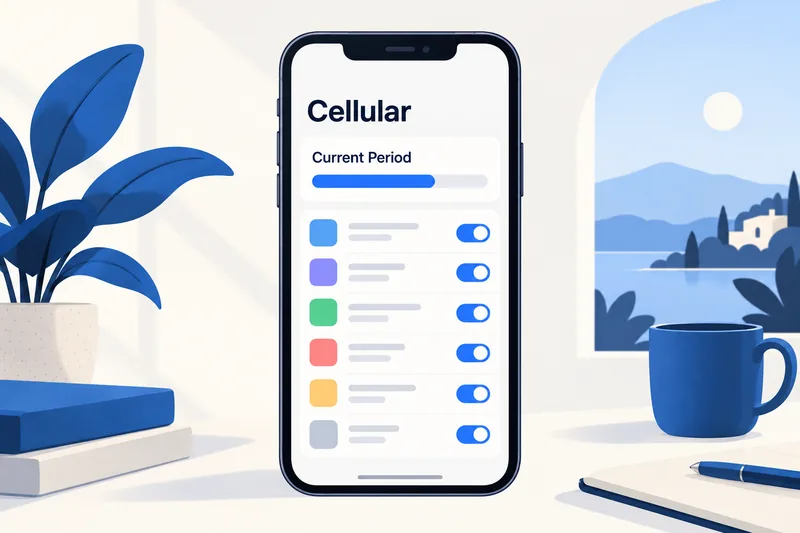
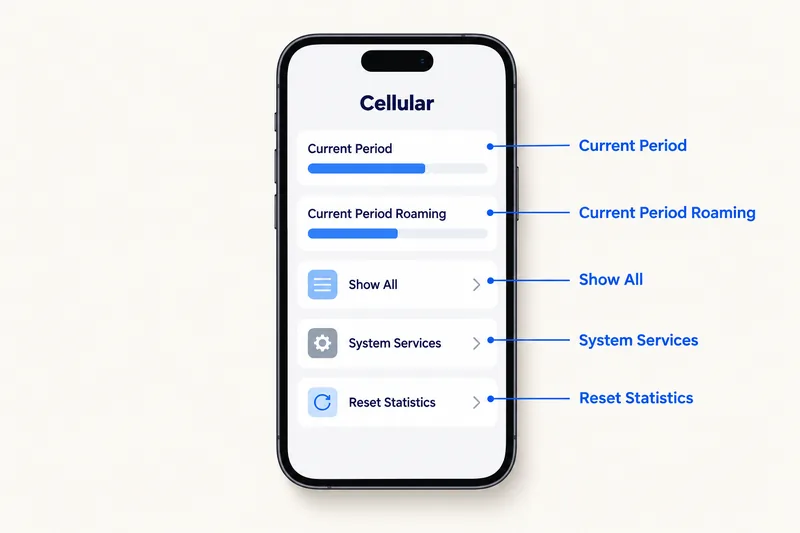
Ouvrez Réglages, Données cellulaires (appelées Données mobiles dans certaines régions). Période en cours (Current Period) affiche les données consommées depuis la dernière réinitialisation des statistiques, et Itinérance sur la période en cours (Current Period Roaming) indique les données utilisées à l'étranger. Faites défiler l'écran et touchez Tout afficher pour voir la consommation de chaque application ; Services système se trouve au-dessus de la liste. iOS ne remet pas automatiquement le compteur à zéro : touchez donc Réinitialiser les statistiques en bas de l'écran au début de chaque période de facturation ou de chaque voyage.
Voici ce que signifie chaque chiffre de cet écran, comment le lire sur un iPhone double SIM avec une eSIM de voyage, pourquoi il correspond rarement au chiffre de votre opérateur, et une méthode simple pour respecter en voyage le budget quotidien donné par notre calculateur de données de voyage. Si vous savez déjà où partent vos données et souhaitez réduire votre consommation, consultez notre guide pour économiser les données sur iPhone.
Où trouver la consommation de données sur iPhone
- Ouvrez Réglages.
- Touchez Données cellulaires (ou Données mobiles).
- Dans la section Données cellulaires, repérez Période en cours et Itinérance sur la période en cours.
- Faites défiler l'écran jusqu'à la liste des applications et touchez Tout afficher pour les voir toutes, classées selon leur consommation de données.
- Touchez Services système (au-dessus de la liste des applications) pour voir les données consommées par iOS lui-même.
Chaque application dispose également d'un interrupteur. Le désactiver empêche cette application d'utiliser les données mobiles ; Apple précise qu'elle n'utilise alors que le Wi-Fi.
Ce que signifient les chiffres
| Rubrique | Ce qu'elle comptabilise | À savoir |
|---|---|---|
| Période en cours | Données mobiles consommées depuis la dernière utilisation de Réinitialiser les statistiques | Chez la plupart des opérateurs, elle n'est pas liée à votre période de facturation ; remettez le compteur à zéro vous-même |
| Itinérance sur la période en cours | Données consommées en itinérance sur un autre réseau | Avec une eSIM de voyage, c'est généralement ici que sa consommation apparaît |
| Liste des applications (Tout afficher) | Données par application depuis la dernière réinitialisation | Les applications vidéo et les réseaux sociaux arrivent généralement en tête |
| Services système | iCloud, mises à jour logicielles, localisation, notifications et autres fonctions d'iOS | Impossible de les désactiver service par service ; les volumes élevés correspondent généralement à une synchronisation iCloud ou à une mise à jour |
| Partage de connexion | Données partagées avec d'autres appareils | Un ordinateur portable connecté à votre partage de connexion peut consommer plus que le téléphone lui-même |
| Applications désinstallées (Uninstalled Apps) | Données consommées par des applications que vous avez supprimées depuis | Restent incluses dans le total jusqu'à la réinitialisation |
Apple ajoute que les comptes de messagerie Exchange peuvent continuer à utiliser des données même si Mail est désactivé ; cette consommation apparaît dans Services système. Si la consommation d'une application semble bien trop élevée, nos guides présentent les volumes habituels : YouTube, Instagram, Google Maps et iMessage.
Vous avez besoin de données pour votre voyage ? Comparez les forfaits eSIM selon leur durée et leur volume de données.
Voir les forfaits eSIMQuand réinitialiser les statistiques
Faites défiler l'écran Données cellulaires jusqu'en bas, puis touchez Réinitialiser les statistiques. Voici les bons moments pour le faire :
- Au début de votre période de facturation, si vous voulez que Période en cours corresponde à peu près à votre enveloppe mensuelle.
- À l'atterrissage ou lorsque vous activez une eSIM de voyage, pour que le compteur indique précisément la consommation de ce voyage.
- Avant d'essayer une application : remettez le compteur à zéro, utilisez l'application pendant 15 minutes avec les données mobiles, puis consultez son chiffre.
La réinitialisation efface uniquement le compteur de l'iPhone ; elle n'a aucun effet sur les relevés de votre opérateur ni sur le solde de votre eSIM.
Double SIM et eSIM de voyage : consulter la bonne ligne
Sur un iPhone double SIM, Apple indique que la consommation affichée concerne « le numéro sélectionné pour les données cellulaires ». Pour vérifier une ligne :
- Ouvrez Réglages, Données cellulaires, Données cellulaires et vérifiez quelle ligne est sélectionnée pour les données. À l'étranger, ce devrait être votre eSIM de voyage.
- Consultez Période en cours et Itinérance sur la période en cours pour cette ligne.
- Laissez Autoriser le basculement des données cellulaires désactivé en voyage pour que les données ne passent pas sur votre ligne habituelle pendant les appels.
L'itinérance se règle ligne par ligne sous Options : laissez-la désactivée sur votre ligne habituelle et activée pour l'eSIM de voyage, qui se connecte via des réseaux partenaires. Notre guide pour désactiver l'itinérance des données détaille les étapes pour les deux lignes.

Pourquoi votre iPhone et votre opérateur affichent des chiffres différents
Il est normal que les deux compteurs ne concordent pas. Voici les raisons courantes :
- Ils démarrent à des dates différentes : l'iPhone compte depuis votre dernière réinitialisation, l'opérateur depuis le début de votre période de facturation ou l'activation du forfait.
- Leurs méthodes d'arrondi et de comptage diffèrent légèrement, et les opérateurs peuvent inclure les données techniques nécessaires au fonctionnement du réseau.
- La consommation de l'autre ligne, ou les données utilisées avant la réinitialisation, peuvent figurer dans un compteur et pas dans l'autre.
Apple conseille de « contacter votre opérateur pour obtenir la consommation de données mobiles la plus précise sur une période en cours ». Pour une eSIM de voyage, c'est le solde du fournisseur qui fait foi. Pour la plupart des forfaits Zyesims, l'e-mail de livraison contient un lien Consulter le solde / Recharger (Check balance / Top up) qui affiche ce qu'il vous reste.
Peut-on définir une limite de données ou une alerte sur iPhone ?
Pas directement. L'écran Données cellulaires comptabilise la consommation, mais ne propose ni plafond ni avertissement dans les versions d'iOS que nous avons vérifiées. Vos possibilités :
- Application ou espace client de l'opérateur : la plupart des opérateurs habituels proposent des alertes de consommation.
- Une vérification quotidienne : réinitialisez les statistiques le premier jour, fixez un budget quotidien et consultez Période en cours chaque soir.
- Un forfait adapté : notre calculateur de données de voyage convertit votre utilisation des applications en budget quotidien. Un voyageur peu connecté consomme environ 0,4 Go par jour, un utilisateur modéré environ 1,3 Go et un gros utilisateur environ 4,3 Go, avec une marge de 20 % incluse dans chaque estimation.
Si les chiffres montrent qu'il vous faut plus de marge qu'un forfait à volume fixe, comparez nos forfaits eSIM illimités. Par exemple, une semaine d'utilisation modérée au Japon représente environ 9 Go : le forfait Japan 10GB, valable 30 jours à 8,99 $ US convient donc (prix Zyesims au 1er octobre 2026). Pour une semaine d'utilisation intensive, optez pour Japan Unlimited Premium, à 15,49 $ US pour 7 jours, sans limitation quotidienne du débit (il reste soumis aux conditions d'utilisation raisonnable du réseau pour un usage personnel). Vous pouvez également ouvrir le calculateur avec le Japon et 7 jours présélectionnés.
Une consommation trop élevée ?
Une fois les applications les plus gourmandes repérées, désactivez les données mobiles pour celles dont vous pouvez vous passer et appliquez les réglages de notre guide pour économiser les données sur iPhone : Mode Faibles données, Assistance connectivité (qui remplace Assistance Wi-Fi et peut augmenter la consommation de données mobiles lorsque le Wi-Fi est faible ; sur iOS 27, elle se trouve dans Réglages, Wi-Fi, tandis que les versions antérieures proposent Assistance Wi-Fi dans Réglages, Données cellulaires), réglages d'iCloud et des mises à jour d'applications, et économiseurs de données intégrés aux applications.
Pourquoi Zyesims pour suivre votre consommation à l'étranger
Nos forfaits affichent leur volume de données et leur durée de validité avant le paiement. La plupart incluent un lien de consultation du solde dans l'e-mail de livraison, et la plupart des forfaits à volume fixe peuvent être rechargés sur la même eSIM si votre compteur monte plus vite que prévu.
Questions fréquentes
Que signifie Période en cours sur iPhone ?
Il s'agit du volume de données mobiles consommé depuis la dernière réinitialisation des statistiques, pas forcément depuis le début de votre période de facturation. Chez la plupart des opérateurs, iOS ne remet pas automatiquement ce compteur à zéro chaque mois. Touchez donc Réinitialiser les statistiques au début de chaque période de facturation ou de chaque voyage pour repartir de zéro.
Qu'est-ce que l'itinérance sur la période en cours ?
Ce chiffre indique les données consommées lorsque votre iPhone était en itinérance sur un réseau autre que celui de votre opérateur habituel. Avec une eSIM de voyage, sa consommation apparaît généralement ici, car l'eSIM se connecte via des réseaux partenaires à l'étranger.
Pourquoi la consommation de mon iPhone ne correspond-elle pas à celle de mon opérateur ou au solde de mon eSIM ?
Les deux compteurs peuvent démarrer à des dates différentes, arrondir différemment et comptabiliser des flux légèrement différents. Apple recommande lui-même de contacter votre opérateur pour obtenir le chiffre le plus précis. Pour la facturation et le volume restant sur un forfait de voyage, fiez-vous au solde de l'opérateur ou du fournisseur de l'eSIM.
Puis-je définir une limite de données ou un avertissement sur iPhone ?
Pas directement. L'écran Données cellulaires comptabilise la consommation, mais ne propose ni plafond ni alerte dans les versions d'iOS que nous avons vérifiées. Utilisez l'application ou l'espace client de votre opérateur pour recevoir des avertissements, ou réinitialisez les statistiques et comparez le compteur à votre budget quotidien une fois par jour.
Que sont les Services système et pourquoi consomment-ils autant de données ?
Services système regroupe les données consommées par iOS lui-même, notamment iCloud, les mises à jour logicielles, la localisation et les notifications push. Vous pouvez consulter le détail, mais pas désactiver chaque service individuellement. Les volumes élevés proviennent généralement d'une synchronisation iCloud ou d'une mise à jour téléchargée via les données mobiles.
À lire aussi
- Les eSIM expirent-elles ? Ce qui expire, quand et comment vérifier (2026)
- Comment fonctionne le Dual SIM ? Configuration voyage pour iPhone et Android
- Peut-on faire un partage de connexion avec une eSIM ? Limites, consommation et solutions en voyage
- Qu’est-ce que l’itinérance de données ? Son fonctionnement, ses coûts en 2026 et des solutions moins chères
- eSIM qui ne fonctionne pas ? Comment réparer « Aucun service » sur iPhone et Android

A travel and tech enthusiast who loves to wander and discover new places. Mihi writes Zyesims' guides to eSIMs and mobile data abroad, built from carriers' and app makers' own documentation, published plan terms and Zyesims' current plan data — with sources named in each article. Mihi also writes about travel at MihiTravel and Notemeeting.
Prêt pour votre prochain voyage ?
Choisissez l’eSIM adaptée, recevez le code QR par e-mail et installez-la — couverture dans plus de 200 pays.