Cómo consultar el consumo de datos en el iPhone e interpretarlo bien cuando viajas

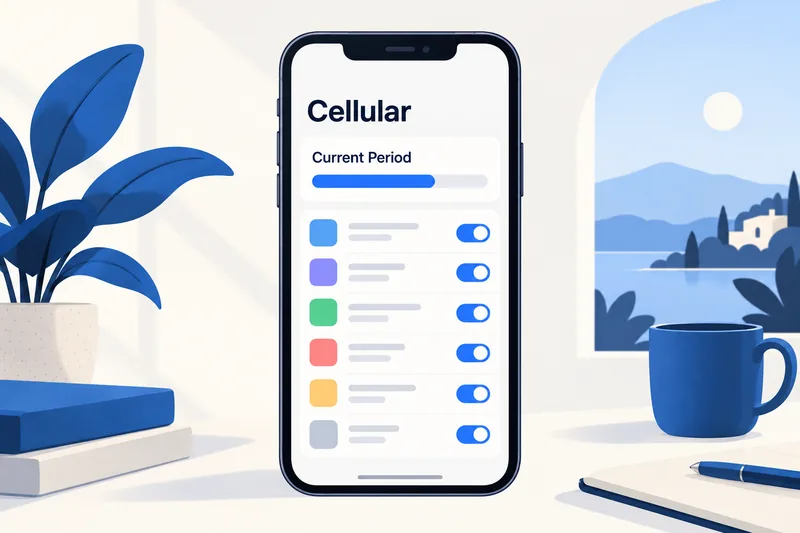
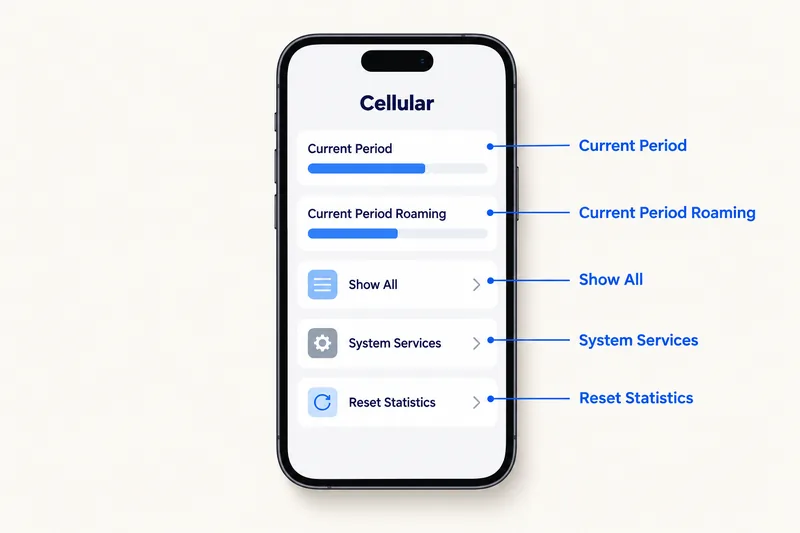
Abre Ajustes, Red móvil (en algunas regiones se llama Datos móviles; en Latinoamérica: Configuración, Datos celulares o Red celular). El periodo actual (Current Period) muestra los datos consumidos desde la última vez que restableciste las estadísticas, y el roaming del periodo actual (Current Period Roaming) muestra los datos consumidos en el extranjero. Desplázate hacia abajo y toca Mostrar todo (Show All) para ver el consumo de cada app; Servicios del sistema aparece encima de la lista. iOS no restablece el contador automáticamente, así que toca Restablecer estadísticas al final de la pantalla al comenzar cada ciclo de facturación o viaje.
A continuación te explicamos qué significa cada cifra de esa pantalla, cómo interpretarla en un iPhone con doble SIM y una eSIM de viaje, por qué rara vez coincide con la de tu operador y una rutina sencilla para mantener el consumo del viaje dentro del presupuesto diario que indica nuestra calculadora de datos para viajes. Si ya sabes en qué se consumen los datos y quieres reducir el consumo, consulta nuestra guía para ahorrar datos en el iPhone.
Dónde encontrar el consumo de datos en el iPhone
- Abre Ajustes (en Latinoamérica: Configuración).
- Toca Red móvil (o Datos móviles; en Latinoamérica: Datos celulares o Red celular).
- En la sección de datos móviles (Cellular Data), busca el periodo actual y el roaming del periodo actual.
- Desplázate hasta la lista de apps y toca Mostrar todo para ver todas las apps, ordenadas por la cantidad de datos consumidos.
- Toca Servicios del sistema (encima de la lista de apps) para ver los datos consumidos por el propio iOS.
Cada app también tiene un interruptor. Si lo desactivas, esa app deja de utilizar datos móviles; Apple señala que entonces solo utiliza Wi-Fi.
Qué significan las cifras
| Apartado | Qué contabiliza | Qué debes tener en cuenta |
|---|---|---|
| Periodo actual | Datos móviles desde la última vez que usaste Restablecer estadísticas | No está vinculado a tu factura con la mayoría de los operadores; restablécelo tú |
| Roaming del periodo actual | Datos consumidos en roaming (itinerancia de datos) en otra red | Con una eSIM de viaje, el consumo de la eSIM suele aparecer aquí |
| Lista de apps (Mostrar todo) | Datos por app desde el último restablecimiento | Las apps de vídeo y redes sociales suelen encabezar la lista |
| Servicios del sistema | iCloud, actualizaciones de software, ubicación, notificaciones y otras funciones de iOS | No se pueden desactivar servicio por servicio; las cifras altas suelen deberse a la sincronización de iCloud o a una actualización |
| Punto de acceso personal (en Latinoamérica: Compartir Internet) | Datos compartidos con otros dispositivos | Un portátil conectado a tu punto de acceso puede consumir más que el propio teléfono |
| Apps desinstaladas (Uninstalled Apps) | Datos consumidos por apps que después eliminaste | Se incluyen en el total hasta que restableces las estadísticas |
Apple añade que las cuentas de correo de Exchange pueden seguir utilizando datos aunque hayas desactivado los datos para Mail, y que ese consumo aparece en Servicios del sistema. Si el consumo de una app parece excesivo, nuestras guías explican las cifras habituales de YouTube, Instagram, Google Maps e iMessage.
¿Necesita datos para su viaje? Compare los planes de eSIM según su duración y su capacidad.
Ver planes eSIMCuándo restablecer las estadísticas
Desplázate hasta el final de la pantalla Red móvil (en Latinoamérica: Datos celulares) y toca Restablecer estadísticas. Estos son buenos momentos para hacerlo:
- Al comenzar tu ciclo de facturación, si quieres que el periodo actual coincida aproximadamente con los datos de tu plan mensual.
- Cuando aterrizas o activas una eSIM de viaje, para que el contador muestre exactamente el consumo de ese viaje.
- Antes de probar una app: restablece las estadísticas, utiliza la app durante 15 minutos con datos móviles y consulta su cifra.
Restablecer las estadísticas solo pone a cero el contador del iPhone; no afecta a los registros de tu operador ni al saldo de tu eSIM.
Doble SIM y eSIM de viaje: consulta la línea correcta
En un iPhone con doble SIM, Apple indica que el consumo que ves corresponde a «tu número seleccionado para datos móviles». Para comprobar una línea:
- Entra en Ajustes, Red móvil, Datos móviles (en Latinoamérica: Configuración, Red celular, Datos celulares) y comprueba qué línea está seleccionada para los datos. En el extranjero, debería ser tu eSIM de viaje.
- Consulta el periodo actual y el roaming del periodo actual de esa línea.
- Mantén desactivado Permitir cambio de datos móviles (en Latinoamérica: Permitir cambio de datos celulares) durante el viaje para que los datos no pasen a tu línea habitual durante las llamadas.
El roaming se configura para cada línea en Opciones de datos móviles (en Latinoamérica: Opciones de datos celulares u Opciones): mantenlo desactivado en tu línea habitual y activado en la eSIM de viaje, que se conecta a través de redes asociadas. Nuestra guía para desactivar el roaming de datos detalla los pasos exactos para ambas líneas.

Por qué tu iPhone y tu operador muestran cifras distintas
Es normal que los dos contadores no coincidan. Estas son las razones más habituales:
- Empiezan en días distintos: el iPhone cuenta desde el último restablecimiento; el operador, desde tu fecha de facturación o la activación del plan.
- Redondean y contabilizan de forma ligeramente distinta, y los operadores pueden incluir el tráfico adicional necesario para el funcionamiento de la red.
- El consumo de la otra línea, o los datos utilizados antes de restablecer las estadísticas, pueden aparecer en un contador y no en el otro.
El propio consejo de Apple es que «para obtener la cifra más precisa de consumo de datos móviles de un periodo actual, contactes con tu operador». En una eSIM de viaje, lo que cuenta es el saldo que indica el proveedor. En la mayoría de los planes de Zyesims, el correo de entrega incluye un enlace para consultar saldo / recargar (Check balance / Top up) que muestra cuánto queda.
¿Puedes establecer un límite o una alerta de datos en el iPhone?
No directamente. La pantalla Red móvil (en Latinoamérica: Datos celulares) contabiliza el consumo, pero no tiene una opción para establecer un límite o un aviso en las versiones de iOS que hemos revisado. Estas son tus opciones:
- App o cuenta de tu operador: la mayoría de los operadores habituales ofrece alertas de consumo.
- Una revisión diaria: restablece las estadísticas el primer día, decide un presupuesto diario y consulta el periodo actual cada noche.
- Un plan adecuado: nuestra calculadora de datos para viajes convierte tu uso de apps en un presupuesto diario. Un viajero con uso ligero consume unos 0,4 GB al día; con uso moderado, unos 1,3 GB; y con uso intensivo, unos 4,3 GB. Todas las cifras incluyen un margen del 20 %.
Si las cifras indican que necesitas más margen del que ofrece un plan de datos fijos, compara nuestros planes eSIM ilimitados. Por ejemplo, una semana de uso moderado en Japón supone unos 9 GB, que caben en el plan Japan 10GB de 30 días por 8,99 USD (precio de Zyesims a 1 de octubre de 2026), mientras que una semana de uso intensivo encaja con Japan Unlimited Premium por 15,49 USD para 7 días, sin límite diario de velocidad (sigue sujeto a las condiciones de uso razonable de la red para uso personal). También puedes abrir la calculadora con Japón y 7 días.
¿Algo consume demasiados datos?
Una vez identificadas las apps que más consumen, desactiva los datos móviles de aquellas de las que puedas prescindir y utiliza los ajustes de nuestra guía para ahorrar datos en el iPhone: Modo de datos reducidos (en Latinoamérica: Ahorrar datos o, para LTE/4G, Ahorrar datos celulares), Asistencia de conectividad (en Latinoamérica: Asistente de Conectividad; sustituyó a Asistencia para Wi-Fi y puede aumentar el consumo de datos móviles cuando la señal Wi-Fi es débil), los ajustes de iCloud y de actualización de apps, y los modos de ahorro de datos de cada app.
Por qué elegir Zyesims para controlar el consumo en el extranjero
Nuestros planes muestran los datos incluidos y la vigencia antes de pagar; la mayoría incluye un enlace para consultar el saldo en el correo de entrega, y la mayoría de los planes de datos fijos permite recargar en la misma eSIM si el contador sube más rápido de lo previsto.
Preguntas frecuentes
¿Qué significa el periodo actual en el iPhone?
Es la cantidad de datos móviles consumidos desde la última vez que se restablecieron las estadísticas, no necesariamente desde el inicio de tu ciclo de facturación. iOS no lo restablece automáticamente cada mes con la mayoría de los operadores, así que toca Restablecer estadísticas al comenzar cada periodo de facturación o viaje si quieres contar desde cero.
¿Qué es el roaming del periodo actual?
Muestra los datos consumidos mientras tu iPhone estaba en roaming en una red distinta a la de tu operador habitual. Con una eSIM de viaje, el consumo de la eSIM suele aparecer aquí porque se conecta a través de redes asociadas en el extranjero.
¿Por qué el consumo de datos de mi iPhone no coincide con el saldo de mi operador o mi eSIM?
Los dos contadores pueden empezar en días distintos, redondear de forma diferente y contabilizar un tráfico ligeramente distinto. La propia Apple recomienda contactar con tu operador para obtener la cifra más precisa. Para la facturación y para saber cuánto queda en un plan de viaje, fíate del saldo del operador o del proveedor de la eSIM.
¿Puedo establecer un límite o un aviso de datos en el iPhone?
No directamente. La pantalla Red móvil (en Latinoamérica: Datos celulares) contabiliza el consumo, pero no tiene una opción de límite o alerta en las versiones de iOS que hemos revisado. Utiliza la app o la página de tu cuenta del operador para recibir avisos, o restablece las estadísticas y compara el contador con tu presupuesto diario una vez al día.
¿Qué es Servicios del sistema y por qué consume tantos datos?
Servicios del sistema agrupa los datos consumidos por el propio iOS, como iCloud, las actualizaciones de software, la ubicación y las notificaciones push. Puedes ver el desglose, pero no desactivar servicios individuales. Las cifras altas suelen deberse a la sincronización de iCloud o a una actualización descargada con datos móviles.
Sigue leyendo
- ¿Caducan las eSIM? Qué vence, cuándo y cómo comprobarlo (2026)
- ¿Cómo funciona Dual SIM? Configuración para viajes en iPhone y Android
- ¿Se pueden compartir datos con una eSIM? Límites del punto de acceso, consumo y soluciones para viajeros
- ¿Qué es el roaming de datos? Su funcionamiento, costos en 2026 y alternativas más económicas
- ¿Tu eSIM no funciona? Cómo solucionar el «Sin servicio» en iPhone y Android

A travel and tech enthusiast who loves to wander and discover new places. Mihi writes Zyesims' guides to eSIMs and mobile data abroad, built from carriers' and app makers' own documentation, published plan terms and Zyesims' current plan data — with sources named in each article. Mihi also writes about travel at MihiTravel and Notemeeting.
¿Listo para su próximo viaje?
Elige la eSIM adecuada, recibe el código QR por correo electrónico e instálala para comenzar: cobertura en más de 200 países.