Wie viel Datenvolumen verbraucht iMessage? Texte, Fotos, Videos und Sprachnachrichten

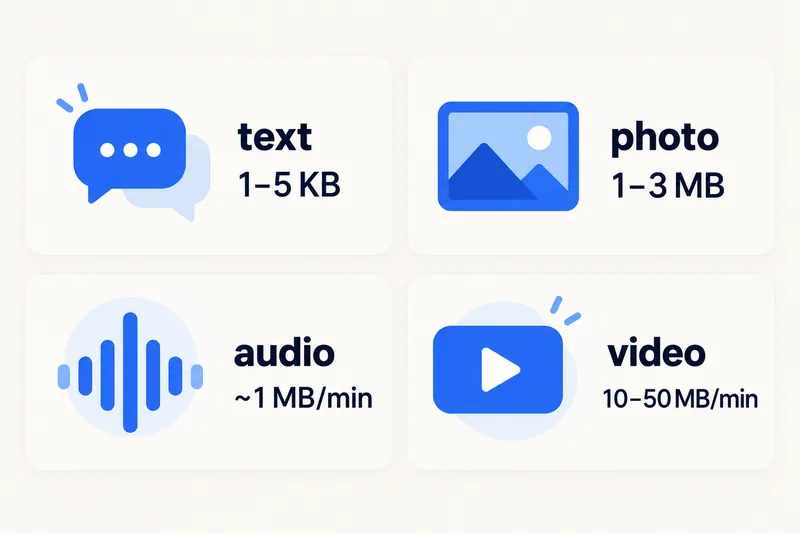
Ein iMessage-Text verbraucht nur 1–5 KB – reine Textnachrichten fallen also kaum ins Gewicht. Datenvolumen verbrauchen vor allem Medien: Ein Foto benötigt in der Regel 1–3 MB, ein einminütiges Video 10–50 MB und eine einminütige Sprachnachricht etwa 0,4–1 MB. An einem typischen Tag mit Nachrichten und einigen Fotos kommen ungefähr 40 MB zusammen. Dabei verbrauchen empfangene Fotos genauso Datenvolumen wie gesendete.

iMessage ist der Dienst mit den blauen Sprechblasen und läuft immer über mobile Daten oder WLAN. Wenn Sie wissen möchten, welche Nachrichten auch bei ausgeschalteten mobilen Daten funktionieren, lesen Sie unseren Ratgeber dazu, ob Nachrichten Datenvolumen verbrauchen. Im Folgenden finden Sie die Größen der einzelnen iMessage-Nachrichtentypen, einen Tag und eine Reise in Zahlen sowie Anleitungen, um den genauen Verbrauch von „Nachrichten“ zu prüfen und mit den richtigen Einstellungen zu senken.

Wie viel Datenvolumen die einzelnen iMessage-Nachrichtentypen verbrauchen
Apple veröffentlicht keine Angaben zur Größe von iMessage-Nachrichten. Die folgenden typischen Werte stammen aus veröffentlichten Schätzungen. Ihr tatsächlicher Verbrauch hängt von der Fotoauflösung sowie der Länge und Qualität der Videos ab.
| Was Sie senden oder empfangen | Typische Größe | 1 GB reicht ungefähr für |
|---|---|---|
| Textnachricht | 1–5 KB | 200.000+ Nachrichten |
| Tapback, Sticker, kleines GIF | einige KB bis ~0,5 MB | Tausende |
| Foto in Standardqualität | 1–3 MB | 350–1.000 Fotos |
| Foto mit „Bildmodus: niedrige Qualität“ (Low Quality Image Mode) | deutlich kleiner (Apple nennt keinen Wert) | mehrere Tausend |
| Sprachnachricht, 1 Minute | ~0,4–1 MB | 1.000+ Minuten |
| Video, 1 Minute | ~10–50 MB (höhere Auflösung, größere Datei) | 20–100 Minuten |
Zwei Dinge sorgen dafür, dass der tatsächliche Verbrauch oft höher ausfällt als erwartet. Erstens verbraucht auch das Empfangen Datenvolumen: Jedes Foto in einem Gruppenchat wird auf Ihr Smartphone heruntergeladen. Zweitens hält „Nachrichten in iCloud“ Ihre Unterhaltungen auf allen Geräten synchron. Dabei können Anhänge über mobile Daten übertragen werden.
Blau oder grün: Wann die Nachricht nicht über iMessage gesendet wird
Blaue Sprechblasen stehen für iMessage, das laut Apple über WLAN oder mobile Daten funktioniert. Grüne Sprechblasen stehen für SMS, MMS oder RCS – Dienste Ihres Mobilfunkanbieters. Reine SMS verbrauchen kein Datenvolumen Ihres Tarifs; MMS und RCS schon. Lässt sich eine iMessage nicht senden, kann Ihr iPhone sie erneut als Textnachricht versenden, wenn „Als Textnachricht senden“ (Send as Text Message) eingeschaltet ist. Im Ausland ist das wichtig, weil SMS und MMS über Ihren Heimatanbieter abgerechnet werden. Unser Ratgeber zu Nachrichten und Datenverbrauch erklärt jeden Nachrichtentyp im Detail.
iMessage an einem Tag und auf einer Reise – in Zahlen
Ein recht aktiver Tag: 50 Textnachrichten (deutlich unter 1 MB), 10 gesendete oder empfangene Fotos (etwa 20 MB), drei kurze Sprachnachrichten (etwa 2 MB) und ein 30-sekündiges Video (rund 15 MB). Das ergibt insgesamt ungefähr 40 MB. Ein aktiver Familiengruppenchat, in dem Dutzende Fotos und Clips geteilt werden, kann einige Hundert MB erreichen.
Über eine Woche sind das typischerweise 0,3–1 GB für Nachrichten. Deshalb entscheidet der Nachrichtenverbrauch allein selten darüber, wie groß Ihr Datenpaket sein sollte. Karten, soziale Medien und Videos sind dafür ausschlaggebend. Unser Rechner zur Schätzung Ihres Datenbedarfs setzt pauschal 0,3 MB pro Nachricht oder Foto an. Dieser Mischwert liegt deutlich über dem Verbrauch einer Textnachricht und unter dem eines Fotos in voller Qualität. Wenn Sie viele Fotos in voller Qualität teilen, planen Sie etwas mehr ein.
| So nutzen Sie Ihr iPhone auf einer 7-tägigen USA-Reise | Datenvolumen für 7 Tage | Passendes Datenpaket | Preis (1. Oktober 2026) |
|---|---|---|---|
| Viele iMessage-Nachrichten mit Fotos, dazu Karten und gelegentliches Surfen | ~3,5 GB | United States 5GB, 30 Tage | 6,49 US$ |
| Nachrichten sowie täglich eine Stunde soziale Medien und ein kurzer Videoanruf | ~9 GB | United States 10GB, 30 Tage | 11,49 US$ |
Um Ihre eigene Reise durchzurechnen, öffnen Sie den Rechner mit den USA und 7 Tagen als Voreinstellung oder sehen Sie sich alle eSIM-Datenpakete für die USA an.
Brauchen Sie Datenvolumen für Ihre Reise? Vergleichen Sie die eSIM-Pakete nach Laufzeit und Datenmenge.
eSIM-Pakete anzeigenSo prüfen Sie den Datenverbrauch von „Nachrichten“
Apples Verbrauchsanzeige pro App unter „Einstellungen“ > „Mobilfunk“ zeigt, wie viel „Nachrichten“ seit dem letzten Zurücksetzen verbraucht hat. Setzen Sie die Statistiken deshalb vor einer Reise zurück. Wenn „Nachrichten“ wenig Verbrauch anzeigt, Ihr Datenvolumen aber trotzdem schwindet, prüfen Sie iCloud und „Fotos“ in derselben Liste. Unser Ratgeber zum Prüfen und Verwalten des Datenverbrauchs auf dem iPhone erklärt jeden Eintrag.

So verbraucht iMessage weniger Datenvolumen
1. Aktivieren Sie „Bildmodus: niedrige Qualität“
Öffnen Sie „Einstellungen“ > „Apps“ > „Nachrichten“ und aktivieren Sie „Bildmodus: niedrige Qualität“. Bilder, die Sie senden, werden dann deutlich stärker komprimiert. Apple empfiehlt diese Option zusammen mit der Einstellung „Fotovorschauen senden“ (Send Photo Previews) auf derselben Seite, wenn Nachrichten mit Fotos nur langsam oder gar nicht gesendet werden. Es lohnt sich, beide Einstellungen vor einer Reise zu prüfen.
2. Aktivieren Sie den Datensparmodus für die Leitung Ihrer Reise-eSIM
Stellen Sie unter „Einstellungen“ > „Mobilfunk“ > „Datenoptionen“ (wählen Sie bei einem Dual-SIM-Smartphone zunächst die eSIM-Leitung und dort „Optionen für mobile Daten“) den „Datenmodus“ auf „Datensparmodus“. Dadurch werden Hintergrundaktivitäten wie die automatische Synchronisierung reduziert.
3. Senden Sie Videos über WLAN
Bei iMessage verbrauchen vor allem Videos Datenvolumen. Nehmen Sie das Video jetzt auf und senden Sie es später über das Hotel-WLAN – oder teilen Sie einen kürzeren Clip.
4. Schalten Sie Gruppen mit vielen Medien stumm oder verlassen Sie sie
Wenn Sie einen Chat stummschalten, verstummen die Benachrichtigungen. Es hindert andere aber nicht daran, Fotos und Videos zu senden. Werden in einer Gruppe viele Clips geteilt, bitten Sie die Mitglieder, große Dateien erst bei einer WLAN-Verbindung zu senden. Alternativ können Sie ein geteiltes Album verwenden, das Sie später über WLAN öffnen.
5. Behalten Sie die iCloud-Synchronisierung im Blick
„Nachrichten in iCloud“ kann Anhänge über mobile Daten synchronisieren. Fotos, die Sie aus einem Chat in Ihrer Mediathek speichern, werden von iCloud-Fotos hochgeladen. Je nach Ihren Einstellungen kann auch das mobile Daten verbrauchen. Wenn Sie in der Liste unter „Mobilfunk“ die mobilen Daten für iCloud-Fotos ausschalten, erfolgen diese Uploads nur über WLAN.
iMessage im Ausland mit einer Reise-eSIM
Apples eigene Hinweise zu Reise-eSIMs sind eindeutig: FaceTime und iMessage funktionieren weiterhin mit Ihrer Heimatnummer, während die Reise-eSIM die Datenverbindung bereitstellt. Wenn Sie Ihre Heimatleitung ebenfalls eingeschaltet lassen, etwa für SMS-Codes Ihrer Bank, können laut Apple darüber weiterhin Roaming-Gebühren anfallen. Schalten Sie daher „Datenroaming“ auf der Heimatleitung aus und verwenden Sie die eSIM als Leitung für mobile Daten. Für FaceTime-Anrufe nach Hause finden Sie die Verbrauchswerte in unserem Ratgeber zum Datenverbrauch von FaceTime. Wie Sie zwei Leitungen einrichten, erklärt unser Beitrag zur Funktionsweise von Dual-SIM.
Warum Zyesims, um im Ausland in Kontakt zu bleiben
Nachrichten brauchen sehr wenig Datenvolumen, aber eine ständige Datenverbindung. Deshalb reicht selbst das kleinste Paket in der obigen USA-Tabelle für eine Woche iMessage mit Fotos, Karten und gelegentlichem Surfen. Bei unseren Datenpaketen sehen Sie Datenvolumen und Gültigkeitsdauer vor dem Bezahlen. Die Preise beginnen bei unter einem US-Dollar.
Häufig gestellte Fragen
Wie viel Datenvolumen verbraucht eine iMessage-Textnachricht?
Nur wenige Kilobyte, ungefähr 1–5 KB einschließlich der zusätzlichen Daten für Verschlüsselung und Zustellung. Selbst tausend reine iMessage-Textnachrichten ergeben nur wenige MB. Apple veröffentlicht keinen genauen Wert; es handelt sich daher um typische Schätzungen.
Wie viel Datenvolumen verbraucht das Senden eines Fotos per iMessage?
Ein normales iPhone-Foto, das per iMessage gesendet wird, ist in der Regel 1–3 MB groß. Mit aktiviertem „Bildmodus: niedrige Qualität“ („Einstellungen“ > „Apps“ > „Nachrichten“) werden Bilder deutlich kleiner versendet. Ein Foto zu empfangen verbraucht ungefähr so viel Datenvolumen wie es zu senden. In aktiven Gruppenchats summiert sich das.
Funktioniert iMessage im Ausland mit einer Reise-eSIM?
Ja. Laut Apple funktionieren FaceTime und iMessage bei Verwendung einer Reise-eSIM weiterhin mit Ihrer Heimatnummer, während die eSIM die Datenverbindung bereitstellt. Wenn Sie Ihre Heimatleitung eingeschaltet lassen, schalten Sie dort „Datenroaming“ aus, um Roaming-Gebühren zu vermeiden.
Wie viel Datenvolumen verbraucht iMessage pro Tag?
Bei den meisten Menschen einige Dutzend MB. Fünfzig Textnachrichten, zehn Fotos, einige Sprachnachrichten und ein kurzes Video ergeben ungefähr 40 MB. Wer in Gruppenchats viele Fotos und Videos teilt, kann einige Hundert MB pro Tag erreichen.
Weiterlesen
- So funktioniert Dual-SIM: Reisekonfiguration für iPhone und Android
- Was ist Datenroaming? Funktionsweise, Kosten im Jahr 2026 und günstigere Alternativen
- eSIM funktioniert nicht? So beheben Sie „Kein Netz“ auf iPhone und Android
- Die beste eSIM für USA-Reisen 2026: Pakete, Netze und tatsächliche Preise im Vergleich
- Was ist ein eSIM? Umfassende Anleitung für Einsteiger auf Reisen (2026)

A travel and tech enthusiast who loves to wander and discover new places. Mihi writes Zyesims' guides to eSIMs and mobile data abroad, built from carriers' and app makers' own documentation, published plan terms and Zyesims' current plan data — with sources named in each article. Mihi also writes about travel at MihiTravel and Notemeeting.
Bereit für Ihre nächste Reise?
Wählen Sie den passenden eSIM-Tarif, erhalten Sie den QR-Code per E-Mail und aktivieren Sie ihn sofort – Abdeckung in über 200 Ländern.