eSIM 无法使用?iPhone 和 Android 手机显示“无服务”的解决方法

如果您的 eSIM 显示无服务(No Service),三项设置就能解决绝大多数情况。为 eSIM 号码打开数据漫游,把 eSIM 设为移动数据号码,然后打开飞行模式 15 秒再关闭。请按本页顺序逐项排查,不要删除描述文件,因为大多数旅行 eSIM 的二维码只能使用一次。
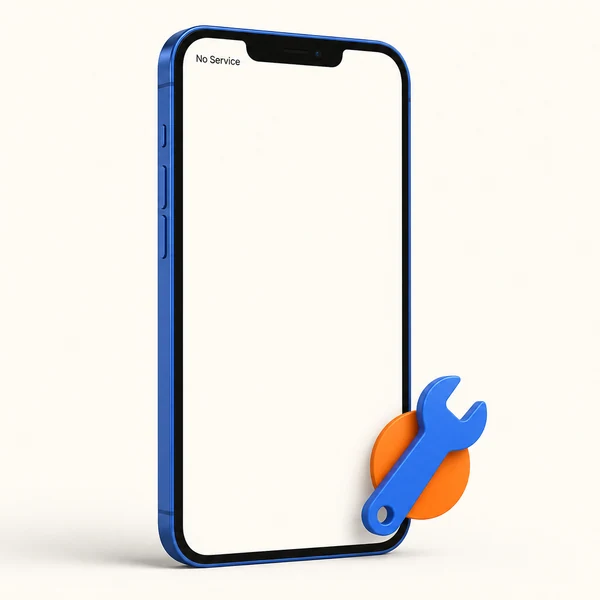
本指南把人们常常混为一谈的两类问题分开讲:一类是 eSIM 根本装不上,另一类是 eSIM 已顺利安装却找不到网络。两者原因不同,解决方法也不同。

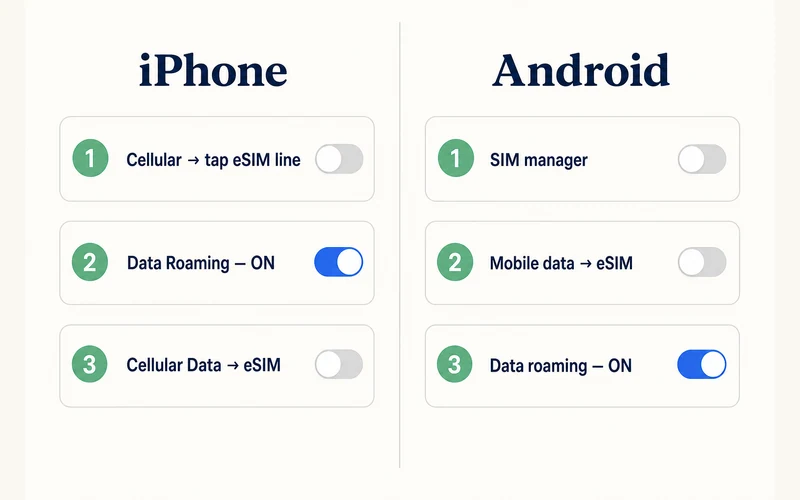
从这里开始:解决大多数情况的三步
先按顺序做完这三步,再考虑其他办法。总共大约一分钟,我们收到的大多数问题都能就此解决。
- 为 eSIM 号码打开数据漫游。iPhone:“设置”>“蜂窝网络”(或“移动数据”),轻点 eSIM 号码,打开“数据漫游”。Android:“设置”>“网络和互联网”>“SIM 卡”(三星:“连接”>“SIM 卡管理器(SIM manager)”),选择 eSIM,打开“漫游”(Data roaming;三星为“数据漫游”)。
- 把 eSIM 设为数据号码。如果手机仍通过原 SIM 卡传输数据,仅仅安装好 eSIM 是不够的。iPhone:“设置”>“蜂窝网络”>“蜂窝数据”,选择 eSIM。Android:“SIM 卡管理器”>“移动数据(Mobile data)”,选择 eSIM。
- 开关飞行模式。打开 15 秒,然后关闭。这样会强制手机重新搜索网络,而不是停留在一次失败的注册上。
每做完一步就看一眼状态栏,不要等到最后才检查。只要出现运营商名称,就说明已经连上,可以停下了。
在下表中找到您的症状
如果您想直接跳到相关部分,可以用左栏对照手机当前的表现。
| 您看到的情况 | 最可能的原因 | 先试这个 |
|---|---|---|
| 刚落地,显示“无服务” | eSIM 号码的数据漫游没有打开 | 为该号码打开漫游,然后开关飞行模式 |
| 还在居住地,显示“无服务” | 没有问题。您还不在套餐覆盖范围内 | 落地前先保持该号码关闭 |
| 有信号格,但网页打不开 | eSIM 不是当前选定的数据号码 | 把移动数据切换到 eSIM |
| 安装时提示“无法激活”(Unable to Activate) | 下载描述文件时网络不通 | 换一个 Wi-Fi 网络再试,不要删除 |
| 提示“此代码已被使用”(This code has already been used) | 描述文件已经安装到某台设备上 | 检查您的其他设备,然后申请重新签发 |
| 用了几天后突然断网 | 流量额度用完,或套餐已到期 | 查看剩余流量和有效期 |
| 手机更新系统后立刻断网 | 更新重置了网络偏好设置 | 重新检查漫游和数据号码的选择 |
删除任何东西之前,请先读这一段
这里有两条提醒,因为这两种错误都无法挽回,而且都很常见。
不要删除 eSIM 描述文件。大多数旅行 eSIM 的激活码只能使用一次。描述文件一旦装到手机上,这个码就已失效。因此删除描述文件可能会让您已经付费的套餐作废,手机上没有任何设置能把它找回来。只有在服务商书面确认会重新签发激活码之后,才可以删除。
在居住地刚装好就显示无服务,是正常现象。旅行 eSIM 只会接入其覆盖范围内的网络,所以在您抵达之前它无网可连。如果设置中列出了这份描述文件,且套餐名称正确,就说明安装成功了。请保持该号码关闭,落地后再打开。很多人在航班前一晚看到信号栏空空如也,以为购买失败,于是删除,结果套餐就没了。
旅行需要流量?按有效期和流量额度对比eSIM套餐。
查看eSIM套餐已安装,但显示“无服务”
这是迄今为止最常见的问题,而且几乎总是设置问题,而不是 eSIM 坏了。
iPhone
- 进入“设置”>“蜂窝网络”,确认 eSIM 号码已列出并处于打开状态。如果显示为关闭,轻点该号码,然后选择打开此号码(Turn On This Line)。
- 轻点该号码,打开数据漫游。
- 返回“蜂窝网络”,将蜂窝数据设为 eSIM。
- 测试期间关闭允许切换蜂窝数据,免得手机退回到原 SIM 卡上,把问题掩盖掉。
- 在该号码下打开语音与数据,选择自动 5G 或 4G。部分合作网络已不再通过 3G 提供数据服务。
Android
- 进入“设置”>“网络和互联网”>“SIM 卡”,三星手机则是“设置”>“连接”>“SIM 卡管理器(SIM manager)”。确认 eSIM 已启用。
- 将移动数据设为 eSIM 号码。
- 打开 eSIM,开启漫游(三星为“数据漫游”)。
- 将首选网络类型(Preferred network type)设为 5G/4G 自动,而不是固定的旧模式。
- 测试期间关闭流量节省程序(Data Saver)。
如果您同时使用实体 SIM 卡和 eSIM,请把实体 SIM 卡号码关闭两分钟。这样能立刻锁定问题所在,也能防止原 SIM 卡悄悄按漫游费率走流量。连上网络之后,可以参阅我们的双 SIM 卡工作原理指南,完成长期设置。
根本无法安装
二维码扫不出来
其实您并不需要二维码。每封 Zyesims 发货邮件都以文字形式附有同样的信息,您可以手动添加 eSIM:
- 通用链接。在 iPhone 上,轻点邮件中的安装链接即可一步添加 eSIM,无需用到相机。屏幕碎裂、亮度太暗,或者您正用要安装 eSIM 的同一部手机查看邮件时,这是最快的办法。
- 手动输入。使用邮件中的 SM-DP+ 地址和激活码。iPhone:“设置”>“蜂窝网络”>“添加 eSIM”>“手动输入详细信息(Enter Details Manually)”。Android:“SIM 卡管理器”>“添加 eSIM(Add eSIM)”>“手动输入(Enter it manually)”。
提示“无法激活”,或安装到一半失败
安装 eSIM 需要通过互联网下载描述文件,所以手机必须先有可用的网络连接。如果您连的是需要网页登录的酒店 Wi-Fi,或者某个会拦截该请求的网络,下载就会失败。
换一个 Wi-Fi 网络,或者用现有 SIM 卡的移动数据,然后重试。先不要删除任何东西。下载失败通常不会留下描述文件,所以激活码一般仍然有效。
提示“此代码已被使用”
说明描述文件已经装在某部手机上了。在认定它丢失之前,请检查所有可能扫过这个码的设备,包括旧手机或平板电脑。如果确实装错了设备,请联系服务商重新签发,而不是再扫一次。
已连接,但什么都打不开
状态栏显示运营商名称,并不等于已经有数据连接。如果有信号但网页打不开,请逐项检查以下内容。
网络选择
您的手机可能接入了一个在您所在位置覆盖较差的合作网络。可以手动更换:iPhone 上进入“设置”>“蜂窝网络”>“网络选择(Network Selection)”,关闭自动(Automatic),然后从列表中选择另一个网络。Android 上进入“设置”>“网络和互联网”>“移动网络(Mobile network)”>“网络运营商(Network operators)”。每次选择后给它最多两分钟完成注册,再判断是否可用。
APN 设置
APN 告诉手机通过哪个网关传输数据。大多数旅行 eSIM 套餐会自动配置 APN,因此多数情况下这里无需任何操作,发货邮件中的 APN 一栏也会注明这一点。
如果邮件中确实列出了 APN,而数据仍然不通,请手动输入。iPhone:“设置”>“蜂窝网络”,轻点 eSIM,再进入“蜂窝数据网络(Cellular Data Network)”。Android:“移动网络”>“接入点名称(Access Point Names)”,新建 APN。除非邮件中给出了用户名和密码,否则这两项留空。保存后开关一次飞行模式。
运营商设置与时钟
有两件事很容易被忽略。在 iPhone 上打开“设置”>“通用(General)”>“关于本机(About)”,如果弹出运营商设置更新,请接受。然后检查日期与时间是否设为自动设置,时区是否正确。在一个国家安装了 eSIM、到另一个国家才开机的手机,有时需要重启一次,时钟和网络才会对上。
容易被忽略的问题
手机有运营商锁
有运营商锁的手机不会接受第三方 eSIM,而且这种失败往往看起来像网络问题,而不是锁机问题。在 iPhone 上查看“设置”>“通用”>“关于本机”>“运营商锁”,应显示“无 SIM 卡限制”。全款购买的手机通常未锁定,而通过运营商分期购买的手机往往在付清之前一直处于锁定状态。只有原运营商才能解锁。
手机其实并不支持 eSIM
大体来说,iPhone XS、XR 及更新机型,以及近年的三星 Galaxy 和 Google Pixel 机型都支持。最可靠的检查方法是看手机有没有 EID,因为只有支持 eSIM 的硬件才有 EID。我们的 EID 号码说明及查找位置一文介绍了它在哪里,Zyesims 兼容设备列表则列出了具体机型。如果您的 iPhone 是在中国大陆购买的,请先查看 Apple 对这类机型安装境外运营商 eSIM 的限制,再把安装失败当作网络故障来排查。
套餐尚未开始,或不覆盖您所在的地方
请核对订单上的有效期和目的地列表。覆盖 33 个欧洲国家的区域套餐,到了列表之外的任何一个国家仍会显示“无服务”。如果您购买后改变了行程,请先在 Zyesims 商店对照覆盖范围,再去排查手机本身。
又是数据漫游没开
值得再强调一遍,因为这是最常见的单一原因。旅行 eSIM 使用的是合作网络,所以即使您已按当地资费预付,手机仍把这个连接视为漫游。必须为 eSIM 号码打开漫游。同时保持原 SIM 卡的漫游关闭,就仍然可以避开原运营商的漫游费。如果您是第一次了解这个区别,我们的数据漫游指南解释了实际的计费方式。
是手机的问题,还是 eSIM 的问题?
一个快速分辨的方法:在手机里插入另一张 SIM 卡,或切换到原号码,看看在同一位置能否收到信号。如果其他号码能连上而旅行 eSIM 不能,问题出在 eSIM 或其套餐上,请联系服务商。如果什么都连不上,那更可能是手机或其设置的问题;请先更新系统并还原网络设置,再考虑其他办法。
用了几天后突然断网
旅途中途断网,和一开始就连不上是两回事,而且很少是手机本身的问题。
流量额度用完了
这是迄今为止最常见的原因。固定流量套餐在额度用完后就会直接停止传输数据,而很多手机此时仍显示满格信号,所以看起来像网络故障。在改动任何设置之前,先查看订单的剩余流量。流量消耗得比预期快,通常是后台上传造成的,尤其是在高速网络下备份照片。
有效期已结束
旅行套餐的天数从激活时开始计算,而不是从购买时开始。落地当天激活的 15 天套餐,即使几乎没怎么用,也会按期到期。到期的套餐通常显示“无服务”或“仅限 SOS”(SOS only),和从未开始的套餐一模一样,所以在认定描述文件坏了之前,请先核对日期。
无限流量套餐用完了高速流量额度
无限流量套餐在每日高速部分用完后仍保持连接,但速度会降低。网页加载缓慢、视频卡顿,感觉像断网了,其实您仍然在线。这是正常现象,第二天会重置。我们关于旅行 eSIM 的“无限流量”到底意味着什么的说明介绍了这些上限是如何规定的。
系统更新重置了您的设置
iOS 和 Android 的大版本更新有时会把网络偏好设置恢复为默认值,导致数据漫游被重新关闭,或数据号码被切回原 SIM 卡。如果断网时间恰好和更新吻合,请再把本页顶部的三步重新做一遍。
还是不行?把这些信息发给客服
如果以上方法都试过了,问题很可能出在网络一侧,客服可以直接帮您核查。一次性发送以下全部信息,问题会解决得快得多:
- 您的 ICCID,即 eSIM 描述文件的序列号。它在您的发货邮件和手机设置中都能找到。如有需要,可参阅如何查找 ICCID。
- 手机型号和系统版本,例如运行 iOS 18.4 的 iPhone 15。
- 所在国家和城市,以及您是否在室内。
- 准确的错误提示文字,或状态栏和 eSIM 号码的截图。
- 您已经试过哪些步骤,这样就不会有人让您重复操作。
您可以通过联系页面联系 Zyesims 团队。如果 eSIM 在受支持且未锁定的设备上确实无法激活,这属于我们退款政策的保障范围,无需您费力争取。
为什么 Zyesims 的 eSIM 更容易排除故障
本页大部分内容都是设备设置,无论您在哪里购买都适用。服务商能帮上忙的,是购买时交到您手上的东西。
如上文所述,每封订单邮件都附有二维码、一键安装链接、手动输入信息和您的 ICCID,所以扫码出问题绝不会卡住安装,而且客服会问的识别号您手里已经有了。套餐覆盖 200 多个目的地,起价 ₩3,100,大多数订单几分钟内就会通过邮件送达,所以万一需要重新签发描述文件,补发也很快。要去某个特定的地方?每个目的地页面都列有覆盖信息,例如日本 eSIM 套餐,其中像 Japan Unlimited 每天 ₩3,900这样的纯流量选项,能完全省去漫游设置方面的疑问。
落地后激活通常需要一到五分钟,我们的 eSIM 激活需要多长时间指南逐步做了拆解。
常见问题
为什么 eSIM 显示已激活,却仍然没有服务?
激活和连接是两回事。激活是指描述文件已下载到您的手机上。连接是指手机已在当地网络上完成注册,而这只有在您身处套餐覆盖的国家时才会发生。如果您已经到了当地却仍显示“无服务”,常见原因是 eSIM 号码的数据漫游没有打开、eSIM 没有被选为数据号码,或者该号码本身被关闭了。先检查这三项,然后打开飞行模式 15 秒再关闭。
旅行 eSIM 需要打开数据漫游吗?
需要,而且每次都要。很多人会觉得意外,因为他们为了避免产生费用而习惯关闭漫游。旅行 eSIM 由境外的合作网络签发,所以在手机看来它就是在漫游,即使套餐是预付的、已经按当地资费计费。只为 eSIM 号码打开数据漫游,原 SIM 卡的漫游保持关闭。在 eSIM 上产生的流量,不会按原运营商的漫游资费收费。
我可以删除 eSIM 后用同一个二维码重新安装吗?
通常不行,这也是 eSIM 故障排查中代价最高的错误。大多数旅行 eSIM 的二维码只能使用一次。描述文件一旦安装,这个码就已失效,所以删除描述文件可能会让您已经付费的套餐作废。只有在服务商确认会重新签发激活码后才可以删除。本页的其他所有方法都可以撤销,所以请先把它们全部试一遍。
我在居住地安装了 eSIM,显示没有信号,是坏了吗?
几乎可以肯定没有坏。大多数旅行 eSIM 只会接入其覆盖范围内的网络,所以在居住地看到“无服务”是预期中的结果,而不是故障。出发前安装好,保持该号码关闭,落地后再打开。如果设置中出现了这份描述文件且套餐名称正确,就说明安装成功了。
落地后 eSIM 需要多久才能连上网络?
通常不到五分钟。手机需要找到合作网络并完成注册,由于这是首次接入,会比平常的网络切换慢一些。关闭飞行模式后请稍等几分钟。如果十分钟后仍无信号,请开关一次飞行模式,然后尝试手动选择网络,而不是自动选择。
继续阅读

热爱旅行和科技,喜欢四处走走、发现新地方。Mihi 为 Zyesims 撰写关于 eSIM 和境外移动数据的指南,内容依据运营商和应用开发商的官方文档、公开的套餐条款以及 Zyesims 当前的套餐数据,每篇文章都注明来源。Mihi 也在 MihiTravel 和 Notemeeting 撰写旅行文章。
准备好迎接下一次旅程了吗?
选择合适的eSIM,通过email接收QR码,安装即用,覆盖200多个国家。