iPhone 如何节省蜂窝数据流量:10 项真正有效的省流量设置

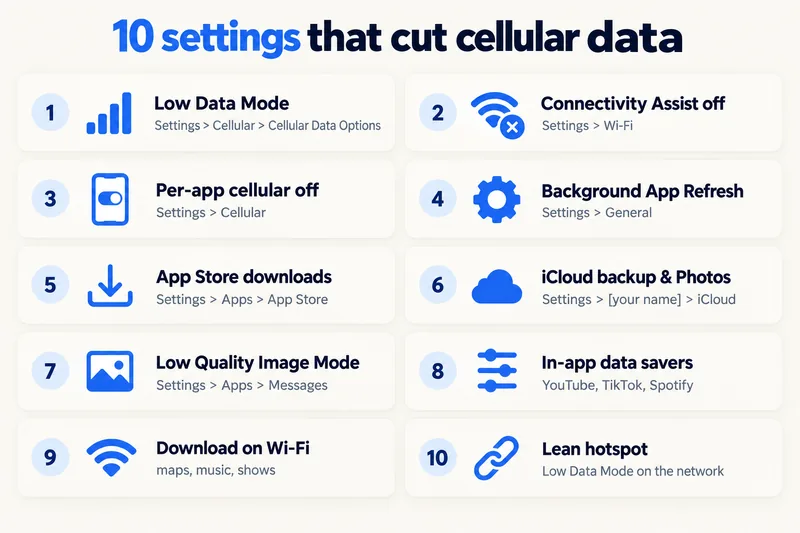
在 iPhone 上最能节省蜂窝数据的五项设置是:低数据模式(“设置”>“蜂窝网络”>“蜂窝数据选项”);关闭连接助理(“设置”>“无线局域网”;在 iOS 26 及更早版本中称为无线局域网助理,位于蜂窝网络下);为外出时用不到的耗流量大户 App 关闭蜂窝数据;禁止 iCloud 照片和备份使用蜂窝数据;以及在蜂窝网络下关闭 App Store 的自动下载、更新和视频自动播放。然后再降低视频类 App 的画质,因为大部分流量都花在这里。
先找出最耗流量的 App(我们的在 iPhone 上查看流量用量指南介绍了在哪里查看);如果想知道这次旅行实际需要多少流量,我们的旅行流量计算器可以把您常用的 App 换算成每日流量预算。下面列出各项设置的准确路径、每项设置会改变什么,以及哪些 App 需要调整。
1. 打开低数据模式
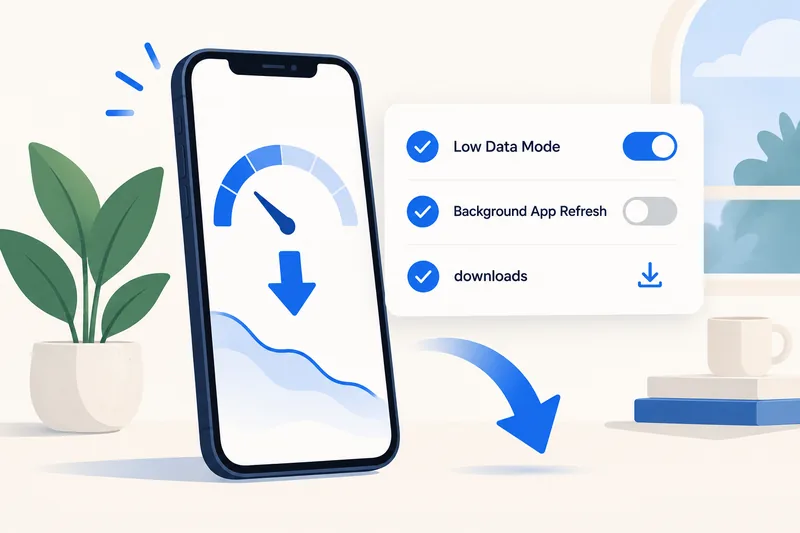
Apple 将低数据模式描述为一种“限制后台网络使用并节省网络用量”的方式。
- 4G/LTE:“设置”>“蜂窝网络”>“蜂窝数据选项”>“低数据模式”。
- 5G:“设置”>“蜂窝网络”>“蜂窝数据选项”>“数据模式”>“低数据模式”。
- 双 SIM 卡:“设置”>“蜂窝网络”,轻点号码,打开“低数据模式”。请为您的旅行 eSIM 号码打开此项。
- Wi-Fi 或热点网络:“设置”>“无线局域网”,轻点网络旁边的信息按钮,打开“低数据模式”。
据 Apple 介绍,低数据模式会在您未主动使用 App 时阻止其使用网络,关闭后台 App 刷新,降低流媒体播放质量,关闭自动下载和备份,并暂停 iCloud 照片等服务。在 Apple 自己的 App 中,它会关闭 App Store 的视频自动播放和自动更新、“音乐”(Music)的自动下载和高音质流媒体播放,以及 News 的文章预取;FaceTime 则会“针对较低带宽优化视频比特率”。在 5G 网络下,如果您的套餐流量不多,请避免选择 5G 时允许使用更多数据(Allow More Data on 5G);该模式会让 App 使用更高画质的视频。
2. 关闭连接助理(无线局域网助理)
当 Wi-Fi 速度很慢时,这项功能会悄悄使用蜂窝数据来保持内容加载。Apple 的原话是:“打开连接助理后,您可能会使用更多蜂窝数据。”在 iOS 27 中,它位于“设置”>“无线局域网”>“连接助理”,可以整体关闭,也可以按网络分别关闭。在 iOS 26 及更早版本中,它叫无线局域网助理,位于“设置”>“蜂窝网络”的底部。Apple 指出,在国际漫游或低数据模式下不会使用该功能,但如果您用的是原号码的本地套餐,仍值得关闭。
旅行需要流量?按有效期和流量额度对比eSIM套餐。
查看eSIM套餐3. 为耗流量大户 App 关闭蜂窝数据
在“设置”>“蜂窝网络”中,向下滚动到 App 列表(轻点“全部显示”),关闭任何只需在 Wi-Fi 下使用的 App,例如您只在酒店里看的流媒体服务。Apple 指出,关闭了蜂窝数据的 App“将只使用 Wi-Fi 传输数据”。“系统服务”无法逐项关闭。

4. 限制后台活动
前往“设置”>“通用(General)”>“后台 App 刷新”,将其设为仅通过 Wi-Fi 刷新,或为不需要刷新的 App 关闭此功能。低数据模式本身就会关闭后台 App 刷新,所以如果您在居住地平时不开低数据模式,这一项就最有用。
5. 禁止 App Store 在蜂窝网络下下载和自动播放
在“设置”>“App”>“App Store”(Settings, Apps, App Store)中:
- 在“自动下载”(Automatic Downloads)下,关闭蜂窝网络下的 App 下载(App Downloads)、App 更新(App Updates)和 App 内容(In-App Content),或只允许它们在 Wi-Fi 下进行。
- 在“蜂窝数据”下,选择在下载大文件前先询问。
- 关闭 App 预览视频的视频自动播放(Video Autoplay)。
同时请确保 iOS 更新只在 Wi-Fi 下下载:一次系统更新就可能有好几 GB。
6. 不让 iCloud 使用蜂窝数据
- iCloud 云备份(iCloud Backup):在 5G 机型上,部分运营商允许通过蜂窝网络备份。请检查“设置”>“[您的姓名]”>“iCloud”>“iCloud 云备份”,并关闭通过蜂窝网络备份(Back Up Over Cellular)。
- iCloud 照片:在“照片”(Photos)设置中,关闭“照片”的蜂窝数据,或将其保持在受限状态。在 iOS 27 中,使用蜂窝网络时请避免开启立即同步(Sync Immediately)选项(“设置”>“[您的姓名]”>“iCloud”>“照片”);Apple 提醒这“可能会导致更高的数据用量”。
- iCloud 云盘(iCloud Drive):如果外出时不需要同步文件,请在“蜂窝网络”的 App 列表中关闭 iCloud 云盘。
拍了一天照片,或通过隔空投送接收了照片之后,流量莫名其妙地变少,常见原因就是 iCloud 在上传。
7. 让信息和通话更省流量
在“设置”>“App”>“信息(Messages)”中,打开低质量图像模式(Low Quality Image Mode),这样您发送的照片会被压缩;详见 iMessage 耗多少流量。给家里打电话时,语音通话的流量只有视频通话的一小部分;我们的 FaceTime 流量用量指南列出了具体数字。
8. 使用 App 内置的省流量选项
| App | 设置 | 典型效果 |
|---|---|---|
| YouTube | “视频画质偏好”>“使用移动网络时(On mobile networks)”>“省流量”。 | 高清约 3 GB/小时,降至约 300 MB/小时(详情) |
| TikTok | “设置和隐私(Settings and privacy)”>“省流量模式(Data Saver)”。 | 约 840 MB/小时降至约 360 MB/小时(详情) |
| “数据用量和媒体质量(Data usage and media quality)”>“减少使用移动数据(Use less mobile data)”。 | 停止预加载视频(详情) | |
| Spotify | 蜂窝网络媒体质量(Media quality for cellular);省流量模式(Data saver);仅在 Wi-Fi 下下载。 | “很高”(Very high)约 144 MB/小时,“普通”(Normal)约 43 MB/小时(详情) |
| Netflix | “移动数据用量”>“节省数据” | 每 GB 约可看 6 小时 |
| Google Maps | 在 Wi-Fi 下下载离线地图 | 导航几乎不耗流量(详情) |
9. 出发前先下载
通过家里或酒店的 Wi-Fi 下载好离线地图、歌单、播客和几集剧,之后就不会占用套餐流量。对于视频和音乐,这个习惯能省下的流量比上面任何一个开关都多。
10. 减少热点流量消耗
连接到您个人热点的笔记本电脑,会表现得像连着家里的宽带一样:系统更新、云同步、视频会议样样都来。如果是另一台 Apple 设备,请为您的热点网络打开低数据模式;如果是 Windows 笔记本电脑,请将该连接设为按流量计费,并暂停云同步。更多内容请参阅我们的用 eSIM 开热点指南。
使用旅行 eSIM 出行时如何省流量
在境外时,请为旅行 eSIM 号码开启低数据模式,eSIM 的数据漫游保持打开、原 SIM 卡的数据漫游保持关闭(我们的关闭数据漫游指南介绍了这两项设置),并在第一天结束后查看用量。最大的省流量手段仍然是视频:每天把一小时的高清视频改为标准画质或改在 Wi-Fi 下观看,每天大约能省 2 GB。按我们的计算器,重度用户每天约用 4.3 GB,中度用户约 1.3 GB,一周下来约为 30 GB 对比 9–10 GB;差距大部分来自视频。
以泰国为例,这就是 Thailand 10GB 30 天套餐(8.99 美元)和 Thailand 50GB,10 天套餐(13.99 美元)之间的差别(Zyesims 2026 年 10 月 1 日价格)。您可以用已预设泰国和 7 天的计算器估算,浏览泰国 eSIM 套餐,或者直接选择我们的无限流量 eSIM 套餐,省去计算的麻烦。
注重流量的旅行,为什么选择 Zyesims
如果调整以上设置后流量仍然不够,大多数固定流量套餐都可以在同一个 eSIM 上充值,追加流量包的起价不到 1 美元,所以您不必一开始就买最大的套餐。
常见问题
低数据模式真的能节省 iPhone 流量吗?
能,主要是通过阻止后台活动。Apple 表示,它会在您未主动使用 App 时阻止其使用网络,关闭后台 App 刷新以及自动下载和备份,暂停 iCloud 照片更新,并降低流媒体播放质量。它不会限制您自己打开的 App 的用量。
低数据模式会影响 iMessage、通知或通话吗?
信息、通知和通话都能照常使用。部分内容可能会稍晚加载,iCloud 同步会暂停,FaceTime 视频会针对较低带宽进行优化,在信号较弱时画面可能会略显模糊。
为什么我的 iPhone 这么耗流量?
通常是视频和社交 App,其次是 iCloud 照片上传、通过蜂窝网络更新 App,以及连接助理(旧版 iOS 中为无线局域网助理)在 Wi-Fi 信号较弱时用蜂窝数据补位。查看“设置”>“蜂窝网络”中按 App 列出的用量,就能知道是哪种情况。
要省流量,应该关闭 5G 吗?
切换到 LTE 主要是一项省电设置。对流量真正有影响的是“数据模式”:请选择低数据模式或标准(Standard),而不是 5G 时允许使用更多数据,后者会让 App 使用更高画质的视频和 FaceTime。
这些设置在旅途中能省多少流量?
这取决于您的使用习惯,但省得最多的是视频。每天把一小时的高清视频改为标准画质或改在 Wi-Fi 下观看,每天约能省 2 GB,一周下来约 14 GB。
继续阅读

A travel and tech enthusiast who loves to wander and discover new places. Mihi writes Zyesims' guides to eSIMs and mobile data abroad, built from carriers' and app makers' own documentation, published plan terms and Zyesims' current plan data — with sources named in each article. Mihi also writes about travel at MihiTravel and Notemeeting.
准备好迎接下一次旅程了吗?
选择合适的eSIM,通过email接收QR码,安装即用——覆盖200多个国家。