Как экономить мобильный трафик на iPhone: 10 настроек, которые действительно помогают

Пять настроек, которые сильнее всего сокращают мобильный трафик на iPhone: «Экономия данных» («Настройки» > «Сотовая связь» (или «Мобильные данные») > «Параметры данных»), отключение функции «Помощь с подключением» («Настройки» > «Wi-Fi»; в iOS 26 и более ранних версиях эта функция называлась «Помощь Wi‑Fi» и находилась в разделе «Сотовая связь»), отключение сотовых данных для «тяжёлых» приложений, которые не нужны вам в дороге, запрет загрузки в «Фото iCloud» и резервного копирования через сотовую сеть и отключение автоматических загрузок, обновлений и автовоспроизведения видео в App Store по сотовой сети. Затем снизьте качество в видеоприложениях — именно на них уходит больше всего трафика.
Начните с того, чтобы найти самые прожорливые приложения (в нашем руководстве о том, как проверить расход трафика на iPhone, показано, где это сделать), а если хотите понять, сколько трафика на самом деле нужно в поездке, наш калькулятор трафика для поездки рассчитает дневной объём трафика исходя из того, какими приложениями вы пользуетесь. Ниже — настройки с точными путями, что меняет каждая из них и какие приложения стоит донастроить.
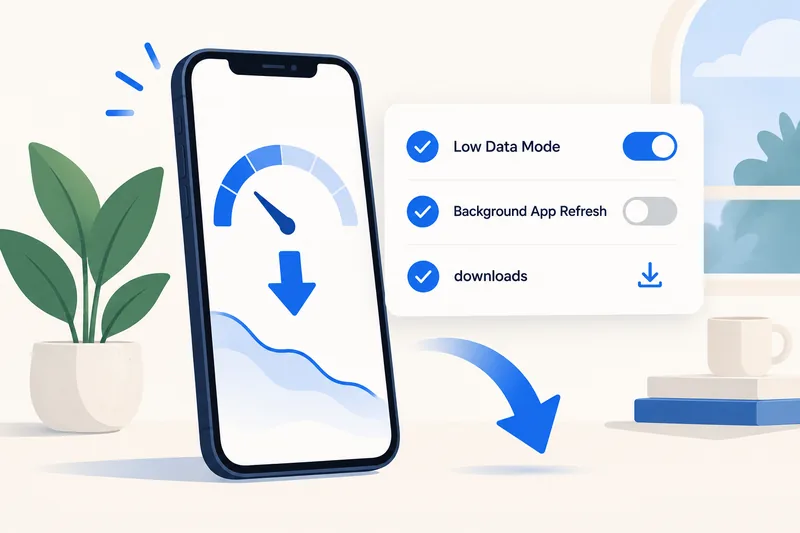
1. Включите режим «Экономия данных»
Apple описывает режим «Экономия данных» как способ «ограничить фоновое использование сети и сократить сетевой трафик».
- 4G/LTE: «Настройки» > «Сотовая связь» > «Параметры данных» > «Экономия данных».
- 5G: «Настройки» > «Сотовая связь» > «Параметры данных» > «Режим данных» > «Экономия данных».
- Две SIM-карты (Dual SIM): «Настройки» > «Сотовая связь» > нажмите на номер > «Экономия данных». Включите режим для eSIM для путешествий.
- Wi-Fi или сеть точки доступа: «Настройки» > «Wi-Fi» > нажмите кнопку информации рядом с сетью > «Экономия данных».
По данным Apple, этот режим не даёт приложениям использовать сеть, когда вы ими активно не пользуетесь, отключает «Обновление контента в фоновом режиме», снижает качество стриминга, отключает автоматические загрузки и резервное копирование и приостанавливает такие службы, как «Фото iCloud». В собственных приложениях Apple он отключает автовоспроизведение видео и автоматические обновления в App Store, автоматические загрузки и потоковое воспроизведение в высоком качестве в «Музыке», предварительную загрузку статей в News, а FaceTime «оптимизирует битрейт видео для низкой пропускной способности». В сети 5G не выбирайте «Больше данных через 5G» (Allow More Data on 5G), если у вас небольшой пакет трафика: в этом режиме приложения могут использовать видео более высокого качества.
2. Отключите «Помощь с подключением» («Помощь Wi‑Fi»)
Когда Wi-Fi работает медленно, эта функция незаметно подключает мобильный интернет, чтобы всё продолжало загружаться. Формулировка Apple: «Если функция „Помощь с подключением“ включена, расход сотовых данных может увеличиться». В iOS 27 она находится в разделе «Настройки» > «Wi-Fi» > «Помощь с подключением» и отключается полностью или для отдельных сетей. В iOS 26 и более ранних версиях это «Помощь Wi‑Fi» в самом низу раздела «Настройки» > «Сотовая связь». Apple отмечает, что функция не используется в международном роуминге и в режиме «Экономия данных», но при использовании основного тарифа её стоит отключить.
Нужен мобильный интернет для поездки? Сравните eSIM-пакеты по сроку действия и объёму трафика.
Просмотр пакетов eSIM3. Отключите сотовые данные для «тяжёлых» приложений
В разделе «Настройки» > «Сотовая связь» прокрутите до списка приложений (нажмите «Показать все» (Show All)) и отключите все приложения, которые нужны вам только по Wi-Fi, например стриминговый сервис, который вы смотрите в отеле. Apple отмечает, что приложение с отключёнными сотовыми данными «будет использовать для передачи данных только Wi-Fi». «Системные службы» по отдельности отключить нельзя.

4. Ограничьте фоновую активность
Откройте «Настройки» > «Основные» > «Обновление контента» и выберите «Wi-Fi» либо отключите обновление для приложений, которым оно не нужно. «Экономия данных» и так отключает эту функцию, поэтому настройка важнее всего, если дома у вас выключен режим «Экономия данных».
5. Запретите App Store загрузки и автовоспроизведение по сотовой сети
В разделе «Настройки» > «Приложения» (Apps) > «App Store»:
- В разделе «Автоматические загрузки» (Automatic Downloads) отключите для сотовой сети «Загрузка приложений» (App Downloads), «Обновления приложений» (App Updates) и «Контент в приложениях» (In-App Content) или оставьте их только для Wi-Fi.
- В разделе «Сотовые данные» выберите вариант, при котором перед крупными загрузками запрашивается разрешение.
- Отключите «Автовоспроизведение видео» (Video Autoplay) для видеопревью приложений.
Также убедитесь, что обновления iOS загружаются по Wi-Fi: одно обновление системы может весить несколько ГБ.
6. Не пускайте iCloud в сотовую сеть
- Резервная копия iCloud: на моделях с 5G некоторые операторы разрешают резервное копирование через сотовую сеть. Проверьте «Настройки» > [ваше имя] > «iCloud» > «Резервная копия iCloud» (iCloud Backup) и отключите «Резервное копирование через сотовую сеть» (Back Up Over Cellular).
- «Фото iCloud»: в настройках приложения «Фото» отключите для него сотовые данные или оставьте их ограниченными. В iOS 27 не используйте по сотовой сети вариант «Синхронизировать сразу» (Sync Immediately) («Настройки» > [ваше имя] > «iCloud» > «Фото»): Apple предупреждает, что это «может привести к увеличению расхода данных».
- iCloud Drive: в списке приложений в разделе «Сотовая связь» отключите iCloud Drive, если вам не нужна синхронизация файлов в дороге.
Выгрузка в iCloud — частая причина необъяснимого расхода трафика после дня, когда вы много фотографировали или получали фото через AirDrop.
7. Сократите расход трафика на сообщения и звонки
В разделе «Настройки» > «Приложения» > «Сообщения» включите «Режим низкого качества» (Low Quality Image Mode), чтобы отправляемые фото сжимались; см. статью о том, сколько трафика тратит iMessage. Для звонков домой аудиозвонок расходует лишь малую часть трафика видеозвонка; цифры приведены в нашем руководстве о расходе трафика в FaceTime.
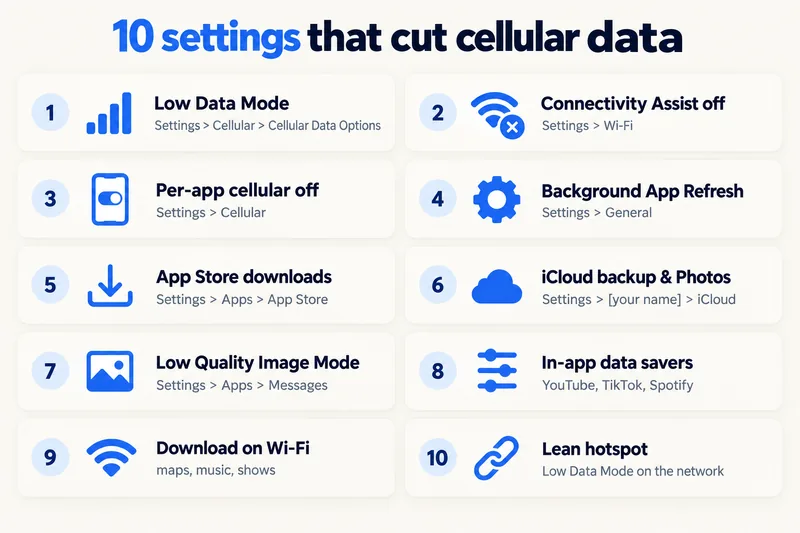
8. Используйте экономию трафика внутри приложений
| Приложение | Настройка | Обычный эффект |
|---|---|---|
| YouTube | «Настройки качества видео» (Video quality preferences) > «В мобильной сети» (On mobile networks) > «Экономия трафика» (Data saver) | ~3 ГБ/ч в HD снижаются до ~300 МБ/ч (подробнее) |
| TikTok | «Настройки и конфиденциальность» (Settings and privacy) > «Экономия трафика» (Data Saver) | ~840 снижается до ~360 МБ/ч (подробнее) |
| «Использование данных и качество медиафайлов» (Data usage and media quality) > «Использовать меньше мобильных данных» (Use less mobile data) | Видео перестают загружаться заранее (подробнее) | |
| Spotify | «Качество медиафайлов» для сотовой сети; «Экономия трафика»; загрузки по Wi-Fi | Очень высокое качество (Very high) — ~144 МБ/ч, обычное (Normal) — ~43 МБ/ч (подробнее) |
| Netflix | «Использование сотовых данных» > «Экономия данных» | Около 6 часов на 1 ГБ |
| Google Карты | Скачайте «Офлайн-карты» по Wi-Fi | Навигация почти без расхода трафика (подробнее) |
9. Скачайте всё заранее
Офлайн-карты, плейлисты, подкасты и несколько серий, скачанные по домашнему или гостиничному Wi-Fi, потом не тратят трафик вашего тарифа. Для видео и музыки эта привычка может сэкономить больше, чем любой отдельный переключатель из перечисленных выше.
10. Раздавайте интернет экономно
Ноутбук, подключённый через «Режим модема», ведёт себя так, будто он на домашнем широкополосном интернете: обновления системы, облачная синхронизация и видеовстречи. На другом устройстве Apple включите режим «Экономия данных» для сети вашей точки доступа; на ноутбуке с Windows отметьте подключение как лимитное и приостановите облачную синхронизацию. Подробнее — в нашем руководстве о раздаче интернета с eSIM.
Экономия трафика в поездке с eSIM для путешествий
За границей включите режим «Экономия данных» для eSIM для путешествий, оставьте «Роуминг данных» включённым для eSIM и выключенным для основной SIM-карты (в нашем руководстве о том, как отключить роуминг данных, показано и то и другое) и проверьте расход после первого дня. Главный рычаг — по-прежнему видео: если перевести час HD-видео в день на стандартное качество или на Wi-Fi, вы сэкономите около 2 ГБ в день. По нашему калькулятору активный путешественник расходует около 4,3 ГБ в день, а путешественник с умеренным расходом — около 1,3 ГБ, то есть за неделю около 30 ГБ против 9–10 ГБ; большая часть этой разницы приходится на видео.
В Таиланде, например, это разница между тарифом Thailand 10GB на 30 дней за 8,99 $ и тарифом Thailand 50GB на 10 дней за 13,99 $ (цены Zyesims на 1 октября 2026 г.). Вы можете открыть калькулятор с Таиландом и 7 днями, посмотреть тарифы eSIM для Таиланда или вообще не считать трафик, выбрав наши безлимитные тарифы eSIM.
Почему Zyesims подходит для поездки с экономией трафика
Если даже с этими настройками трафика не хватает, на большинстве тарифов с фиксированным объёмом можно докупить трафик на ту же eSIM — цены на дополнительные пакеты начинаются с суммы менее доллара, так что не нужно сразу покупать самый большой тариф.
Часто задаваемые вопросы
«Экономия данных» действительно экономит трафик на iPhone?
Да, в основном за счёт остановки фоновой активности. По словам Apple, этот режим не даёт приложениям использовать сеть, когда вы ими активно не пользуетесь, отключает «Обновление контента в фоновом режиме», автоматические загрузки и резервное копирование, приостанавливает обновление «Фото iCloud» и снижает качество стриминга. При этом он не ограничивает расход в приложениях, которые вы открываете сами.
Влияет ли «Экономия данных» на iMessage, уведомления и звонки?
Сообщения, уведомления и звонки продолжают работать. Часть контента может загружаться немного позже, синхронизация iCloud приостанавливается, а видео в FaceTime оптимизируется под низкую пропускную способность, поэтому при слабом соединении картинка может выглядеть менее чёткой.
Почему iPhone расходует так много трафика?
Обычно дело в видео и соцсетях, а следом идут выгрузка в «Фото iCloud», обновления приложений по сотовой сети и «Помощь с подключением» («Помощь Wi‑Fi» в старых версиях iOS), которая дополняет слабое соединение Wi-Fi мобильным интернетом. Посмотрите список приложений в разделе «Настройки» > «Сотовая связь», чтобы понять, что из этого относится к вам.
Нужно ли отключать 5G, чтобы экономить трафик?
Переход на LTE — это в основном настройка для экономии батареи. Для трафика важен «Режим данных»: выберите «Экономия данных» или «Стандартный» (Standard), а не режим «Больше данных через 5G», который позволяет приложениям использовать видео и FaceTime в более высоком качестве.
Сколько трафика эти настройки могут сэкономить в поездке?
Зависит от ваших привычек, но больше всего экономии даёт видео. Если перевести один час HD-видео в день на стандартное качество или на Wi-Fi, вы сэкономите около 2 ГБ в день, или примерно 14 ГБ за неделю.
Читайте также
- Можно ли раздавать интернет с eSIM? Ограничения, расход трафика и решения проблем для путешественников
- Что такое роуминг данных? Принцип работы, стоимость в 2026 году и более дешёвые альтернативные решения
- Политика справедливого использования (FUP) для безлимитных eSIM: что на самом деле означает «безлимитно»
- Что означает реальная скорость интернета? Руководство для путешественников по Mbps, 4G и 5G
- Как работает Dual SIM? Настройка для путешествий на iPhone и Android

A travel and tech enthusiast who loves to wander and discover new places. Mihi writes Zyesims' guides to eSIMs and mobile data abroad, built from carriers' and app makers' own documentation, published plan terms and Zyesims' current plan data — with sources named in each article. Mihi also writes about travel at MihiTravel and Notemeeting.
Готовы к следующей поездке?
Выберите подходящий eSIM, получите QR-код по электронной почте и активируйте — покрытие более чем в 200 странах.