AirDrop có dùng dữ liệu di động không? Ngoại lệ từ iOS 17.1 và cách tắt

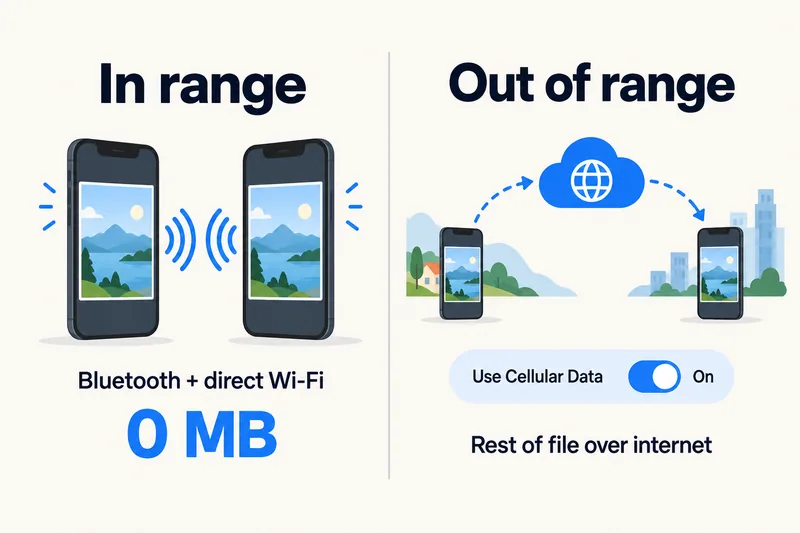
Không, AirDrop không dùng dữ liệu di động khi hai máy vẫn ở gần nhau: nó tìm máy kia qua Bluetooth và gửi tệp qua kết nối Wi-Fi trực tiếp. Từ iOS 17.1, nếu bạn đi ra khỏi phạm vi giữa chừng, tệp có thể gửi nốt qua internet và khi đó có thể mất phí dữ liệu di động. Công tắc Sử dụng dữ liệu di động (Cài đặt > Chung > AirDrop) quyết định chuyện này.
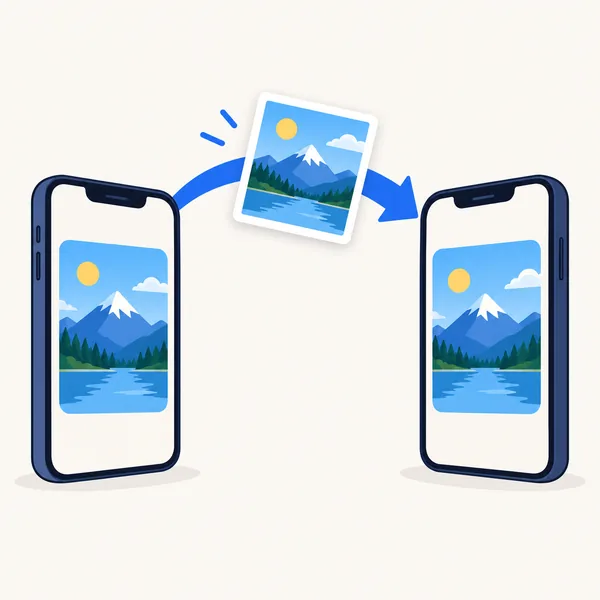
Bạn của bạn vừa quay cảnh hoàng hôn trên một điểm ngắm ở Lisbon bằng 4K, và cả nhóm đều muốn có clip đó trước bữa tối. AirDrop chuyền thẳng từ máy này sang máy kia, nên đây là cách tiết kiệm nhất để chia ảnh và video trong chuyến đi.
Dưới đây là cách AirDrop hoạt động, lúc nào nó có thể đụng tới dữ liệu của bạn, các cài đặt cần xem trước chuyến đi, cách chia sẻ với người không có trong danh bạ hoặc dùng Android, và khoản dữ liệu ngầm mà nhiều người hay đổ cho AirDrop.
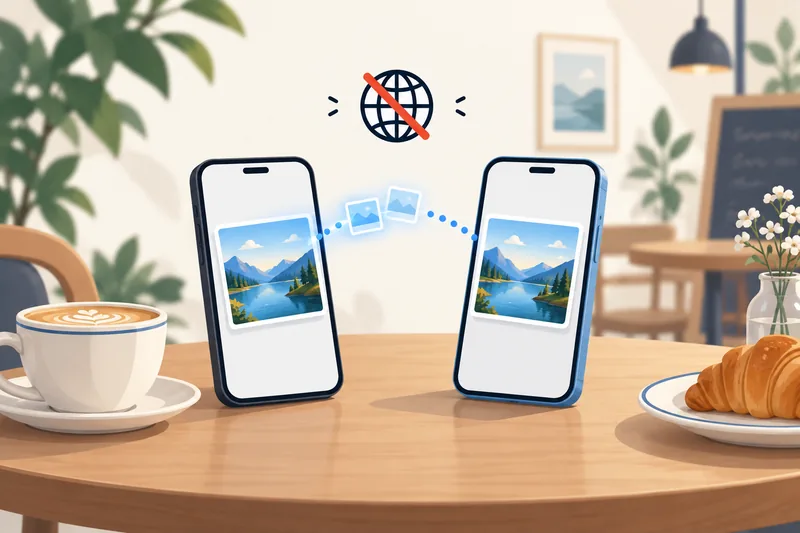
Cách AirDrop gửi tệp mà không cần internet
Theo hướng dẫn bảo mật nền tảng của Apple, AirDrop sử dụng Bluetooth Low Energy để phát hiện các thiết bị lân cận và công nghệ Wi-Fi ngang hàng (peer-to-peer) riêng của Apple để truyền tệp, “mà không cần kết nối internet hay điểm truy cập không dây nào”. Kết nối này được mã hóa. Trên thực tế, điều này nghĩa là:
- Không cần mạng Wi-Fi: hai điện thoại giao tiếp trực tiếp với nhau.
- Không cần SIM hay gói dữ liệu: AirDrop vẫn hoạt động ngay cả khi eSIM chưa kích hoạt, khi đang ở chế độ máy bay nhưng đã bật lại Wi-Fi và Bluetooth, hoặc tại những nơi không có sóng.
- Phạm vi khoảng 10 mét: theo hướng dẫn của Apple, hai thiết bị nên cách nhau tối đa khoảng 30 feet (10 m).
- Cả hai điện thoại đều phải bật Wi-Fi và Bluetooth, và Apple khuyến nghị tắt Tính năng Điểm phát sóng cá nhân nếu một trong hai đang sử dụng tính năng này.
Khi nào AirDrop có thể sử dụng dữ liệu di động (iOS 17.1 trở lên)
Cập nhật iOS 17.1 của Apple (phát hành ngày 25 tháng 10 năm 2023) bổ sung cơ chế dự phòng: “nội dung sẽ tiếp tục được truyền qua internet khi bạn rời khỏi phạm vi AirDrop”. Hướng dẫn iPhone của Apple cũng lưu ý rằng “phí dữ liệu di động có thể áp dụng” và bạn có thể tắt tính năng này.
| Tình huống | Có sử dụng dữ liệu di động không? |
|---|---|
| Cả hai điện thoại đều giữ nguyên trong phạm vi cho đến khi truyền xong | Không |
| Bạn rời khỏi phạm vi giữa chừng khi đang truyền, và đã bật Sử dụng dữ liệu di động | Có, phần còn lại của tệp sẽ được gửi qua internet |
| Bạn rời khỏi phạm vi giữa chừng khi đang truyền, và đã tắt Sử dụng dữ liệu di động | Không, quá trình truyền sẽ tạm dừng hoặc chờ |
| Bắt đầu AirDrop mới với người ở xa | Không thể thực hiện; việc truyền bắt buộc phải khởi tạo khi cả hai ở gần nhau |
Các báo cáo lúc ra mắt (MacRumors) ghi nhận rằng cả hai thiết bị đều cần chạy iOS 17.1 trở lên và đăng nhập vào iCloud để cơ chế dự phòng hoạt động. Mức tiêu thụ dữ liệu tương ứng bằng đúng kích thước phần tệp còn lại cần gửi. Trong Cài đặt Máy ảnh trên iPhone (Cài đặt > Máy ảnh > Ghi video), bạn có thể xem mỗi phút quay video chiếm bao nhiêu MB ở từng định dạng, từ đó ước lượng mức tiêu tốn dữ liệu khi gửi clip 4K.
Vậy nếu cơ chế dự phòng đó chạy khi bạn đang ở nước ngoài thì ai trả tiền? Apple không nói rõ. Theo cách chúng tôi hiểu, đây là lưu lượng internet bình thường trên đường truyền đang đặt làm dữ liệu di động. Với eSIM du lịch, phần đó trừ vào dung lượng của gói eSIM; còn với SIM trong nước đang bật Roaming dữ liệu, nó sẽ tính là dữ liệu roaming.
Cần data cho chuyến đi? So sánh các gói eSIM theo thời hạn và dung lượng.
Xem các gói eSIMCác cài đặt cần kiểm tra trước chuyến đi
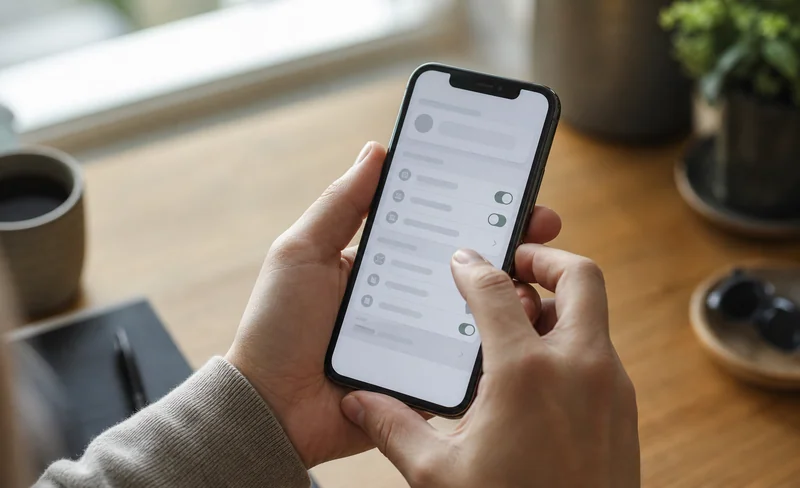
- Xác định rõ lựa chọn Sử dụng dữ liệu di động. Vào Cài đặt > Chung > AirDrop. Trong phần tùy chọn khi ở ngoài phạm vi, hãy tắt Use Cellular Data (bản tiếng Việt: Sử dụng dữ liệu di động; một số khu vực ghi Use Mobile Data) nếu bạn tuyệt đối không muốn AirDrop chạm đến gói dữ liệu của mình.
- Tắt Roaming dữ liệu trên SIM nội địa. Nếu eSIM du lịch là đường truyền dữ liệu chính của bạn, hãy tắt tính năng Roaming trên SIM nội địa để tránh mọi thứ chuyển sang sử dụng đường truyền này.
- Ở cùng nhau cho đến khi truyền xong các tệp lớn. Quan sát vòng tròn tiến trình trước khi rời đi khi đang gửi video dài.
- Ngăn iCloud Photos tự động tải lên qua dữ liệu di động. Vào Cài đặt > Di động và tắt mục Ảnh trong danh sách ứng dụng, hoặc tắt Dữ liệu di động trong phần cài đặt Ảnh. Đây mới chính là lý do phổ biến khiến nhiều người thấy dữ liệu giảm sau khi dùng AirDrop: các ảnh vừa nhận được được sao lưu lên iCloud qua kết nối di động.
Nếu dữ liệu tụt sau một ngày chuyền ảnh qua lại, hãy mở Cài đặt > Di động và cuộn danh sách ứng dụng: thường thứ hiện lên là Ảnh hoặc iCloud, chứ không phải AirDrop. Từng mục trên màn hình đó được giải thích trong bài cách kiểm tra và quản lý mức sử dụng dữ liệu trên iPhone.
Chia sẻ với bạn mới và điện thoại Android
Mọi người trong 10 phút và mã AirDrop
Để nhận tệp từ người không nằm trong danh bạ, hãy đặt AirDrop ở chế độ Mọi người trong 10 phút (iOS 16.2 trở lên). Apple lưu ý rằng chế độ này sẽ tự động chuyển lại về Chỉ danh bạ sau thời gian quy định. Khi cả hai máy chạy iOS đời mới (Apple ghi là iOS 26.2 trở lên), người không có trong danh bạ có thể phải nhập một mã AirDrop dùng một lần trước khi tệp được gửi tới.
NameDrop
NameDrop, một phần của AirDrop kể từ iOS 17, cho phép trao đổi thông tin liên hệ khi bạn đặt hai iPhone cách nhau vài centimet. Bạn có thể chọn chia sẻ số điện thoại hoặc email nào. Giống như AirDrop, NameDrop cũng hoạt động mà không cần kết nối dữ liệu.
Điện thoại Android
Từ tháng 11 năm 2025, tính năng Quick Share của Google có thể trao đổi tệp với iPhone thông qua AirDrop. Tính năng này ra mắt đầu tiên trên Pixel 10 và sau đó được mở rộng sang các mẫu Pixel và Samsung Galaxy đời mới khác. iPhone cần được đặt ở chế độ Mọi người trong 10 phút. Đây là tính năng của Google chứ không phải của Apple, vì vậy hãy kiểm tra xem điện thoại của người đồng hành có được hỗ trợ hay không.
Điều gì vẫn cần kết nối dữ liệu trong chuyến đi của bạn
Có AirDrop rồi thì bỏ được gói data không? Chỉ khi chia sẻ với người đứng ngay cạnh bạn. Gần như mọi thứ khác trên điện thoại đều cần kết nối: bản đồ, gọi xe, nhắn tin và tải lên chính những bức ảnh vừa chuyền cho nhau. Để ước phần này, công cụ tính data du lịch của chúng tôi cộng dồn các ứng dụng bạn dùng mỗi ngày; một du khách thông thường rơi vào khoảng 1,3 GB mỗi ngày. Hai gói Zyesims cho một tuần ở châu Âu, theo giá chúng tôi kiểm tra ngày 1 tháng 10 năm 2026:
| Cách bạn sử dụng điện thoại | Dữ liệu trong 7 ngày | Gói phù hợp | Giá |
|---|---|---|---|
| Sử dụng bản đồ, nhắn tin, lướt mạng xã hội nhẹ; chia sẻ ảnh qua AirDrop | ~3 GB | Europe (33 areas) 5GB, 30 ngày | 12,69 S$ |
| Sử dụng thông thường kèm mạng xã hội hàng ngày và một cuộc gọi video ngắn | ~9 GB | Europe (33 areas) 10GB, 30 ngày | 18,69 S$ |
Bạn có thể dùng công cụ tính data cho Ý và 7 ngày hoặc bất kỳ quốc gia nào khác, đồng thời xem toàn bộ các gói eSIM châu Âu. Nếu bạn chia sẻ tập tin dung lượng lớn qua ứng dụng nhắn tin thay vì AirDrop, hướng dẫn của chúng tôi về mức tiêu thụ dữ liệu của iMessage sẽ cho bạn biết chi phí dữ liệu khi gửi ảnh và video.
Tại sao nên dùng Zyesims song song với AirDrop
Ảnh trao qua AirDrop không tính vào gói, nên một tuần ở châu Âu chỉ dùng bản đồ và nhắn tin thì gói 5GB ở trên là đủ. Hãy kiểm tra iPhone của bạn có hỗ trợ eSIM không tại danh sách thiết bị tương thích của chúng tôi.
Câu hỏi thường gặp
AirDrop có sử dụng dữ liệu di động không?
Không, miễn là cả hai thiết bị luôn ở gần nhau. AirDrop phát hiện thiết bị lân cận thông qua Bluetooth và truyền tập tin qua kết nối Wi-Fi trực tiếp giữa hai thiết bị, hoàn toàn không cần kết nối internet. Tuy nhiên, kể từ iOS 17.1, nếu quá trình truyền bắt đầu khi hai thiết bị ở gần nhau nhưng sau đó bạn rời khỏi phạm vi phủ sóng, hệ thống sẽ tiếp tục truyền qua internet; Apple lưu ý rằng việc này có thể phát sinh phí dữ liệu di động.
Làm thế nào để ngăn AirDrop sử dụng dữ liệu di động?
Vào Cài đặt → Chung → AirDrop rồi tắt tùy chọn Use Cellular Data (Sử dụng dữ liệu di động). Khi đó, việc truyền tập tin chỉ hoàn tất khi bạn duy trì trong phạm vi phủ sóng. Ngoài ra, hãy giữ khoảng cách dưới khoảng 10 mét cho đến khi việc truyền tập tin dung lượng lớn hoàn tất.
AirDrop có hoạt động mà không cần Wi-Fi hay SIM không?
Có. AirDrop không yêu cầu mạng Wi-Fi, SIM hay gói dữ liệu. Nó chỉ cần bật cả hai chức năng Wi-Fi và Bluetooth, do đó vẫn hoạt động trên máy bay, ở chế độ máy bay (có bật lại Wi-Fi và Bluetooth), hoặc trước khi eSIM du lịch của bạn được kích hoạt.
Tại sao mức sử dụng dữ liệu của tôi tăng lên sau khi nhận tập tin qua AirDrop?
Thông thường là do iCloud Photos tự động tải lên những ảnh hoặc video bạn vừa nhận, chứ không phải do chính AirDrop. Hãy kiểm tra mục Ảnh trong danh sách sử dụng dữ liệu di động và tắt dữ liệu di động cho Ảnh khi đang du lịch.
Tôi có thể dùng AirDrop để gửi tập tin giữa iPhone và điện thoại Android không?
Có thể, với các điện thoại Android hỗ trợ. Từ tháng 11 năm 2025, tính năng Quick Share của Google cho phép gửi và nhận tập tin giữa iPhone và các thiết bị Android qua AirDrop, bắt đầu với dòng Pixel 10 và sau đó mở rộng sang các mẫu Pixel và Galaxy khác. Trên iPhone, bạn cần thiết lập AirDrop ở chế độ Mọi người trong 10 phút. Đây là tính năng của Google; trang web chính thức của Apple về AirDrop không đề cập đến tính năng này.
Xem thêm
- Roaming dữ liệu là gì? Chi phí 2026 và cách thay thế rẻ hơn
- Dual SIM hoạt động thế nào? Cấu hình du lịch cho iPhone, Android
- Bạn có thể dùng eSIM để phát điểm phát sóng di động (hotspot) không? Các giới hạn, cách sử dụng dữ liệu và giải pháp dành cho du khách
- eSIM tốt nhất cho châu Âu năm 2026: Các gói cước, phạm vi phủ sóng và giá thực tế so sánh
- eSIM là gì? Giải thích dễ hiểu cho người mới đi du lịch (2026)

Người mê du lịch và công nghệ, thích xê dịch và khám phá những điều mới. Mihi viết các bài hướng dẫn về eSIM và data khi đi nước ngoài cho Zyesims, dựa trên tài liệu chính thức của nhà mạng và nhà phát triển app, điều khoản gói cước đã công bố và dữ liệu gói hiện tại của Zyesims. Nguồn được ghi ngay trong bài. Mihi cũng viết về du lịch trên MihiTravel và Notemeeting.
Sẵn sàng cho chuyến đi tiếp theo?
Chọn eSIM phù hợp, nhận mã QR qua email và lắp là chạy, phủ sóng hơn 200 quốc gia.