eSIM bleibt bei „Aktivierung“ hängen? Ursachen und 9 Lösungen (2026)

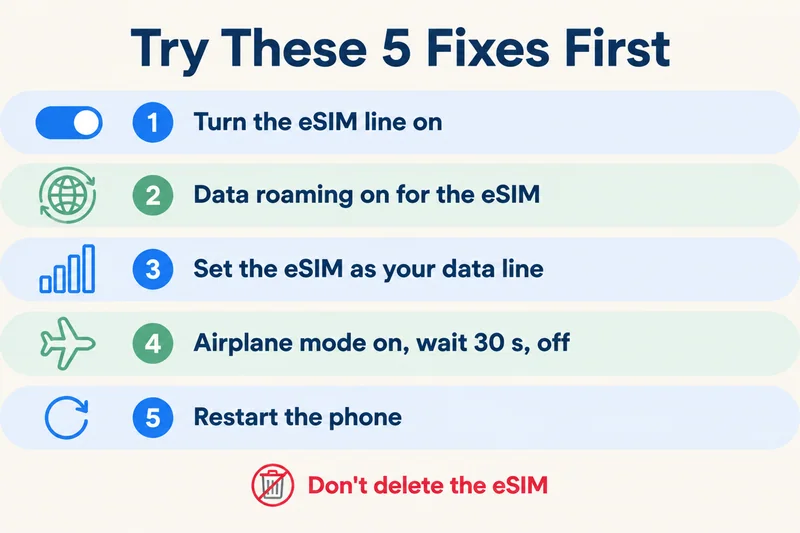
Wenn Ihre Reise-eSIM zu Hause „Aktivierung …“ (Activating…) anzeigt, liegt kein Fehler vor. Sie kann die Aktivierung erst in einem Netz des abgedeckten Landes abschließen. Lassen Sie sie deshalb installiert; innerhalb weniger Minuten nach der Landung wird der Vorgang abgeschlossen. Sind Sie bereits dort und hängt die Aktivierung seit mehr als 5 Minuten, schalten Sie Datenroaming für die eSIM ein, wählen Sie sie als Leitung für mobile Daten, aktivieren Sie den Flugmodus für 30 Sekunden und starten Sie das Smartphone neu. Löschen Sie die eSIM nicht.
Diese vier Schritte lösen das Problem häufig. Der Rest dieses Ratgebers behandelt die übrigen Fälle: die Bedeutung der einzelnen Statusmeldungen, die vollständige Liste der Lösungen für iPhone und Android, eine eSIM Ihres Heimatanbieters, die auf einem neuen Smartphone hängen bleibt, und eine eSIM, die sich nicht einmal löschen lässt.
Was „Aktivierung“ bedeutet und wann die Anzeige normal ist
Eine eSIM durchläuft zwei Phasen. Zuerst lädt das Smartphone das Profil herunter – das digitale Gegenstück zum Einlegen einer SIM-Karte. Anschließend muss es dieses Profil in einem Mobilfunknetz registrieren. „Aktivierung …“ bedeutet, dass die erste Phase abgeschlossen ist, die zweite aber noch nicht.
Wenn Sie eine Reise-eSIM zu Hause installiert haben
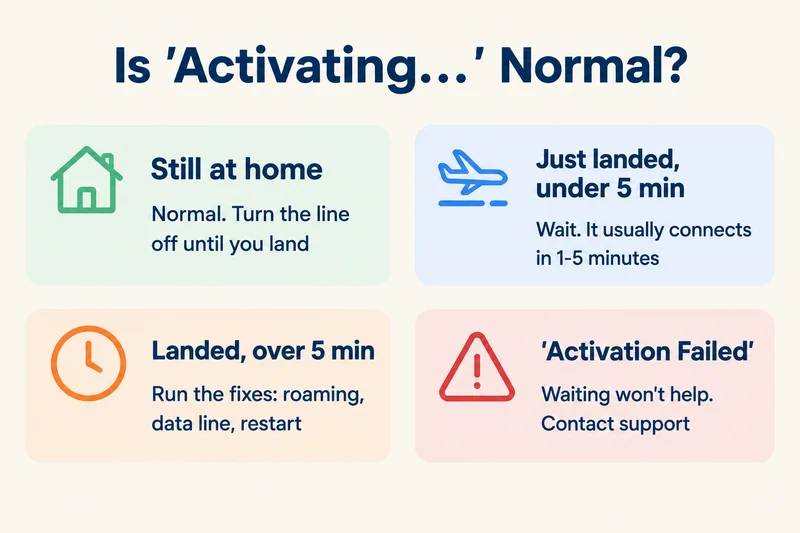
Das ist der häufigste Fall und ganz normal. Eine Reise-eSIM für Japan oder Europa hat in Ihrem Heimatland meist kein Partnernetz (es sei denn, Ihr Land steht auf der Länderliste des Pakets). Deshalb versucht sie weiterhin, eine Verbindung herzustellen, und zeigt „Aktivierung …“ oder „Kein Netz“ an. Das Profil ist in Ordnung. Schalten Sie die eSIM-Leitung aus, damit sie die Netzsuche beendet, und nach der Landung wieder ein.
Wenn Sie versehentlich auf „Aktivieren“ (activate) gedrückt haben, gilt derselbe Rat. Bei den meisten Zyesims-Paketen beginnt die Laufzeit erst mit der ersten Verbindung am Reiseziel, es wurde also noch nichts verbraucht. Bei einigen Paketgruppen, etwa unseren Paketen Europe (31 areas), beginnt die Laufzeit dagegen bereits mit der Installation. Installieren Sie diese deshalb am besten erst am Abflugtag.
Was die verschiedenen Meldungen bedeuten
| Was Sie sehen | Was es bedeutet | Was Sie tun sollten |
|---|---|---|
| Aktivierung … | Profil installiert, aber noch nicht in einem Netz registriert | Zu Hause normal. Warten Sie am Reiseziel 5 Minuten und gehen Sie dann die folgenden Lösungen durch |
| Kein Netz | Leitung eingeschaltet, aber mit keinem Netz verbunden | Prüfen Sie Netzabdeckung, Roaming und die Leitung für mobile Daten; lesen Sie unseren Ratgeber zu einer eSIM, die nicht funktioniert |
| Aktivierung fehlgeschlagen (Activation Failed) / eSIM kann nicht aktiviert werden (Unable to Activate eSIM) | Der Installations- oder Registrierungsversuch wurde abgewiesen | Warten hilft nicht. Prüfen Sie den SIM-Lock und Ihre Verbindung und wenden Sie sich dann an den Anbieter |
| Dieser Code ist nicht mehr gültig (This code is no longer valid) | Der QR-Code wurde bereits verwendet | Bitten Sie den Anbieter um ein neues Profil; Sie können den Code nicht erneut scannen |
| Empfangsbalken und Anbietername, aber kein Internet | Im Netz registriert, aber es werden keine Daten übertragen | Prüfen Sie Datenroaming, die Leitung für mobile Daten und die APN-Einstellungen |
Wie lange sollte die Aktivierung dauern?
Das Herunterladen des Profils dauert bei einer stabilen WLAN-Verbindung wenige Sekunden bis ein paar Minuten. Die Registrierung im Netz dauert 1 bis 5 Minuten, sobald Sie sich im Abdeckungsgebiet des Pakets befinden; an einem überfüllten Flughafen manchmal etwas länger. Unser Überblick zur Dauer der eSIM-Aktivierung zeigt den vollständigen zeitlichen Ablauf. Wenn Sie am Reiseziel sind und sich nach fünf Minuten nichts geändert hat, warten Sie nicht länger, sondern beginnen Sie mit der Fehlerbehebung.
eSIM bleibt bei „Aktivierung“ hängen: 9 Lösungen der Reihe nach
Gehen Sie die Liste der Reihe nach durch und hören Sie auf, sobald sich der Status ändert. Die Lösungen 2 bis 6 sind schnell erledigt und dauern zusammen etwa zwei Minuten.
- Prüfen Sie, ob Sie sich im Geltungsbereich des Pakets befinden. Ein Japan-Paket lässt sich nicht in Seoul aktivieren, und ein Europa-Paket funktioniert nur in den Ländern auf seiner Liste. Wenn Sie gerade gelandet sind, verlassen Sie Untergeschosse und Gepäckhallen, in denen der Empfang oft schwach ist.
- Schalten Sie die eSIM-Leitung ein. iPhone: „Einstellungen“ > „Mobilfunk“ (im englischen Menü „Cellular“ oder „Mobile Service“), auf die eSIM tippen und „Diese Leitung aktivieren“ einschalten. Samsung: „Einstellungen“ > „Verbindungen“ > „SIM-Manager“ (SIM manager). Pixel: „Einstellungen“ > „Netzwerk & Internet“ > „SIMs“ (bzw. „SIM-Karten“), dann „SIM verwenden“ (Use SIM).
- Schalten Sie Datenroaming für die eSIM ein. Eine Reise-eSIM verbindet sich als Roaming-Leitung mit lokalen Netzen und bekommt daher bei ausgeschalteter Einstellung meist keine Daten und kann bei „Aktivierung“ hängen bleiben. Tippen Sie auf dem iPhone auf die eSIM-Leitung und schalten Sie „Datenroaming“ ein. Öffnen Sie unter Android die Einstellungen der eSIM und schalten Sie „Roaming“ ein. Bei Samsung finden Sie „Daten-Roaming“ unter „Einstellungen“ > „Verbindungen“ > „Mobile Netzwerke“.
- Wählen Sie die eSIM als Leitung für mobile Daten. iPhone: „Einstellungen“ > „Mobilfunk“ > „Mobile Daten“, die eSIM auswählen und während der Fehlerbehebung „Wechseln mobiler Daten erlauben“ ausschalten. Android: Legen Sie die eSIM als bevorzugte SIM für mobile Daten fest. Schalten Sie gleichzeitig Datenroaming auf Ihrer Heimat-SIM aus.
- Schalten Sie den Flugmodus kurz ein. Einschalten, 30 Sekunden warten, ausschalten. Dadurch wird eine neue Netzsuche erzwungen.
- Starten Sie das Smartphone neu. Schalten Sie es vollständig aus, warten Sie 30 Sekunden, schalten Sie es wieder ein und geben Sie ihm zwei bis drei Minuten.
- Wählen Sie ein Netz manuell aus. iPhone: Auf die eSIM-Leitung tippen, „Netzauswahl“ (Network Selection) öffnen, „Automatisch“ (Automatic) ausschalten und ein Netz aus der Liste wählen. Android: „Mobile Netzwerke“ > „Netzbetreiber“ (Network operators), automatische Auswahl ausschalten. Probieren Sie jedes in Ihrem Paket aufgeführte Netz aus.
- Aktualisieren Sie Netzbetreiber-Einstellungen, Software und Uhrzeit. Öffnen Sie auf dem iPhone bei bestehender WLAN-Verbindung „Einstellungen“ > „Allgemein“ > „Info“ und warten Sie 20 Sekunden. Falls ein Update der Netzbetreiber-Einstellungen verfügbar ist, erscheint eine Aufforderung. Installieren Sie verfügbare iOS- oder Android-Updates. Stellen Sie Datum und Uhrzeit auf automatisch, da eine falsche Uhrzeit den Verbindungsaufbau mit dem Netz blockieren kann. Wenn Sie über WLAN installieren, schalten Sie VPN-Verbindungen und iCloud Privat-Relay (iCloud Private Relay) bis zum Abschluss der Einrichtung aus.
- Setzen Sie die Netzwerkeinstellungen zurück. iPhone: „Einstellungen“ > „Allgemein“ > „iPhone übertragen/zurücksetzen“ > „Zurücksetzen“ > „Netzwerkeinstellungen zurücksetzen“. Dadurch werden gespeicherte WLAN-Passwörter und VPN-Einstellungen gelöscht. Bei aktuellen iOS-Versionen bleiben Ihre eSIMs erhalten. Falls Sie jedoch gefragt werden, ob Sie eSIMs behalten oder entfernen möchten, wählen Sie „Behalten“.
Zusätzlicher Schritt unter Android
Pixel- und viele andere Android-Smartphones verwenden zur Verwaltung von eSIMs eine App namens Carrier Services, und ein blockierter Cache kann die Aktivierung zum Stillstand bringen. Gehen Sie zu „Einstellungen“ > „Apps“, lassen Sie sich die System-Apps anzeigen, öffnen Sie Carrier Services und dann „Speicher“ (Storage) und tippen Sie auf „Cache leeren“ (Clear cache). Starten Sie das Smartphone anschließend neu. Auf manchen Geräten muss außerdem der APN manuell eingegeben werden, bevor Daten übertragen werden können; Sie finden ihn in der Installations-E-Mail des Anbieters.
Brauchen Sie Datenvolumen für Ihre Reise? Vergleichen Sie die eSIM-Pakete nach Laufzeit und Datenmenge.
eSIM-Pakete anzeigenDie eSIM auf Ihrem neuen Smartphone bleibt bei „Aktivierung“ hängen
Dieser Fall ist anders. Wenn Sie Ihre heimische Rufnummer gerade auf ein neues iPhone übertragen haben, auch auf ein reines eSIM-Modell wie ein neueres US-iPhone oder das iPhone Air, gehört die festhängende Leitung zu Ihrem Heimatanbieter und nicht zu einem Reisepaket. Die Lösung liegt aufseiten des Mobilfunkanbieters.
- Lassen Sie das alte Smartphone eingeschaltet und neben dem neuen liegen, bis die Übertragung abgeschlossen ist.
- Verbinden Sie das neue Smartphone mit einem stabilen WLAN, starten Sie es neu und prüfen Sie unter „Einstellungen“ > „Allgemein“ > „Info“, ob ein Update der Netzbetreiber-Einstellungen verfügbar ist.
- Wenn eine Mitteilung anzeigt, dass ein Mobilfunktarif zur Installation bereitsteht oder die Einrichtung abgeschlossen werden muss, tippen Sie darauf und folgen Sie den Schritten.
- Hängt der Vorgang nach etwa einer Stunde noch immer, wenden Sie sich an Ihren Mobilfunkanbieter und nennen Sie ihm die EID und IMEI des neuen Smartphones („Einstellungen“ > „Allgemein“ > „Info“). Er kann die Leitung direkt auf dem neuen Gerät bereitstellen. Unser Ratgeber zur EID-Nummer zeigt, wo Sie diese finden.
Die eSIM hängt fest und lässt sich nicht löschen
Ein Profil, das bei „Aktivierung“ oder „Entfernen“ (Removing) hängen bleibt, lässt sich manchmal nicht beseitigen – eine häufige Beschwerde in iPhone-Foren. Probieren Sie diese Schritte der Reihe nach:
- Schalten Sie die Leitung über „Diese Leitung aktivieren“ aus, statt sie zu löschen. Bei einer Reise-eSIM reicht das oft bis zur Landung aus.
- Erzwingen Sie einen Neustart des iPhone: Drücken Sie kurz die Lauter-Taste, dann kurz die Leiser-Taste und halten Sie anschließend die Seitentaste gedrückt, bis das Apple-Logo erscheint.
- Versuchen Sie bei einer stabilen WLAN-Verbindung erneut, die eSIM zu löschen.
- Wenn es sich um eine Leitung Ihres Heimatanbieters handelt, bitten Sie ihn, diese auf seiner Seite zu deaktivieren. Starten Sie danach das Smartphone neu und versuchen Sie es erneut.
- Wenn nichts davon funktioniert, kann der Apple Support helfen. Das Löschen und Wiederherstellen des Geräts ist der letzte Ausweg. Wenn iOS fragt, ob Sie Ihre eSIMs behalten oder löschen möchten, achten Sie darauf, die tatsächlich gewünschte Option auszuwählen.
Löschen Sie eine Reise-eSIM nur, wenn der Anbieter Sie dazu auffordert. Die meisten QR-Codes funktionieren nur einmal, daher muss ein gelöschtes Profil in der Regel ersetzt werden.

Wann Sie Ihren eSIM-Anbieter kontaktieren sollten
Wenden Sie sich an den Support, wenn Sie sich im Abdeckungsgebiet des Pakets befinden, alle neun Lösungen ausprobiert haben und die eSIM nach 30 Minuten noch immer „Aktivierung“ anzeigt, oder wenn irgendwann „Aktivierung fehlgeschlagen“ erscheint. Der Anbieter kann prüfen, ob das Profil auf seiner Seite korrekt bereitgestellt wurde. Das können Sie auf Ihrem Smartphone nicht erkennen.
Senden Sie diese Angaben gleich in Ihrer ersten Nachricht, um eine Rückfragerunde zu vermeiden:
- Ihre Bestellnummer und die E-Mail-Adresse, an die der QR-Code gesendet wurde
- Smartphone-Modell und iOS- oder Android-Version
- Die genaue Meldung auf dem Bildschirm, idealerweise als Screenshot
- Ihren Standort und die Netze, die das Smartphone findet
- EID und IMEI aus „Einstellungen“ > „Allgemein“ > „Info“ sowie die ICCID-Nummer der eSIM, sofern sie aufgeführt ist
- Die Lösungen, die Sie bereits ausprobiert haben
Wenn Sie während der Wartezeit online gehen müssen, reicht das WLAN am Flughafen oder im Hotel für Karten und Nachrichten aus. Vermeiden Sie es, Passwörter oder Kartendaten in offenen Netzen einzugeben.

So vermeiden Sie das Problem beim nächsten Mal
- Installieren Sie die eSIM zu Hause über ein zuverlässiges WLAN, nicht über eine instabile WLAN-Verbindung am Flughafen, und erledigen Sie das vor der Abreise statt erst am Gate.
- Prüfen Sie zuerst Ihr Smartphone: Es muss eSIM unterstützen und darf keinen SIM-Lock haben. Auf dem iPhone sollte unter „Einstellungen“ > „Allgemein“ > „Info“ bei „SIM-Lock“ der Eintrag „Keine SIM-Beschränkungen“ stehen. Sehen Sie sich die Liste eSIM-kompatibler Geräte an.
- Aktualisieren Sie iOS oder Android vor der Reise, nicht erst in der Ankunftshalle.
- Lassen Sie die eSIM-Leitung bis zur Landung ausgeschaltet, schalten Sie sie dann ein, aktivieren Sie Roaming und wählen Sie sie für mobile Daten aus.
- Prüfen Sie, wann die Laufzeit Ihres Pakets beginnt. Bei den meisten beginnt sie mit der ersten Verbindung, bei manchen schon mit der Installation.
- Entfernen Sie alte Reise-eSIMs, die Sie nicht mehr benötigen, damit das Smartphone keine abgelaufenen Profile verwalten muss.
Wie Zyesims hilft, wenn eine eSIM hängen bleibt
Sobald Ihre Bestellung bestätigt ist, senden wir Ihnen den QR-Code mit Installationsschritten für iPhone und Android per E-Mail. Bei den meisten Paketen beginnt die Laufzeit erst mit Ihrer ersten Verbindung am Reiseziel. Eine Reise-eSIM, die zu Hause „Aktivierung“ anzeigt, kostet Sie daher nichts, und bei den meisten Paketen haben Sie ab dem Kauf bis zu 180 Tage Zeit, die Nutzung zu beginnen. Wenn die eSIM nach der Fehlerbehebung noch immer keine Verbindung herstellen kann, schreiben Sie mit den oben genannten Angaben an support@zyesims.com; wir antworten innerhalb von 24 Stunden. Verhindert ein technischer Fehler auf unserer Seite oder der unseres Netzpartners die Verbindung und können wir ihn gemeinsam mit Ihnen nicht beheben, erhalten Sie gemäß unserer Rückerstattungsrichtlinie den vollen Kaufpreis zurück. Ein Smartphone mit SIM-Lock oder ein inkompatibles Gerät ist davon nicht abgedeckt. Deshalb lohnt es sich, Ihr Gerät vor dem Kauf zu prüfen.
Häufig gestellte Fragen
Wie lange dauert die eSIM-Aktivierung?
Das Herunterladen des eSIM-Profils dauert bei einer stabilen Verbindung wenige Sekunden bis ein paar Minuten. Die Verbindung mit dem Netz dauert weitere ein bis fünf Minuten, sobald Sie sich an einem vom Paket abgedeckten Ort befinden. Eine zu Hause installierte Reise-eSIM kann bis zur Landung „Aktivierung“ anzeigen; das ist normal. Wenn Sie bereits am Reiseziel sind und der Vorgang seit mehr als fünf Minuten hängt, beginnen Sie mit den Schritten zur Fehlerbehebung.
Ist es normal, dass meine eSIM vor der Reise „Aktivierung“ anzeigt?
Ja. Die meisten Reise-eSIMs können die Aktivierung nur in einem Partnernetz des abgedeckten Landes abschließen. Zu Hause versucht das Smartphone deshalb weiterhin, eine Verbindung herzustellen, und zeigt „Aktivierung“ oder „Kein Netz“ an. Das Profil ist korrekt installiert. Schalten Sie die eSIM-Leitung bis zur Landung aus, danach wieder ein, aktivieren Sie Datenroaming für sie und wählen Sie sie für mobile Daten aus.
Warum zeigt meine eSIM „Aktivierung“ an, hat aber kein Netz?
Das Smartphone verfügt über das eSIM-Profil, hat sich aber noch nicht in einem Netz registriert. Häufige Ursachen sind ein Standort außerhalb des Abdeckungsgebiets, ausgeschaltetes Datenroaming für die eSIM-Leitung, schwacher Empfang oder die weiterhin als Leitung für mobile Daten ausgewählte Heimat-SIM. Beheben Sie diese Ursachen, schalten Sie den Flugmodus für 30 Sekunden ein und starten Sie das Smartphone neu.
Was passiert, wenn ich eine eSIM lösche, die bei der Aktivierung hängen bleibt?
In der Regel verlieren Sie sie. Die meisten eSIM-QR-Codes lassen sich nur einmal zur Installation verwenden. Ein gelöschtes Profil kann daher nicht erneut eingescannt werden, und Sie benötigen Ersatz vom Anbieter. Probieren Sie zuerst alle anderen Lösungen aus. Falls eine Neuinstallation nötig ist, wenden Sie sich vor dem Löschen an den Support. Die Leitung auszuschalten ist unbedenklich; sie zu löschen ist es nicht.
Nach der Übertragung vom alten Smartphone bleibt die eSIM auf meinem neuen iPhone bei „Aktivierung“ hängen. Was kann ich tun?
Das ist die eSIM Ihres Heimatanbieters, keine Reise-eSIM. Lassen Sie beide Smartphones mit WLAN verbunden und dicht beieinander, starten Sie das neue iPhone neu und prüfen Sie unter „Einstellungen“ > „Allgemein“ > „Info“, ob ein Update der Netzbetreiber-Einstellungen verfügbar ist. Hängt der Vorgang nach einer Stunde noch immer, wenden Sie sich mit EID und IMEI des neuen Smartphones an Ihren Mobilfunkanbieter, damit er die Leitung auf seiner Seite auf dem Gerät bereitstellen kann.
Weiterlesen
- eSIM funktioniert nicht? So beheben Sie „Kein Netz“ auf iPhone und Android
- Wie lange dauert die Aktivierung einer eSIM? (Normalerweise 1–5 Minuten)
- So kaufen Sie ein eSIM online: Einfache Anleitung für Reisende
- Laufen eSIMs ab? Was wann endet und wie Sie es prüfen (2026)
- EID-Nummer: Was ist das?, So finden Sie sie und Vergleich mit IMEI und ICCID

A travel and tech enthusiast who loves to wander and discover new places. Mihi writes Zyesims' guides to eSIMs and mobile data abroad, built from carriers' and app makers' own documentation, published plan terms and Zyesims' current plan data — with sources named in each article. Mihi also writes about travel at MihiTravel and Notemeeting.
Bereit für Ihre nächste Reise?
Wählen Sie den passenden eSIM-Tarif, erhalten Sie den QR-Code per E-Mail und aktivieren Sie ihn sofort – Abdeckung in über 200 Ländern.