eSIM зависла на активации? Причины и 9 способов решения (2026)

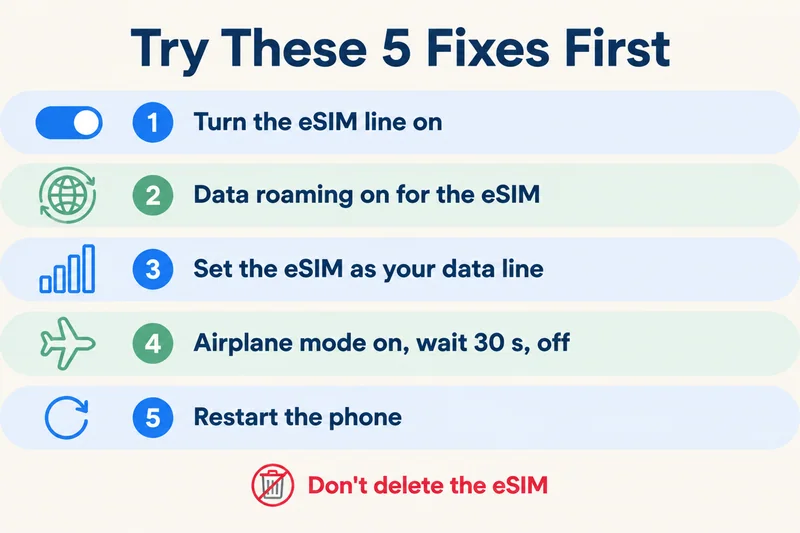
Если ваша eSIM для путешествий показывает «Активация…» (Activating…), пока вы ещё дома, всё в порядке. Активация может завершиться только в сети страны, которую покрывает тариф, поэтому оставьте профиль установленным — процесс завершится в течение нескольких минут после прилёта. Если вы уже на месте и этот статус держится более 5 минут, включите передачу данных в роуминге для eSIM, выберите её для мобильного интернета, включите авиарежим на 30 секунд, затем выключите его и перезагрузите телефон. Не удаляйте eSIM.
Эти четыре действия часто решают проблему. Далее разберём остальные случаи: что означают сообщения о статусе, полный список решений для iPhone и Android, зависшую eSIM домашнего оператора на новом телефоне и eSIM, которую даже не удаётся удалить.
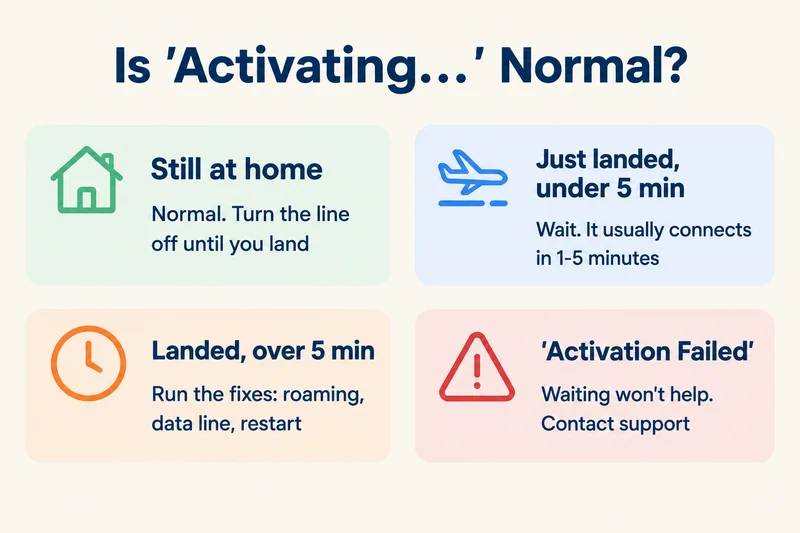
Что означает «Активация» и когда это нормально
eSIM проходит два этапа. Сначала телефон скачивает профиль — это цифровой аналог установки SIM-карты в телефон. Затем он должен зарегистрировать профиль в мобильной сети. «Активация…» означает, что первый этап завершён, а второй — ещё нет.
Если вы установили eSIM для путешествий дома
Это самый распространённый и вполне ожидаемый случай. У eSIM для поездки в Японию или Европу обычно нет партнёрской сети в вашей стране (если только она не входит в список стран тарифа), поэтому телефон продолжает попытки подключения и показывает «Активация…» или «Нет сети» (No Service). С профилем всё в порядке. Выключите eSIM, чтобы прекратить поиск сети, и включите её снова после прилёта.
Если вы случайно нажали «Активировать» (activate), совет тот же. На большинстве тарифов Zyesims отсчёт дней начинается только при первом подключении в стране назначения, поэтому срок действия ещё не расходуется. У некоторых линеек, например наших тарифов Europe (31 areas), отсчёт начинается с установки, поэтому их лучше устанавливать в день вылета.
Что означают разные сообщения
| Что вы видите | Что это означает | Что делать |
|---|---|---|
| «Активация…» | Профиль установлен, но ещё не зарегистрирован в сети | Дома это нормально. В стране назначения подождите 5 минут, затем переходите к решениям ниже |
| «Нет сети» | SIM-карта включена, но не подключена ни к одной сети | Проверьте покрытие, роуминг и выбранную SIM-карту для интернета; прочитайте наше руководство о том, что делать, если eSIM не работает |
| «Сбой активации» (Activation Failed) / «Не удаётся активировать eSIM» (Unable to Activate eSIM) | Попытка установки или регистрации отклонена | Ожидание не поможет. Проверьте привязку телефона к оператору и подключение, затем обратитесь к провайдеру |
| «Этот код больше недействителен» (This code is no longer valid) | QR-код уже использован | Попросите у провайдера новый профиль; повторно отсканировать этот код нельзя |
| Есть индикатор сигнала и название оператора, но нет интернета | Регистрация прошла, но передача трафика не работает | Проверьте передачу данных в роуминге, выбранную SIM-карту для интернета и настройки APN |
Сколько времени должна занимать активация?
При стабильном Wi-Fi скачивание профиля занимает от нескольких секунд до пары минут. Регистрация в сети занимает от 1 до 5 минут после того, как вы окажетесь в зоне покрытия тарифа, а в переполненном аэропорту иногда чуть дольше. Полная последовательность со сроками есть в нашей статье о том, сколько времени занимает активация eSIM. Если вы уже в стране назначения и за пять минут ничего не изменилось, пора перейти от ожидания к устранению проблемы.
eSIM зависла на активации: 9 решений по порядку
Выполняйте действия по порядку и остановитесь, когда статус изменится. Шаги со 2 по 6 — самые быстрые: вместе они занимают около двух минут.
- Убедитесь, что вы находитесь там, где действует тариф. Тариф для Японии не активируется в Сеуле, а тариф для Европы работает только в странах из его списка. Если вы только что прилетели, выйдите из подвальных помещений и залов выдачи багажа: там часто слабый сигнал.
- Включите eSIM. iPhone: «Настройки» > «Сотовая связь» (или «Мобильные данные»), нажмите на eSIM и включите «Включить этот номер» (Turn On This Line). Samsung Galaxy: «Настройки» > «Подключения» > «Диспетчер SIM-карт» (SIM manager). Google Pixel: «Настройки» > «Сеть и интернет» > «SIM-карты», затем «Использовать SIM-карту» (Use SIM). На Xiaomi, Honor и других смартфонах названия пунктов могут отличаться.
- Включите передачу данных в роуминге для eSIM. eSIM для путешествий подключается к местным сетям как SIM-карта в роуминге, поэтому, когда этот переключатель выключен, она обычно не получает мобильный интернет и может зависнуть на «Активации…». На iPhone нажмите на eSIM и включите «Роуминг данных». На Google Pixel откройте настройки eSIM и включите «Роуминг».
- Выберите eSIM для мобильного интернета. iPhone: «Настройки» > «Сотовая связь» > «Сотовые данные», выберите eSIM и на время устранения проблемы выключите «Переключение сотовых данных». На Google Pixel выберите eSIM в качестве предпочтительной SIM-карты для мобильного интернета. Одновременно выключите передачу данных в роуминге на основной SIM-карте.
- Включите и выключите авиарежим. Включите его, подождите 30 секунд и выключите. Это запустит новый поиск сетей.
- Перезагрузите телефон. Полностью выключите его, подождите 30 секунд, включите и дайте ему две-три минуты.
- Выберите сеть вручную. iPhone: нажмите на eSIM, откройте «Выбор сети» (Network Selection), выключите «Автоматически» (Automatic) и выберите сеть из списка. Samsung Galaxy: «Мобильные сети» > «Операторы сети» (Network operators), отключите автоматический выбор. По очереди попробуйте все сети, указанные в вашем тарифе.
- Обновите настройки оператора, систему и проверьте часы. На iPhone подключитесь к Wi-Fi, откройте «Настройки» > «Основные» > «Об этом устройстве» (About) и подождите 20 секунд; если доступно обновление настроек оператора, появится предложение его установить. Установите доступное обновление iOS или Android. Включите автоматическую установку даты и времени: неверное время может помешать установлению соединения с сетью. Если вы устанавливаете eSIM через Wi-Fi, выключите VPN и «Частный узел iCloud» (iCloud Private Relay) до завершения настройки.
- Сбросьте настройки сети. iPhone: «Настройки» > «Основные» > «Перенос или сброс iPhone» > «Сброс» > «Сбросить настройки сети». Это удалит сохранённые пароли Wi-Fi и настройки VPN. В актуальных версиях iOS ваши eSIM сохраняются, но если на каком-либо экране появится выбор — сохранить или удалить eSIM, выберите сохранение.
Дополнительное действие на Android
Для управления eSIM Pixel и многие другие телефоны на Android используют приложение Carrier Services, и проблема с его кешем может остановить активацию. На Google Pixel откройте «Настройки» > «Приложения» (Apps), включите показ системных приложений, откройте Carrier Services, затем «Хранилище» (Storage) и нажмите «Очистить кеш» (Clear cache). После этого перезагрузите телефон. На некоторых телефонах для работы интернета также нужно вручную ввести APN; он указан в письме провайдера с инструкцией по установке.
Нужен мобильный интернет для поездки? Сравните eSIM-пакеты по сроку действия и объёму трафика.
Просмотр пакетов eSIMeSIM нового телефона зависла на активации
Это другой случай. Если вы только что перенесли основной номер на новый iPhone, в том числе модель только с eSIM, например один из недавних iPhone для США или iPhone Air, зависшая SIM-карта относится к домашнему оператору, а не к тарифу для путешествий. Решать проблему нужно на стороне оператора.
- Не выключайте старый телефон и держите его рядом с новым до завершения переноса.
- Подключите новый телефон к стабильному Wi-Fi, перезагрузите его и проверьте наличие обновления настроек оператора в разделе «Настройки» > «Основные» > «Об этом устройстве».
- Если появится уведомление, что сотовый тариф готов к установке или требует завершения настройки, нажмите на него и следуйте инструкциям.
- Если примерно через час ничего не изменилось, свяжитесь с оператором и сообщите EID и IMEI нового телефона («Настройки» > «Основные» > «Об этом устройстве»). Оператор может напрямую перенести номер на новое устройство. В нашем руководстве по номеру EID показано, где его найти.
eSIM зависла и не удаляется
Профиль со статусом «Активация» или «Удаление» (Removing) иногда не удаётся удалить — на форумах iPhone на это жалуются часто. Попробуйте по порядку:
- Выключите SIM-карту переключателем «Включить этот номер» вместо удаления. Если это eSIM для путешествий, до прилёта этого часто достаточно.
- Принудительно перезагрузите iPhone: нажмите и отпустите кнопку увеличения громкости, нажмите и отпустите кнопку уменьшения громкости, затем удерживайте боковую кнопку до появления логотипа Apple.
- Подключитесь к стабильному Wi-Fi и попробуйте удалить профиль снова.
- Если это SIM-карта домашнего оператора, попросите его деактивировать её со своей стороны, затем перезагрузите телефон и повторите попытку.
- Если ничего не помогает, обратитесь в службу поддержки Apple. Стирание данных с последующим восстановлением — крайняя мера. Когда iOS спросит, сохранить или стереть eSIM, убедитесь, что выбираете нужный вам вариант.
Удаляйте eSIM для путешествий только по указанию провайдера. Большинство QR-кодов срабатывают один раз, поэтому удалённый профиль обычно приходится заменять.

Когда обращаться к провайдеру eSIM
Свяжитесь с поддержкой, если вы находитесь в зоне покрытия тарифа, попробовали все девять решений, а eSIM всё ещё показывает «Активация» спустя 30 минут, или если в любой момент появилось сообщение «Сбой активации». Провайдер может проверить, правильно ли настроен профиль на его стороне: с телефона этого не видно.
Укажите эти сведения в первом сообщении, чтобы не тратить время на уточняющие вопросы:
- Номер заказа и адрес электронной почты, на который пришёл QR-код
- Модель телефона и версию iOS или Android
- Точный текст сообщения на экране, желательно в виде скриншота
- Где вы находитесь и какие сети видит телефон
- EID и IMEI из раздела «Настройки» > «Основные» > «Об этом устройстве», а также номер ICCID eSIM, если он отображается
- Какие способы решения вы уже попробовали
Если вам нужен интернет, пока вы ждёте ответа, Wi-Fi аэропорта или отеля подойдёт для карт и сообщений. Не вводите пароли и данные банковских карт в открытых сетях.
Как избежать проблемы в следующий раз
- Установите eSIM дома через надёжный Wi-Fi, а не через нестабильный Wi-Fi аэропорта, и сделайте это до выхода из дома, а не у выхода на посадку.
- Сначала проверьте телефон: он должен поддерживать eSIM и не иметь привязки к оператору. На iPhone в разделе «Настройки» > «Основные» > «Об этом устройстве» должно быть указано «Блокировка оператором: SIM без ограничений» (Carrier Lock: No SIM restrictions). Посмотрите список устройств с поддержкой eSIM.
- Обновите iOS или Android до поездки, а не в зале прилёта.
- Держите eSIM выключенной до прилёта, затем включите её, разрешите роуминг и выберите её для интернета.
- Проверьте, когда начинается отсчёт срока действия тарифа. У большинства — при первом подключении, у некоторых — при установке.
- Удалите старые eSIM для путешествий, которые больше не нужны, чтобы телефону не приходилось работать с профилями, срок действия которых истёк.
Как Zyesims помогает, если eSIM зависла
После подтверждения заказа мы отправляем по электронной почте QR-код с инструкцией по установке для iPhone и Android. На большинстве тарифов отсчёт дней начинается только при первом подключении в стране назначения, поэтому статус «Активация» у eSIM для путешествий, пока вы дома, ничего вам не стоит. Большинство тарифов дают до 180 дней с момента покупки, чтобы начать пользоваться eSIM. Если после устранения неполадок eSIM всё равно не подключается, напишите на support@zyesims.com и укажите перечисленные выше сведения; мы отвечаем в течение 24 часов. Если подключению мешает техническая неисправность на нашей стороне или на стороне нашего сетевого партнёра и нам не удаётся решить её вместе с вами, вы получите полный возврат средств в соответствии с нашей политикой возврата. Телефоны с привязкой к оператору или без поддержки eSIM под эти условия не подпадают, поэтому стоит проверить свой телефон до покупки.
Часто задаваемые вопросы
Сколько времени занимает активация eSIM?
При стабильном подключении скачивание профиля eSIM занимает от нескольких секунд до пары минут. Подключение к сети занимает ещё от одной до пяти минут после того, как вы окажетесь в зоне покрытия тарифа. Установленная дома eSIM для путешествий может показывать «Активация» до прилёта — это нормально. Если вы уже в стране назначения и статус не меняется более пяти минут, начинайте выполнять действия по устранению проблемы.
Нормально ли, что eSIM показывает «Активация» до поездки?
Да. Большинство eSIM для путешествий могут завершить активацию только в партнёрской сети страны, которую они покрывают, поэтому дома телефон продолжает попытки и показывает «Активация» или «Нет сети». Профиль установлен правильно. Выключите eSIM до прилёта, затем включите её, разрешите для неё передачу данных в роуминге и выберите её для мобильного интернета.
Почему eSIM показывает «Активация», но связи нет?
Профиль eSIM уже есть на телефоне, но ещё не зарегистрирован в сети. Обычные причины: вы вне зоны покрытия тарифа, для eSIM выключена передача данных в роуминге, сигнал слабый или для мобильного интернета всё ещё выбрана основная SIM-карта. Устраните эти причины, включите авиарежим на 30 секунд, затем выключите его и перезагрузите телефон.
Что будет, если удалить eSIM, зависшую на активации?
Обычно вы её потеряете. Большинство QR-кодов eSIM позволяют установить профиль только один раз, поэтому после удаления повторное сканирование не поможет и потребуется замена от провайдера. Сначала попробуйте все остальные решения, а если переустановка всё же нужна, свяжитесь с поддержкой до удаления. Выключить SIM-карту безопасно, удалять её — нет.
eSIM на новом iPhone зависла на активации после переноса со старого телефона. Что делать?
Это eSIM домашнего оператора, а не eSIM для путешествий. Подключите оба телефона к Wi-Fi и держите их рядом, перезагрузите новый iPhone и проверьте наличие обновления настроек оператора в разделе «Настройки» > «Основные» > «Об этом устройстве». Если через час статус не изменится, сообщите оператору EID и IMEI нового телефона, чтобы он мог перенести номер на него со своей стороны.
Читайте также
- eSIM не работает? Как исправить «Нет сети» на iPhone и Android
- Сколько времени занимает активация eSIM? (Обычно от 1 до 5 минут)
- Как купить eSIM онлайн: простое руководство для путешественников
- Есть ли у eSIM срок действия? Что заканчивается, когда и как это проверить (2026)
- Номер EID: что это такое, как его найти и сравнение EID с IMEI и ICCID

A travel and tech enthusiast who loves to wander and discover new places. Mihi writes Zyesims' guides to eSIMs and mobile data abroad, built from carriers' and app makers' own documentation, published plan terms and Zyesims' current plan data — with sources named in each article. Mihi also writes about travel at MihiTravel and Notemeeting.
Готовы к следующей поездке?
Выберите подходящий eSIM, получите QR-код по электронной почте и активируйте — покрытие более чем в 200 странах.