Cách tiết kiệm data di động trên iPhone: 10 cài đặt giảm data thật sự

Các cài đặt giảm dữ liệu di động nhiều nhất trên iPhone là Chế độ dữ liệu thấp, tắt Connectivity Assist (Wi-Fi Assist trên iOS cũ), tắt dữ liệu di động cho ứng dụng nặng, ngừng Ảnh iCloud và sao lưu qua mạng di động, và tắt tải xuống, cập nhật và tự phát video của App Store khi dùng mạng di động. Sau đó hạ chất lượng video, nơi ngốn phần lớn dữ liệu.
Bạn bật eSIM du lịch ngay ở sân bay, chỉ gọi xe và nhắn vài tin, vậy mà tới bữa tối số dư đã tụt nhiều hơn bạn nghĩ.
Trước khi chỉnh cài đặt, hãy tìm xem ứng dụng nào gây ra: danh sách theo từng ứng dụng trên màn hình Di động của iPhone chỉ ra thủ phạm, còn công cụ tính data du lịch của chúng tôi quy các ứng dụng bạn dùng thành ngân sách dữ liệu mỗi ngày cho phần còn lại của chuyến đi. Dưới đây là từng cài đặt kèm đường dẫn chính xác, tác dụng của mỗi cài đặt và những ứng dụng nên chỉnh.
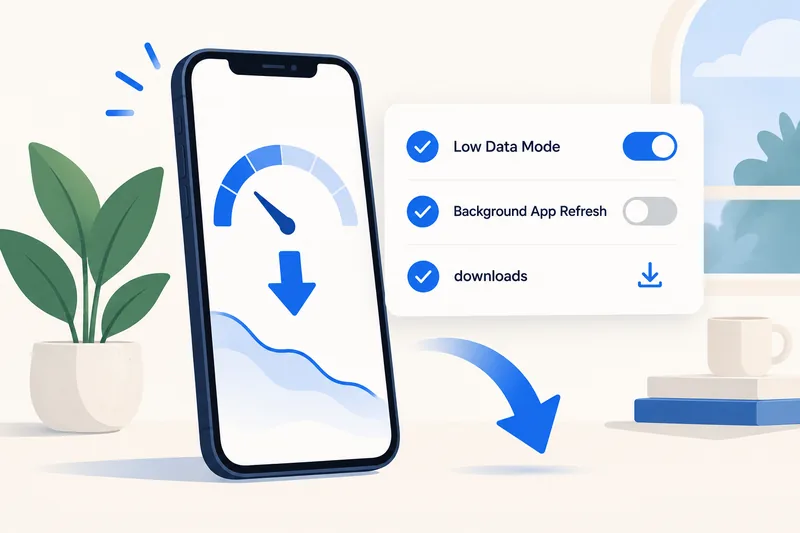
1. Bật Chế độ dữ liệu thấp
Theo Apple, Chế độ dữ liệu thấp giúp “giới hạn việc sử dụng mạng nền và tiết kiệm dung lượng mạng”.
- 4G/LTE: Cài đặt → Di động → Tùy chọn Dữ liệu Di động → Chế độ dữ liệu thấp.
- 5G: Cài đặt → Di động → Tùy chọn Dữ liệu Di động → Chế độ Dữ liệu → Chế độ dữ liệu thấp.
- Dual SIM: Cài đặt → Di động → nhấn vào số điện thoại tương ứng → Chế độ dữ liệu thấp. Hãy bật tùy chọn này cho dòng eSIM bạn dùng khi du lịch.
- Mạng Wi-Fi hoặc điểm phát sóng (hotspot): Cài đặt → Wi-Fi → nhấn biểu tượng thông tin (i) bên cạnh tên mạng → Chế độ dữ liệu thấp.
Theo Apple, chế độ này ngăn các ứng dụng kết nối mạng khi bạn không đang sử dụng chúng, tắt Tải lại Ứng dụng Nền, giảm chất lượng phát trực tuyến, tắt tải xuống và sao lưu tự động, đồng thời tạm dừng các dịch vụ như Ảnh iCloud. Trong các ứng dụng của Apple, chế độ này tắt tự phát video và cập nhật tự động trên App Store, tắt tải xuống tự động và phát chất lượng cao trên Apple Music, tắt tải trước bài viết trên News, và FaceTime được tối ưu tốc độ bit video cho băng thông thấp hơn.
Trên mạng 5G, đừng bật Cho phép Dữ liệu Nhiều hơn trên 5G nếu gói của bạn nhỏ, vì chế độ này cho ứng dụng phát video chất lượng cao hơn.
2. Tắt Connectivity Assist (Wi-Fi Assist)
Vì sao đang dùng Wi-Fi khách sạn mà dữ liệu di động vẫn tụt? Khi Wi-Fi chậm, tính năng này âm thầm dùng dữ liệu di động để nội dung vẫn tải được. Theo lời Apple: “Khi bật Connectivity Assist, bạn có thể tiêu tốn nhiều dữ liệu di động hơn.”
Trên iOS 27, tính năng nằm ở Cài đặt → Wi-Fi → Connectivity Assist, tắt được cho tất cả hoặc riêng từng mạng. Trên iOS 26 trở về trước, nó là Hỗ trợ Wi-Fi ở cuối mục Cài đặt → Di động. Apple lưu ý tính năng không chạy khi bạn đang roaming quốc tế hoặc bật Chế độ dữ liệu thấp; còn với gói cước trong nước thì rất đáng tắt.
Cần data cho chuyến đi? So sánh các gói eSIM theo thời hạn và dung lượng.
Xem các gói eSIM3. Tắt dữ liệu di động cho các ứng dụng nặng
Vào Cài đặt → Di động, cuộn xuống danh sách ứng dụng (nhấn vào “Hiển thị Tất cả”) và tắt dữ liệu di động cho bất kỳ ứng dụng nào bạn chỉ cần dùng khi kết nối Wi-Fi, ví dụ như một dịch vụ phát trực tuyến mà bạn chỉ xem tại khách sạn. Apple ghi rõ: “Một ứng dụng bị tắt dữ liệu di động sẽ chỉ sử dụng Wi-Fi để truy cập dữ liệu.” Các Dịch vụ Hệ thống không thể tắt riêng lẻ từng mục.
4. Giới hạn hoạt động nền
Có cần chỉnh thêm Tải lại Ứng dụng Nền không? Chỉ khi ở nhà bạn để tắt Chế độ dữ liệu thấp, vì chế độ đó đã tự tắt tính năng này. Vào Cài đặt → Chung → Tải lại Ứng dụng Nền, đặt chỉ dùng Wi-Fi, hoặc tắt cho những ứng dụng không cần làm mới nền.
5. Ngừng tải xuống và tự động phát từ App Store khi dùng mạng di động
Vào Cài đặt → Ứng dụng → App Store:
- Dưới mục Tải xuống Tự động, tắt Tải xuống Ứng dụng, Cập nhật Ứng dụng và Nội dung Trong Ứng dụng khi dùng mạng di động, hoặc chỉ cho phép chạy trên Wi-Fi.
- Dưới mục Dữ liệu Di động, chọn tùy chọn yêu cầu xác nhận trước khi tải xuống dung lượng lớn.
- Tắt Tự động Phát Video đối với video xem thử trong ứng dụng.
Đừng quên đảm bảo cập nhật hệ điều hành iOS chỉ tải về qua Wi-Fi, một bản cập nhật hệ thống duy nhất có thể chiếm vài GB dữ liệu.
6. Giữ iCloud không sử dụng mạng di động
- Sao lưu iCloud: Trên các mẫu iPhone hỗ trợ 5G, một số nhà mạng cho phép sao lưu qua mạng di động. Hãy kiểm tra tại Cài đặt → [tên bạn] → iCloud → Sao lưu iCloud → tắt tùy chọn Sao lưu qua Mạng Di động.
- Ảnh iCloud: Trong phần Cài đặt Ảnh, tắt dữ liệu di động cho Ảnh hoặc giới hạn mức sử dụng. Trên iOS 27, tránh dùng tùy chọn Sync Immediately (Cài đặt → [tên bạn] → iCloud → Ảnh) khi đang dùng mạng di động; Apple lưu ý việc này có thể làm tăng lượng dữ liệu sử dụng.
- iCloud Drive: Trong danh sách ứng dụng tại mục Di động, tắt iCloud Drive nếu bạn không cần đồng bộ tập tin khi di chuyển.
Các hoạt động tải lên iCloud thường là nguyên nhân phổ biến gây tiêu tốn dữ liệu không rõ lý do sau một ngày chụp ảnh hoặc nhận ảnh qua AirDrop.
7. Giảm nhẹ dữ liệu cho nhắn tin và gọi điện
Vào Cài đặt → Ứng dụng → Tin nhắn, bật Chế độ Hình ảnh Chất lượng Thấp để ảnh bạn gửi được nén nhỏ hơn; xem thêm hướng dẫn iMessage tiêu tốn bao nhiêu dữ liệu. Khi gọi về nhà, cuộc gọi thoại chỉ tiêu tốn một phần rất nhỏ so với cuộc gọi video; hướng dẫn của chúng tôi về dữ liệu tiêu thụ của FaceTime cung cấp các con số cụ thể.
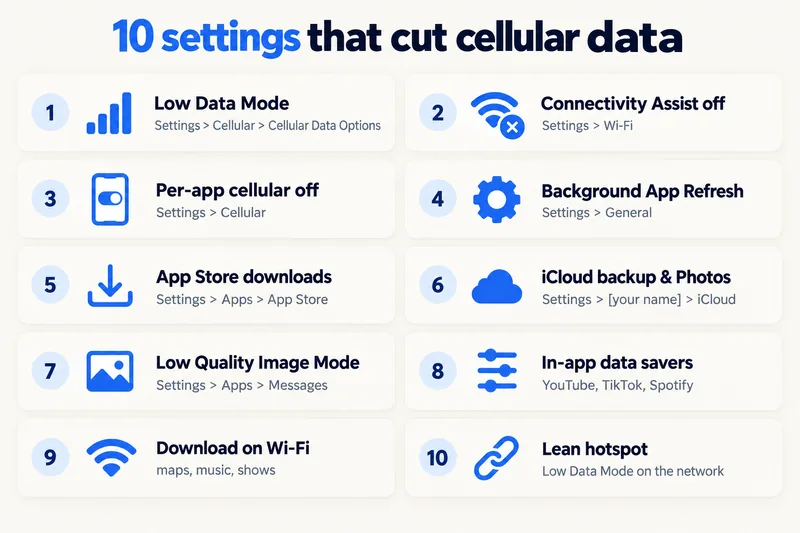
8. Sử dụng tính năng tiết kiệm dữ liệu trong các ứng dụng của bạn
| Ứng dụng | Cài đặt | Tác động điển hình |
|---|---|---|
| YouTube | Tùy chọn chất lượng video → Trên mạng di động → Tiết kiệm dữ liệu | Giảm từ ~3 GB/giờ ở độ phân giải HD xuống còn ~300 MB/giờ (chi tiết) |
| TikTok | Cài đặt và quyền riêng tư → Tiết kiệm dữ liệu | Giảm từ ~840 MB/giờ xuống còn ~360 MB/giờ (chi tiết) |
| Sử dụng dữ liệu và chất lượng phương tiện → Dùng ít dữ liệu di động hơn | Dừng tải trước video (chi tiết) | |
| Spotify | Chất lượng phương tiện trên mạng di động; Tiết kiệm dữ liệu; Tải về chỉ khi kết nối Wi-Fi | Từ rất cao (~144 MB/giờ) xuống bình thường (~43 MB/giờ) (chi tiết) |
| Netflix | Sử dụng dữ liệu trên mạng di động → Tiết kiệm dữ liệu | Khoảng 6 giờ phát video cho mỗi 1 GB |
| Google Maps | Tải bản đồ ngoại tuyến khi kết nối Wi-Fi | Hầu như không tiêu tốn dữ liệu khi dẫn đường (chi tiết) |
9. Tải nội dung về trước khi khởi hành
Bản đồ ngoại tuyến, danh sách phát, podcast và một vài tập phim được tải về khi đang kết nối Wi-Fi tại nhà hoặc khách sạn sẽ không làm hao hụt gói cước của bạn sau này. Với video và nhạc, thói quen này có thể tiết kiệm nhiều hơn bất kỳ thiết lập đơn lẻ nào ở trên.
10. Giữ kết nối điểm phát sóng (hotspot) ở mức tối ưu
Một máy tính xách tay kết nối qua điểm phát sóng cá nhân của bạn sẽ hoạt động như thể đang dùng mạng băng thông rộng tại nhà: cập nhật hệ thống, đồng bộ hóa đám mây và hội nghị truyền hình. Trên thiết bị Apple khác, hãy bật Chế độ dữ liệu thấp cho mạng điểm phát sóng; trên laptop Windows, đánh dấu kết nối là “có giới hạn” và tạm dừng đồng bộ hóa đám mây. Tìm hiểu thêm trong hướng dẫn của chúng tôi về sử dụng điểm phát sóng với eSIM khi đi du lịch.
Tiết kiệm dữ liệu khi du lịch với eSIM du lịch
Khi ở nước ngoài, hãy bật Chế độ dữ liệu thấp cho dòng eSIM du lịch, giữ Roaming dữ liệu bật cho eSIM và tắt cho SIM trong nước (hướng dẫn tắt chuyển vùng dữ liệu chỉ cách làm cả hai), và kiểm tra mức dùng sau ngày đầu tiên.
Đòn bẩy lớn nhất vẫn là video: chuyển một giờ video HD mỗi ngày sang chất lượng chuẩn hoặc xem qua Wi-Fi giúp tiết kiệm khoảng 2 GB mỗi ngày. Theo công cụ tính của chúng tôi, người dùng nặng tiêu khoảng 4,3 GB/ngày, người dùng trung bình khoảng 1,3 GB/ngày, tức khoảng 30 GB so với 9–10 GB cho một tuần; phần chênh lệch đó chủ yếu là video.
Ví dụ ở Thái Lan, đó là khác biệt giữa Thailand 10GB, 30 ngày giá 226.000 Rp và Thailand 50GB, 10 ngày giá 357.000 Rp (giá trên Zyesims, kiểm lần cuối ngày 1 tháng 10 năm 2026). Bạn có thể dùng công cụ tính với Thái Lan và 7 ngày, xem các gói eSIM Thái Lan, hoặc khỏi phải đếm bằng các gói eSIM không giới hạn của chúng tôi.
Tại sao nên chọn Zyesims cho chuyến đi chú trọng tiết kiệm dữ liệu?
Nếu đã bật Chế độ dữ liệu thấp và chỉnh các mục khác mà vẫn thiếu, thường bạn có thể nạp thêm data ngay vào eSIM đang cài trên iPhone; gói nạp cho gói cố định từ dưới 1 USD, nên không cần mua gói lớn nhất ngay từ đầu.
Câu hỏi thường gặp
Chế độ dữ liệu thấp thực sự giúp tiết kiệm dữ liệu trên iPhone không?
Có, chủ yếu bằng cách ngăn các hoạt động nền. Apple cho biết chế độ này sẽ ngừng các ứng dụng sử dụng mạng khi bạn không đang tương tác trực tiếp với chúng, tắt Làm mới ứng dụng nền, tắt tải tự động và sao lưu, tạm dừng cập nhật Ảnh iCloud, đồng thời giảm chất lượng phát trực tuyến. Chế độ này không giới hạn lượng dữ liệu bạn sử dụng trong các ứng dụng mà bạn mở thủ công.
Chế độ dữ liệu thấp có ảnh hưởng đến iMessage, thông báo hay cuộc gọi không?
Tin nhắn, thông báo và cuộc gọi vẫn hoạt động bình thường. Một số nội dung có thể tải chậm hơn một chút, đồng bộ hóa iCloud tạm dừng, và video FaceTime được tối ưu cho băng thông thấp, do đó hình ảnh có thể trông mềm hơn khi kết nối yếu.
Tại sao iPhone của tôi lại tiêu tốn quá nhiều dữ liệu?
Nguyên nhân thường gặp nhất là phát video và các ứng dụng mạng xã hội, tiếp theo là việc tải lên Ảnh iCloud, cập nhật ứng dụng qua mạng di động và Connectivity Assist (Wi-Fi Assist trên iOS cũ hơn) tự động bổ sung khi kết nối Wi-Fi yếu. Hãy kiểm tra danh sách tiêu thụ dữ liệu theo từng ứng dụng trong Cài đặt → Di động để xác định nguyên nhân cụ thể.
Tôi có nên tắt 5G để tiết kiệm dữ liệu không?
Chuyển sang LTE chủ yếu nhằm tiết kiệm pin. Thiết lập quan trọng hơn đối với dữ liệu là Chế độ dữ liệu: hãy chọn Chế độ dữ liệu thấp hoặc Chuẩn thay vì Cho phép dùng nhiều dữ liệu hơn trên 5G, vì tùy chọn này cho phép các ứng dụng phát video và FaceTime ở chất lượng cao hơn.
Những thiết lập này có thể giúp tiết kiệm bao nhiêu dữ liệu khi đi du lịch?
Mức tiết kiệm phụ thuộc vào thói quen sử dụng của bạn, nhưng phần lớn đến từ video. Việc chuyển một giờ phát video HD mỗi ngày sang chất lượng chuẩn hoặc phát qua Wi-Fi giúp tiết kiệm khoảng 2 GB mỗi ngày, tức khoảng 14 GB mỗi tuần.
Xem thêm
- Bạn có thể dùng eSIM để phát điểm phát sóng di động (hotspot) không? Các giới hạn, cách sử dụng dữ liệu và giải pháp dành cho du khách
- Roaming dữ liệu là gì? Chi phí 2026 và cách thay thế rẻ hơn
- FUP là gì? Giải mã ‘không giới hạn’ trên eSIM du lịch
- Tốc độ internet bao nhiêu là đủ? Hiểu Mbps, 4G và 5G khi du lịch
- Dual SIM hoạt động thế nào? Cấu hình du lịch cho iPhone, Android

Người mê du lịch và công nghệ, thích xê dịch và khám phá những điều mới. Mihi viết các bài hướng dẫn về eSIM và data khi đi nước ngoài cho Zyesims, dựa trên tài liệu chính thức của nhà mạng và nhà phát triển app, điều khoản gói cước đã công bố và dữ liệu gói hiện tại của Zyesims. Nguồn được ghi ngay trong bài. Mihi cũng viết về du lịch trên MihiTravel và Notemeeting.
Sẵn sàng cho chuyến đi tiếp theo?
Chọn eSIM phù hợp, nhận mã QR qua email và lắp là chạy, phủ sóng hơn 200 quốc gia.