Spotify tốn bao nhiêu dữ liệu? Mọi mức chất lượng, Lossless và podcast

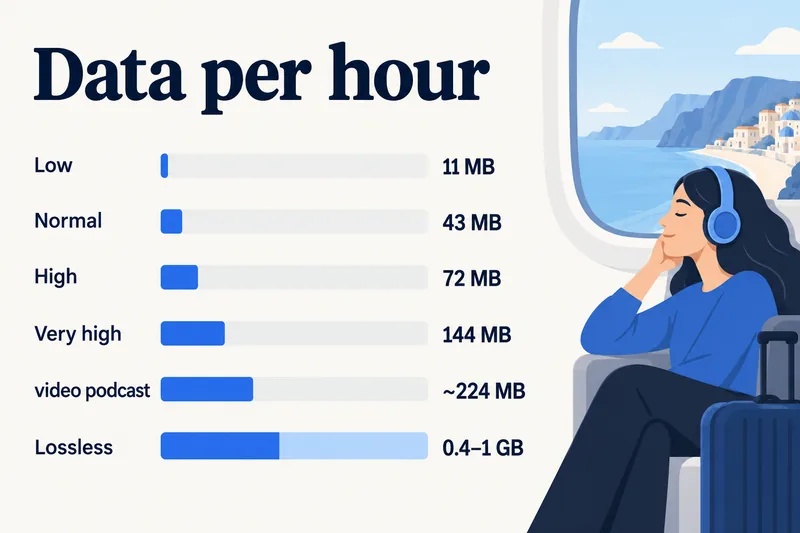
Spotify tốn khoảng 43 MB mỗi giờ ở chất lượng Bình thường và 72 MB ở chất lượng Cao: 1–2 GB mỗi tháng nếu nghe một giờ mỗi ngày. Mức Rất cao (Premium) gần gấp đôi, khoảng 144 MB mỗi giờ, còn Lossless ước tính 0,4–0,9 GB mỗi giờ. Chỉ cần để Lossless cho Wi-Fi, nghe nhạc trên gói du lịch rất rẻ.

Vali đã xếp được một nửa, eSIM du lịch sẽ bật khi máy bay hạ cánh, còn playlist quen thuộc của bạn vẫn đang để phát trực tuyến. Trước khi nó ngốn vào gói data, nên biết mỗi mức cài đặt của Spotify tốn bao nhiêu. Dưới đây là số liệu cho từng mức chất lượng, 1 GB nghe được bao lâu, podcast, podcast video và Canvas tốn thêm bao nhiêu, đường dẫn menu hiện tại cho từng cài đặt data, và một chuyến đi nghe nhạc nhiều cần bao nhiêu data.

Mức tiêu thụ dữ liệu của Spotify theo chất lượng âm thanh
Spotify công bố tốc độ bit (bitrate) cho từng mức chất lượng trên trang hỗ trợ của họ. Chuyển đổi từ tốc độ bit sang dung lượng dữ liệu cho ra các con số dưới đây (1 kbit/giây trong một giờ tương đương khoảng 0,45 MB):
| Mức chất lượng | Tốc độ bit (Spotify) | Mỗi giờ | Mỗi bài hát (3,5 phút) | 1 GB dùng được khoảng |
|---|---|---|---|---|
| Thấp | ~24 kbit/s | ~11 MB | ~0,6 MB | 90 giờ |
| Bình thường | ~96 kbit/s | ~43 MB | ~2,5 MB | 23 giờ |
| Cao | ~160 kbit/s | ~72 MB | ~4,2 MB | 14 giờ |
| Rất cao (Premium) | ~320 kbit/s | ~144 MB | ~8,4 MB | 7 giờ |
| Lossless (Premium) | FLAC, tối đa 24-bit/44,1 kHz | ~0,4–0,9 GB (ước tính) | ~25–55 MB | 1,1–2,5 giờ |
Các tốc độ bit được lấy từ trang hỗ trợ về chất lượng âm thanh của Spotify, kiểm tra vào ngày 1 tháng 10 năm 2026. Spotify không đưa ra con số cố định cho chế độ Lossless vì dung lượng tập tin FLAC thay đổi tùy theo bản ghi; họ khuyến nghị kết nối ổn định ở mức 1,5–2 Mbps, tương đương khoảng 675–900 MB mỗi giờ nếu sử dụng tối đa. Khoảng ước tính của chúng tôi nằm dưới mức trần đó vì phần lớn bản nhạc FLAC nén xuống thấp hơn nhiều.
Vì sao công cụ ước tính data cho chuyến đi của chúng tôi tính nhạc ở mức 75 MB mỗi giờ (gần mức Cao)? Vì chế độ mặc định “tự điều chỉnh chất lượng” của Spotify thường dừng ở mức đó khi sóng tốt. Khoảng nhạc trong công cụ, 45–145 MB mỗi giờ, trải từ Bình thường đến Rất cao; mức Thấp nằm dưới khoảng này, còn Lossless thì vượt xa.
Trình phát web và máy tính để bàn
Trình phát web phát trực tuyến định dạng AAC với tốc độ 128 kbit/giây cho tài khoản Miễn phí và 256 kbit/giây cho tài khoản Premium, tương ứng khoảng 58 MB và 115 MB mỗi giờ; chất lượng này không thể thay đổi. Nếu bạn chia sẻ kết nối mạng từ điện thoại sang laptop để dùng Spotify, hãy lập kế hoạch dựa trên các con số này.
Podcast, podcast video và Canvas
Podcast âm thanh
Spotify phát trực tuyến podcast ở tốc độ khoảng 96 kbit/giây, bằng mức chất lượng Bình thường cho nhạc, nên tiêu tốn khoảng 43 MB mỗi giờ. Nếu bạn đặt chất lượng kết nối di động ở mức Thấp, podcast cũng sẽ giảm xuống 24 kbit/giây.
Podcast video
Video mới là yếu tố làm tăng mạnh nhất. Spotify không công bố con số chính thức, nhưng một bài kiểm tra do Navi công bố (tháng 12/2025) đã ghi nhận một podcast video 30 phút ở chất lượng trung bình tiêu tốn 112 MB, tương đương khoảng 224 MB mỗi giờ, cao gấp năm lần phiên bản chỉ có âm thanh. Spotify có tùy chọn Phát trực tuyến chỉ âm thanh (trong mục Cài đặt và quyền riêng tư → Tiết kiệm dữ liệu và ngoại tuyến), giúp phát podcast video dưới dạng âm thanh duy nhất.
Canvas và video âm nhạc
Canvas là những đoạn video ngắn lặp lại 3–8 giây hiển thị phía sau một số bài hát; video âm nhạc là các clip đầy đủ. Bạn có thể tắt cả hai tính năng này trong mục Cài đặt và quyền riêng tư → Nội dung và hiển thị → Video và Canvas, đồng thời tắt luôn mục “Các video khác”. Lưu ý trong hướng dẫn chính thức của Spotify: Canvas sẽ không hiển thị khi chế độ Tiết kiệm dữ liệu đang bật.
Cần data cho chuyến đi? So sánh các gói eSIM theo thời hạn và dung lượng.
Xem các gói eSIMSo sánh Spotify với các ứng dụng khác
| Ứng dụng hoặc hoạt động | Dữ liệu mỗi giờ | Nguồn |
|---|---|---|
| Spotify, Bình thường / Cao | 43 / 72 MB | Spotify Support (tốc độ bit) |
| YouTube Music, Bình thường / Cao | ~58 / ~115 MB tối đa | YouTube Music Help (tốc độ bit) |
| Apple Music, AAC chuẩn 256 kbit/s | ~115 MB | Tính toán của chúng tôi; Apple không công bố con số |
| Điều hướng Google Maps | 5–10 MB | Telstra, StarHub |
| Instagram, bảng tin tổng hợp | ~500 MB | StarHub; công cụ tính data của chúng tôi |
| TikTok, mặc định | ~840 MB | StarHub |
| Phát trực tuyến video, SD | ~700 MB | Netflix Help |
Apple cho biết việc phát trực tuyến lossless của họ “tiêu tốn nhiều dữ liệu hơn đáng kể” nhưng không nêu rõ con số cụ thể, do đó quy tắc chỉ dùng Wi-Fi vẫn áp dụng. Đối với các ứng dụng video trong bảng, vui lòng xem mức tiêu thụ dữ liệu của YouTube theo chất lượng và hướng dẫn tổng quan của chúng tôi về mức tiêu thụ dữ liệu khi phát trực tuyến.
Cách giảm lượng dữ liệu Spotify sử dụng
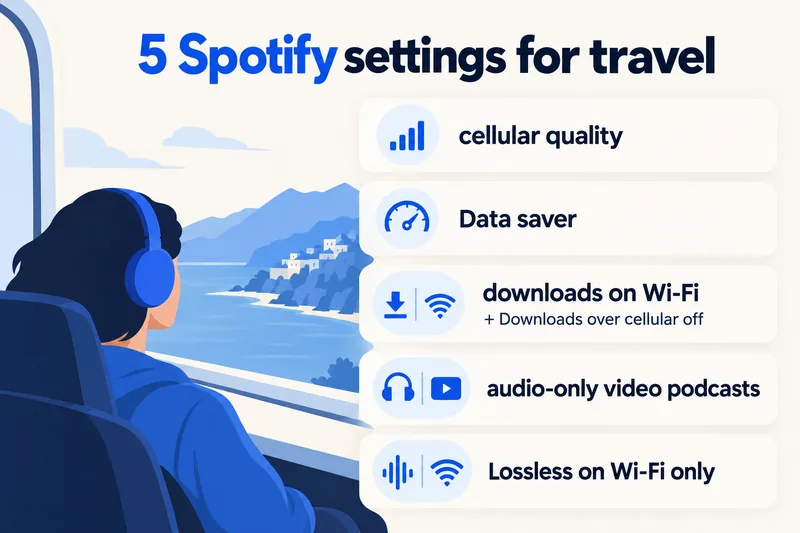
1. Thiết lập chất lượng riêng cho dữ liệu di động
Nhấn vào ảnh hồ sơ của bạn, sau đó chọn Cài đặt và quyền riêng tư, Chất lượng phương tiện. Spotify cho phép bạn chọn chất lượng phát trực tuyến riêng biệt khi dùng Wi-Fi và dữ liệu di động, đồng thời cũng có tùy chọn chất lượng tải về. Một cấu hình phù hợp khi đi du lịch: Wi-Fi ở mức Cao, Rất cao hoặc Lossless; dữ liệu di động ở mức Bình thường hoặc Cao; tải về ở mức Cao.
2. Bật Chế độ tiết kiệm dữ liệu
Dưới mục Cài đặt và quyền riêng tư, chọn Tiết kiệm dữ liệu & ngoại tuyến, rồi bật tùy chọn Chế độ tiết kiệm dữ liệu. Spotify cho biết chế độ này giúp giảm tiêu thụ dữ liệu bằng cách hiển thị ít hình ảnh hơn và hạ thấp chất lượng âm thanh.
3. Tải xuống danh sách phát qua Wi-Fi và chặn tải xuống qua dữ liệu di động
Có cách nào khỏi phải phát trực tuyến không? Với Premium thì có: tải danh sách phát, album và podcast khi đang dùng Wi-Fi ở khách sạn hoặc ở nhà, rồi tắt Tải xuống qua dữ liệu di động trong cùng màn hình Tiết kiệm dữ liệu & ngoại tuyến để không có lượt tải lớn nào tự chạy trên gói data du lịch. Nghe offline không tốn data phát trực tuyến.
4. Dùng chế độ chỉ âm thanh cho podcast video
Bật tùy chọn Phát chỉ âm thanh trong phần Tiết kiệm dữ liệu & ngoại tuyến. Đây là biện pháp tiết kiệm dữ liệu hiệu quả nhất nếu bạn thường nghe podcast video.
5. Giữ chế độ Lossless chỉ dành cho Wi-Fi
Lossless có thể được chọn cho dữ liệu di động, chính vì vậy bạn nên kiểm tra kỹ trước khi bay. Một giờ phát Lossless có thể tiêu tốn nhiều dữ liệu hơn cả 10 giờ phát ở chế độ Bình thường.
Cách kiểm tra lượng dữ liệu Spotify đã sử dụng
Muốn biết Spotify chiếm bao nhiêu trong tổng data, hãy xem danh sách theo ứng dụng. Trên iPhone, mục này nằm ở Cài đặt → Di động (nhấn Đặt lại thống kê trước chuyến đi để bộ đếm chạy lại từ đầu). Trên Android, máy Pixel vào Cài đặt → Mạng & internet → SIM, máy Samsung vào Cài đặt → Kết nối → Sử dụng dữ liệu. Nếu dòng Spotify cao bất thường, bài đọc màn hình data trên iPhone giải thích từng phần của màn hình đó.
Lượng dữ liệu cần thiết cho chuyến đi chủ yếu nghe nhạc
Riêng nghe nhạc thì nhẹ: hai giờ mỗi ngày ở mức Cao tốn khoảng 150 MB, tầm 1 GB mỗi tuần. Phần còn lại trên điện thoại mới quyết định chọn gói nào. Dưới đây là chuyến đi 7 ngày ở châu Âu tính theo mức tiêu thụ của công cụ, đã cộng sẵn 20% dự phòng, với giá Zyesims niêm yết ngày 1/10/2026:
| Cách bạn sử dụng điện thoại | Mỗi ngày | 7 ngày | Gói phù hợp | Giá |
|---|---|---|---|---|
| Tải danh sách phát qua Wi-Fi, dùng bản đồ và nhắn tin | ~0,4 GB | ~3 GB | Europe (33 areas) 3GB, 30 ngày | 1.400 ¥ |
| Hai giờ phát trực tuyến ở chất lượng Cao cộng thêm sử dụng nhẹ | ~0,6 GB | ~4,3 GB | Europe (33 areas) 5GB, 30 ngày | 1.560 ¥ |
| Hai giờ nghe nhạc cộng thêm mạng xã hội và gọi điện hàng ngày | ~1,45 GB | ~10 GB | Europe (33 areas) 10GB, 30 ngày | 2.300 ¥ |
Hàng đầu và hàng cuối vừa khít dung lượng gói (3 GB và 10 GB), nên hãy tải trước vài danh sách phát hoặc chọn gói lớn hơn một bậc. Nếu bạn nhất định nghe Lossless bằng data di động, hai giờ mỗi ngày sẽ cộng thêm khoảng 6–13 GB mỗi tuần; mức đó là chuyện của gói không giới hạn, xem các gói eSIM không giới hạn của chúng tôi.
Để tính theo bộ ứng dụng của riêng bạn, dùng công cụ tính data du lịch cho Pháp và 7 ngày hoặc đổi sang quốc gia của bạn, và xem toàn bộ gói eSIM châu Âu.
Tại sao chọn Zyesims để nghe nhạc khi di chuyển?
Một tuần nghe nhạc và dùng bản đồ ở châu Âu thì gói 3GB hoặc 5GB trong bảng thường là đủ, miễn Lossless chỉ chạy trên Wi-Fi. Nếu nghe nhiều hơn dự tính, phần lớn gói cố định cho mua thêm data ngay trên eSIM bạn đã cài. Dung lượng, thời hạn và giới hạn tốc độ theo ngày (nếu có) đều hiện trên trang từng gói trước khi thanh toán.
Câu hỏi thường gặp
Spotify tiêu tốn bao nhiêu dữ liệu mỗi giờ?
Khoảng 11 MB/giờ ở chất lượng Thấp, 43 MB ở Bình thường, 72 MB ở Cao và 144 MB ở Rất cao. Các con số này dựa trên tốc độ bit Spotify công bố cho từng chế độ (24, 96, 160 và 320 kbit/s). Lossless (chỉ dành cho tài khoản Premium) tiêu tốn nhiều hơn rất nhiều: theo ước tính của chúng tôi, khoảng 0,4–0,9 GB/giờ, do Spotify không công bố con số chính xác.
1 GB dùng được bao lâu trên Spotify?
Khoảng 90 giờ ở Thấp, 23 giờ ở Bình thường, 14 giờ ở Cao và 7 giờ ở Rất cao. Với Lossless, 1 GB có thể chỉ kéo dài từ một đến hai giờ rưỡi. Các bài hát đã tải về và phát ngoại tuyến hoàn toàn không tính vào dung lượng dữ liệu.
Spotify có tiêu tốn dữ liệu khi phát bài hát đã tải về không?
Việc phát các bài hát đã tải về không tiêu tốn dữ liệu phát trực tuyến. Tuy nhiên, ứng dụng vẫn có thể sử dụng một lượng nhỏ dữ liệu để đồng bộ thư viện, tải hình ảnh và báo cáo lượt phát khi bạn đang trực tuyến. Để an toàn khi đi nước ngoài, hãy tải về qua Wi-Fi và tắt tùy chọn Tải xuống qua dữ liệu di động trong phần Tiết kiệm dữ liệu & ngoại tuyến của Spotify.
Podcast có tiêu tốn nhiều dữ liệu hơn nhạc trên Spotify không?
Podcast dạng âm thanh phát trực tuyến ở tốc độ khoảng 96 kbit/s, tương đương chất lượng nhạc Bình thường, tức khoảng 43 MB/giờ (ít hơn nếu bạn đặt chất lượng di động ở mức Thấp). Podcast dạng video tiêu tốn nhiều hơn đáng kể: một thử nghiệm của Navi (tháng 12/2025) đo được khoảng 224 MB/giờ ở chất lượng video trung bình. Tùy chọn phát chỉ âm thanh của Spotify cho phép phát podcast video dưới dạng âm thanh thuần túy.
Chế độ tiết kiệm dữ liệu của Spotify có tắt chế độ Lossless không?
Spotify cho biết Chế độ tiết kiệm dữ liệu giúp giảm tiêu thụ dữ liệu bằng cách hiển thị ít hình ảnh hơn và hạ thấp chất lượng âm thanh, nhưng không công bố tốc độ bit cụ thể. Nếu bạn dùng Lossless, cách kiểm soát rõ ràng nhất vẫn là phần Chất lượng phương tiện: đặt chất lượng phát trực tuyến qua dữ liệu di động ở mức Bình thường hoặc Cao, và giữ Lossless chỉ dành cho Wi-Fi và tải về.
Xem thêm
- eSIM tốt nhất cho châu Âu năm 2026: Các gói cước, phạm vi phủ sóng và giá thực tế so sánh
- Roaming dữ liệu là gì? Chi phí 2026 và cách thay thế rẻ hơn
- FUP là gì? Giải mã ‘không giới hạn’ trên eSIM du lịch
- Tốc độ internet bao nhiêu là đủ? Hiểu Mbps, 4G và 5G khi du lịch
- Cách mua eSIM trực tuyến: hướng dẫn nhanh cho người đi du lịch

Người mê du lịch và công nghệ, thích xê dịch và khám phá những điều mới. Mihi viết các bài hướng dẫn về eSIM và data khi đi nước ngoài cho Zyesims, dựa trên tài liệu chính thức của nhà mạng và nhà phát triển app, điều khoản gói cước đã công bố và dữ liệu gói hiện tại của Zyesims. Nguồn được ghi ngay trong bài. Mihi cũng viết về du lịch trên MihiTravel và Notemeeting.
Sẵn sàng cho chuyến đi tiếp theo?
Chọn eSIM phù hợp, nhận mã QR qua email và lắp là chạy, phủ sóng hơn 200 quốc gia.