Bạn có thể dùng eSIM để phát điểm phát sóng di động (hotspot) không? Các giới hạn, cách sử dụng dữ liệu và giải pháp dành cho du khách

Có, eSIM du lịch phát hotspot được y như SIM thường, chia dữ liệu cho laptop, máy tính bảng hay điện thoại khác qua Wi-Fi, USB hoặc Bluetooth. Giới hạn nằm ở gói cước: gói dữ liệu cố định thường cho chia sẻ toàn bộ, còn nhiều gói không giới hạn lại chặn trần hoặc giảm tốc hotspot, có khi chỉ 1 GB mỗi ngày.
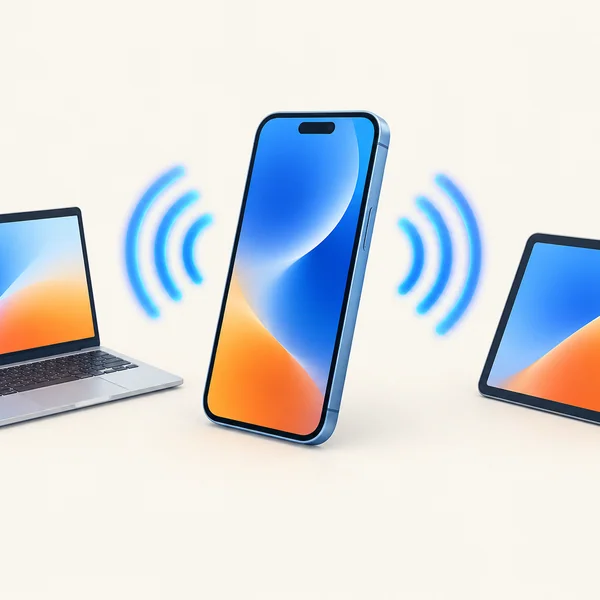
Hai chiếc máy tính bảng ở ghế sau xe thuê ngoại ô Florence báo “Không có internet”, còn laptop của bạn có một tệp phải gửi trước cuộc họp sáng mai. Trước khi trông cậy vào điện thoại để giữ tất cả online, hãy kiểm tra hai điều: gói cước có cho chia sẻ kết nối (tethering) không, và các thiết bị kia thực tế sẽ dùng bao nhiêu dữ liệu. Bài này nói cả hai, kèm các cài đặt làm hiện công tắc hotspot và cách xử lý khi nó không chạy.
Mọi eSIM du lịch đều hỗ trợ hotspot chứ?
Phần lớn là có, nhưng không phải tất cả đều áp dụng cùng điều kiện. Bản thân eSIM không có cài đặt riêng cho hotspot; quyền sử dụng nằm ở gói cước. Dưới đây là những gì bạn thường gặp:
| Loại gói cước | Hỗ trợ hotspot | Lưu ý cần quan tâm |
|---|---|---|
| Gói dữ liệu cố định (ví dụ: 10GB, 20GB) | Thường được phép | Toàn bộ dung lượng chia sẻ đều trừ vào hạn mức chung |
| Gói theo ngày (ví dụ: 2GB/ngày) | Thường được phép | Sau khi hết dung lượng ngày, mọi thiết bị đều bị chậm tốc độ |
| Gói không giới hạn | Thường bị giới hạn | Hotspot có thể bị giới hạn theo ngày hoặc theo toàn bộ gói, hoặc bị nhà mạng giảm tốc độ |
| Một số gói giá rẻ hoặc khuyến mãi | Đôi khi bị chặn hoàn toàn | Hãy kiểm tra kỹ điều khoản gói trước khi mua |
Ví dụ về quy định hotspot trên các gói không giới hạn
Các quy định thay đổi thường xuyên, vì vậy vui lòng coi những ví dụ dưới đây chỉ mang tính minh họa, không phải xếp hạng chính thức:
- Holafly cho phép chia sẻ tối đa 1 GB dữ liệu mỗi ngày qua hotspot trên các gói không giới hạn (ghi rõ trên trang đích từng quốc gia, kiểm tra tháng 9 năm 2026).
- Sim Local, các gói không giới hạn tại Nhật Bản cho phép tổng cộng 3 GB dữ liệu hotspot cho toàn bộ thời hạn gói, theo bài kiểm tra của Tokyo Cheapo công bố tháng 8 năm 2026.
- Orange Travel khẳng định việc chia sẻ kết nối (tethering) được phép mà không giới hạn dung lượng sử dụng (trang hỗ trợ của Orange, kiểm tra tháng 9 năm 2026).
- Zyesims hỗ trợ hotspot trên phần lớn gói cước, và mỗi trang sản phẩm đều ghi rõ quy định. Dữ liệu hotspot tính chung vào hạn mức của điện thoại (với Unlimited Standard, 1 GB/ngày dùng chung cho điện thoại và mọi thiết bị kết nối), và trên gói không giới hạn, nhà mạng địa phương có thể giảm tốc độ khi dùng làm hotspot.
Nếu một gia đình bốn người dự định chia sẻ một eSIM không giới hạn, thì giới hạn 1 GB/ngày cho hotspot sẽ hết ngay trước buổi trưa. Khi đó, lựa chọn hợp lý hơn thường là dùng gói dữ liệu cố định dung lượng lớn, hoặc mua thêm một eSIM riêng cho người dùng nặng nhất. Bạn có thể tham khảo hướng dẫn chi tiết của chúng tôi về “không giới hạn” thực sự nghĩa là gì đối với eSIM du lịch để hiểu rõ hơn về các giới hạn theo ngày.
Dùng hotspot tiêu tốn bao nhiêu dữ liệu?
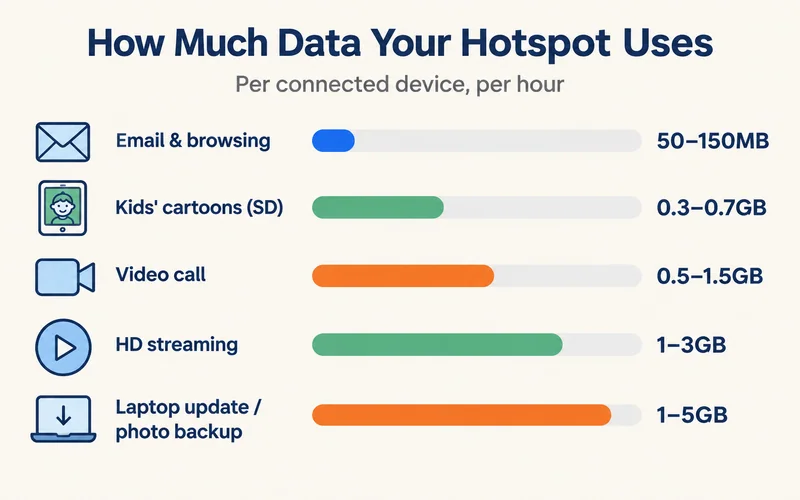
Nhiều hơn bạn tưởng, bởi máy tính và máy tính bảng khi kết nối thường hoạt động như đang dùng Wi-Fi tại nhà. Dưới đây là ước tính sơ bộ mức tiêu thụ dữ liệu trên mỗi thiết bị:
| Hành động trên thiết bị được kết nối | Dữ liệu tiêu thụ |
|---|---|
| Email, nhắn tin và lướt web trong 1 giờ | 50–150 MB |
| Gọi video (Zoom, Teams, Meet) trong 1 giờ | 0,5–1,5 GB |
| Xem phim hoạt hình cho trẻ trên máy tính bảng (độ phân giải chuẩn), 1 giờ | 0,3–0,7 GB |
| Xem Netflix hoặc YouTube ở độ phân giải HD, 1 giờ | 1–3 GB |
| Cập nhật hệ thống máy tính xách tay hoặc sao lưu ảnh lên đám mây | 1–5 GB, thường chạy nền |
Một ngày làm việc gồm gửi/nhận email và hai giờ gọi video sẽ tiêu tốn khoảng 2–3 GB. Một ngày đi chơi đường dài với hai máy tính bảng phát phim hoạt hình liên tục ba giờ sẽ tốn khoảng 2–4 GB ở độ phân giải chuẩn, và gấp nhiều lần nếu xem HD. Hãy chọn dung lượng eSIM dựa trên ngày “nặng” nhất, chứ không phải mức trung bình. Nếu tốc độ quan trọng ngang bằng dung lượng, hãy tham khảo bài viết tốc độ internet thực sự nghĩa là gì để biết mỗi hoạt động cần bao nhiêu Mbps.
Cần data cho chuyến đi? So sánh các gói eSIM theo thời hạn và dung lượng.
Xem các gói eSIMCách bật hotspot với eSIM
Đầu tiên, hãy đảm bảo eSIM đã được thiết lập làm đường truyền dữ liệu chính và dữ liệu đang hoạt động bình thường trên điện thoại của bạn. Sau đó:
iPhone
- Vào Cài đặt → Di động (hoặc Dịch vụ di động) → Dữ liệu di động: chọn eSIM du lịch.
- Nhấn vào dòng eSIM và bật Chuyển vùng dữ liệu.
- Vào Cài đặt → Điểm truy cập cá nhân: bật Cho phép người khác kết nối và đặt mật khẩu Wi-Fi.
- Nếu laptop hoặc máy tính bảng đời cũ không dò thấy mạng, hãy bật Tối đa hóa tính tương thích.
Android (Samsung, Pixel và hầu hết các hãng khác)
- Đặt eSIM làm SIM ưu tiên cho dữ liệu di động và bật chức năng roaming cho eSIM đó.
- Trên Samsung: Cài đặt → Kết nối → Điểm phát sóng di động & Chia sẻ kết nối. Trên Pixel: Cài đặt → Mạng & Internet → Điểm phát sóng & Chia sẻ kết nối.
- Bật Điểm phát sóng di động (Wi-Fi hotspot) và đặt mật khẩu.
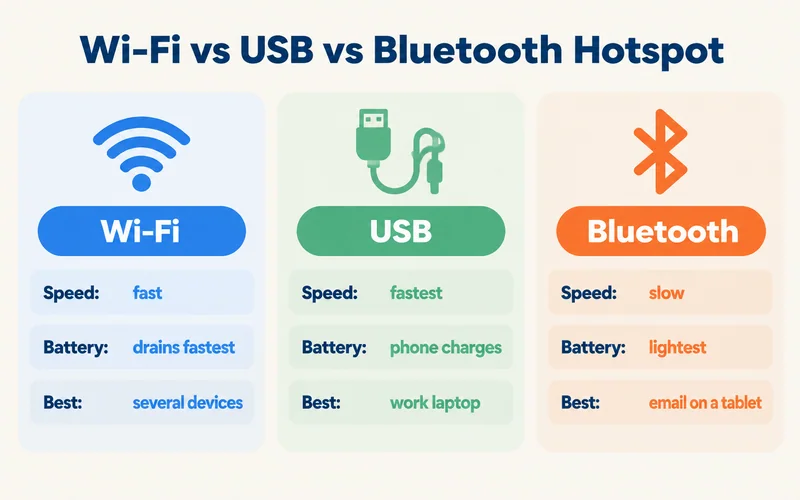
Chọn Wi-Fi, USB hay Bluetooth để chia sẻ kết nối?
| Phương thức | Tốc độ | Ảnh hưởng đến pin | Phù hợp nhất cho |
|---|---|---|---|
| Hotspot Wi-Fi | Nhanh | Tiêu hao pin điện thoại nhanh nhất | Nhiều thiết bị cùng lúc, bạn bè và gia đình |
| Chia sẻ kết nối qua cáp USB | Nhanh và ổn định nhất | Điện thoại được sạc từ laptop | Laptop công việc, cuộc gọi video dài |
| Bluetooth | Chậm | Ít tiêu hao pin nhất | Gửi/nhận tin nhắn và email trên máy tính bảng |
Trên iPhone: bật Điểm truy cập cá nhân rồi cắm điện thoại vào laptop; Mac sẽ tự động nhận ra ngay, còn Windows có thể cần cài ứng dụng thiết bị của Apple trước tiên. Trên Android: cắm cáp vào laptop, sau đó bật Chia sẻ kết nối qua USB trong cùng menu Điểm phát sóng & Chia sẻ kết nối.
Giữ dữ liệu hotspot trong tầm kiểm soát
- Đánh dấu kết nối là kết nối giới hạn dung lượng trên máy tính xách tay. Windows: Cài đặt → Mạng & Internet → Wi-Fi → Chọn hotspot → Bật tùy chọn kết nối có giới hạn lưu lượng (Metered connection). Mac: Cài đặt hệ thống → Wi-Fi → Nhấp vào “Chi tiết” bên cạnh hotspot → Bật “Chế độ dữ liệu thấp”. Cả hai cách đều giúp hạn chế các bản cập nhật và sao lưu lớn.
- Tạm dừng đồng bộ hóa đám mây (iCloud Photos, Google Photos, OneDrive, Dropbox) khi đang dùng hotspot.
- Giảm chất lượng phát trực tuyến trên máy tính bảng xuống mức chuẩn (SD); điều này giúp giảm khoảng hai phần ba lượng dữ liệu tiêu thụ.
- Sử dụng mật khẩu mạnh và tắt hotspot ngay sau khi sử dụng xong để tránh người lạ trong khu vực kết nối trái phép.
- Mang theo pin sạc dự phòng, hoặc dùng kết nối USB, vì hotspot Wi-Fi có thể làm cạn pin điện thoại chỉ trong vài giờ.

Hotspot eSIM không hoạt động? Các giải pháp khắc phục hiệu quả nhất
Nút bật/tắt hotspot bị mờ hoặc không hiển thị
Không thấy tùy chọn hotspot đâu cả? Điện thoại chỉ hiện hotspot khi đường truyền dữ liệu đã kết nối được. Hãy đặt dữ liệu di động dùng eSIM, bật chuyển vùng dữ liệu (data roaming) cho dòng eSIM rồi khởi động lại. Nếu bạn dùng điện thoại hai SIM, kiểm tra xem SIM trong nước có còn đang được đặt làm đường dữ liệu không; bài cách hoạt động của dual SIM chỉ rõ cài đặt đó nằm ở đâu.
Các thiết bị kết nối thành công nhưng không truy cập được Internet
Trước tiên, hãy kiểm tra xem dữ liệu di động trên chính điện thoại có hoạt động bình thường hay không. Nếu điện thoại vẫn lướt web tốt nhưng các thiết bị khác lại không có kết nối, khả năng cao gói cước của bạn đã chặn hoặc giới hạn chức năng chia sẻ kết nối (tethering), hoặc cấu hình điểm truy cập (APN) của eSIM chưa được thiết lập đúng để hỗ trợ tethering. Trên Android, hãy mở mục “Tên điểm truy cập (APN)” của eSIM và so sánh với thông tin APN trong email hướng dẫn cài đặt. Nhà cung cấp dịch vụ có thể xác nhận xem gói cước của bạn có cho phép chia sẻ kết nối hay không.
Các thiết bị khác không tìm thấy mạng hotspot
Hãy tắt rồi bật lại hotspot, sau đó khởi động lại thiết bị muốn kết nối. Trên iPhone, hãy bật tùy chọn “Tối đa hóa tính tương thích” (Maximize Compatibility); một số laptop hoặc máy ảnh đời cũ chỉ nhận diện được mạng 2.4GHz.
Hotspot từng hoạt động tốt nhưng đột nhiên chậm hẳn
Buổi sáng phát hotspot vẫn ổn mà chiều đã ì ạch? Trên gói không giới hạn, đó thường là dấu hiệu bạn đã chạm trần dung lượng ngày hoặc giới hạn riêng cho hotspot, và tốc độ thường trở lại vào hôm sau. Nếu chia sẻ nhiều, gói dữ liệu cố định sẽ tránh được chuyện này. Còn khi chính điện thoại cũng mất sóng thì lỗi không nằm ở hotspot; hãy làm theo các bước xử lý eSIM bị lỗi.
Chia sẻ kết nối (hotspot) với Zyesims
Phần lớn gói Zyesims hỗ trợ hotspot và mỗi trang sản phẩm đều nêu rõ quy định trước khi bạn mua; gói cố định dung lượng cho phép chia sẻ toàn bộ dung lượng, hợp với gia đình hoặc làm việc từ xa, ví dụ gói 20GB tại 33 quốc gia châu Âu. Trên các gói không giới hạn của chúng tôi, chẳng hạn Japan Unlimited Premium, dữ liệu hotspot tính chung vào hạn mức ngày (1 GB/ngày với Standard, 3 GB với Plus) và nhà mạng địa phương có thể giảm tốc hotspot.
Câu hỏi thường gặp
Tại sao tôi không thể bật hotspot từ eSIM?
Nguyên nhân phổ biến nhất là điện thoại không đang sử dụng eSIM làm đường truyền dữ liệu. Hãy thiết lập eSIM làm nguồn dữ liệu di động, bật chức năng chuyển vùng dữ liệu (data roaming) cho eSIM và kiểm tra xem dữ liệu có hoạt động bình thường trên chính điện thoại hay không. Nếu vẫn không thành công, khả năng cao gói cước đã chặn hoặc giới hạn chức năng chia sẻ kết nối, hoặc eSIM cần cấu hình APN hỗ trợ tethering. Nhà cung cấp dịch vụ sẽ xác nhận nguyên nhân cụ thể.
Tại sao tùy chọn Điểm truy cập cá nhân (Personal Hotspot) bị mờ trên iPhone khi dùng eSIM?
iPhone chỉ kích hoạt tùy chọn Điểm truy cập cá nhân (Personal Hotspot) khi đường truyền dữ liệu đang hoạt động ổn định. Vào Cài đặt → Di động → Thiết lập “Dữ liệu di động” thành eSIM → Mở dòng eSIM → Bật “Chuyển vùng dữ liệu” → Khởi động lại thiết bị. Nếu tùy chọn vẫn bị mờ, khả năng cao gói cước không cho phép chia sẻ kết nối hoặc bạn cần cập nhật cấu hình APN mới từ nhà cung cấp.
Các eSIM du lịch có giới hạn dung lượng hotspot không?
Gói cước cố định dung lượng thường cho phép chia sẻ toàn bộ dung lượng đã đăng ký. Còn với các gói “không giới hạn”, giới hạn thường xuất hiện: một số nhà cung cấp giới hạn dung lượng hotspot ở mức 1GB/ngày hoặc vài GB/toàn bộ chu kỳ sử dụng, và nhà mạng có thể giảm tốc độ khi dùng hotspot trên gói không giới hạn. Phần lớn gói Zyesims cho phép dùng hotspot (mỗi trang sản phẩm ghi rõ quy định); trên các gói không giới hạn, dữ liệu hotspot tính chung vào hạn mức ngày và nhà mạng địa phương có thể giảm tốc độ hotspot.
Tối đa bao nhiêu thiết bị có thể kết nối với hotspot eSIM?
Hầu hết điện thoại hỗ trợ từ 5 đến 10 thiết bị qua Wi-Fi, một số điện thoại Android thậm chí cho phép nhiều hơn. Tuy nhiên, giới hạn thực tế phụ thuộc vào dung lượng dữ liệu và chất lượng tín hiệu: mỗi thiết bị thêm vào đều chia sẻ cùng một kết nối, do đó tốc độ sẽ giảm và dung lượng sẽ hết nhanh hơn nếu nhiều người cùng phát trực tuyến đồng thời.
Tôi có thể dùng hotspot eSIM cho laptop làm việc không?
Có thể. Nếu có thể, hãy kết nối qua cổng USB vì tốc độ nhanh hơn và giúp duy trì pin cho điện thoại; đồng thời thiết lập laptop coi kết nối này là “kết nối giới hạn dung lượng” để tự động hoãn các bản cập nhật lớn. Dự kiến tiêu thụ khoảng 0,5–1,5GB dữ liệu cho mỗi giờ gọi video và nên chọn gói cước cố định dung lượng từ 20GB trở lên cho chuyến công tác dài ngày.
Xem thêm
- FUP là gì? Giải mã ‘không giới hạn’ trên eSIM du lịch
- Tốc độ internet bao nhiêu là đủ? Hiểu Mbps, 4G và 5G khi du lịch
- Dual SIM hoạt động thế nào? Cấu hình du lịch cho iPhone, Android
- eSIM không hoạt động? Cách khắc phục lỗi ‘Không có dịch vụ’ trên iPhone và Android
- eSIM tốt nhất cho châu Âu năm 2026: Các gói cước, phạm vi phủ sóng và giá thực tế so sánh

Người mê du lịch và công nghệ, thích xê dịch và khám phá những điều mới. Mihi viết các bài hướng dẫn về eSIM và data khi đi nước ngoài cho Zyesims, dựa trên tài liệu chính thức của nhà mạng và nhà phát triển app, điều khoản gói cước đã công bố và dữ liệu gói hiện tại của Zyesims. Nguồn được ghi ngay trong bài. Mihi cũng viết về du lịch trên MihiTravel và Notemeeting.
Sẵn sàng cho chuyến đi tiếp theo?
Chọn eSIM phù hợp, nhận mã QR qua email và lắp là chạy, phủ sóng hơn 200 quốc gia.