Cara Jimat Data Selular di iPhone: 10 Seting yang Benar-benar Mengurangkan Penggunaan

Lima seting yang paling banyak mengurangkan data selular di iPhone ialah Mod Data Rendah (Seting, Selular, Pilihan Data Selular), menyahaktifkan Bantuan Ketersambungan (Seting, Wi-Fi; dipanggil Wi‑Fi Dibantu di bawah Selular pada iOS 26 dan lebih awal), mematikan data selular untuk app berat yang tidak anda perlukan semasa di luar, menghentikan Foto iCloud dan sandaran melalui data selular, dan mematikan muat turun automatik, kemas kini dan main video automatik App Store pada data selular. Kemudian rendahkan kualiti dalam app video, kerana di situlah kebanyakan data digunakan.
Mulakan dengan mencari app yang paling banyak menggunakan data (panduan kami tentang menyemak penggunaan data di iPhone menunjukkan tempatnya), dan jika anda ingin tahu berapa banyak yang sebenarnya diperlukan untuk perjalanan anda, kalkulator data perjalanan kami mengira keperluan data harian berdasarkan penggunaan app anda. Di bawah ialah seting itu dengan laluan tepatnya, apa yang diubah oleh setiap satu dan app mana yang perlu dilaraskan.
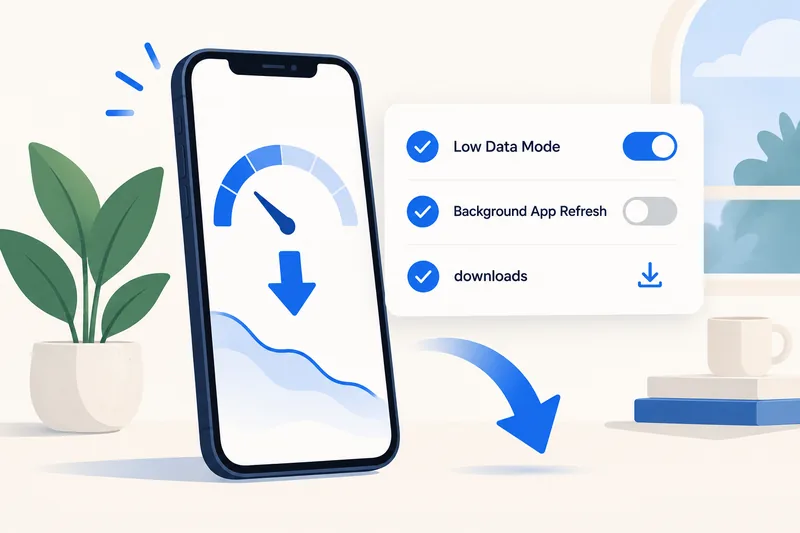
1. Aktifkan Mod Data Rendah
Apple menerangkan Mod Data Rendah sebagai cara untuk “mengehadkan penggunaan rangkaian latar belakang dan menjimatkan penggunaan rangkaian”.
- 4G/LTE: Seting, Selular, Pilihan Data Selular, Mod Data Rendah.
- 5G: Seting, Selular, Pilihan Data Selular, Mod Data, Mod Data Rendah.
- Dwi SIM: Seting, Selular, ketik nombor itu, Mod Data Rendah. Aktifkannya untuk talian eSIM perjalanan anda.
- Wi-Fi atau rangkaian hotspot: Seting, Wi-Fi, ketik butang maklumat di sebelah rangkaian, Mod Data Rendah.
Menurut Apple, mod ini menghentikan app daripada menggunakan rangkaian apabila anda tidak menggunakannya secara aktif, menyahaktifkan Segar Semula App Latar, mengurangkan kualiti penstriman, menyahaktifkan muat turun dan sandaran automatik, serta menjeda perkhidmatan seperti Foto iCloud. Dalam app Apple sendiri, ia menyahaktifkan main video automatik dan kemas kini automatik App Store, muat turun automatik dan penstriman berkualiti tinggi Muzik, serta pramuat artikel News, dan FaceTime “mengoptimumkan kadar bit video untuk lebar jalur yang lebih rendah”. Pada 5G, elakkan Benarkan Lebih Banyak Data pada 5G jika pelan anda kecil; mod itu membenarkan app menggunakan video berkualiti lebih tinggi.
2. Nyahaktifkan Bantuan Ketersambungan (Wi‑Fi Dibantu)
Apabila Wi-Fi perlahan, ciri ini diam-diam menggunakan data selular supaya kandungan terus dimuatkan. Kata Apple: “Dengan Bantuan Ketersambungan diaktifkan, anda mungkin menggunakan lebih banyak data selular.” Pada iOS 27, ia terletak di Seting, Wi-Fi, Bantuan Ketersambungan dan boleh dinyahaktifkan sepenuhnya atau bagi setiap rangkaian. Pada iOS 26 dan lebih awal, ia dipanggil Wi‑Fi Dibantu di bahagian bawah Seting, Selular. Apple menyatakan bahawa ciri ini tidak digunakan semasa anda dalam perayauan antarabangsa atau dalam Mod Data Rendah, tetapi pada pelan di negara sendiri, ia wajar dinyahaktifkan.
Perlukan data untuk perjalanan anda? Bandingkan pelan eSIM mengikut tempoh dan kapasiti.
Lihat pakej eSIM3. Matikan data selular untuk app berat
Dalam Seting, Selular, tatal ke senarai app (ketik Tunjukkan Semua) dan nyahaktifkan mana-mana app yang anda perlukan hanya melalui Wi-Fi, seperti perkhidmatan penstriman yang anda tonton di hotel. Apple menyatakan bahawa app yang data selularnya dinyahaktifkan “hanya akan menggunakan Wi-Fi untuk data”. Perkhidmatan Sistem tidak boleh dinyahaktifkan satu demi satu.

4. Hadkan aktiviti latar belakang
Pergi ke Seting, Umum, Segar Semula App Latar dan tetapkan kepada Wi-Fi sahaja, atau nyahaktifkannya untuk app yang tidak perlu dikemas kini. Mod Data Rendah sudah pun menyahaktifkannya, jadi langkah ini paling penting jika anda tidak mengaktifkan Mod Data Rendah semasa di Malaysia.
5. Hentikan muat turun dan main video automatik App Store pada data selular
Dalam Seting, App (Apps), App Store:
- Di bawah Muat Turun Automatik (Automatic Downloads), nyahaktifkan Muat Turun App (App Downloads), Kemas Kini App (App Updates) dan Kandungan Dalam App (In-App Content) pada data selular, atau biarkan ia berjalan melalui Wi-Fi sahaja.
- Di bawah Data Selular, pilih supaya anda ditanya sebelum muat turun yang besar.
- Nyahaktifkan Main Video Automatik (Video Autoplay) untuk video pratonton app.
Pastikan juga kemas kini iOS dimuat turun melalui Wi-Fi: satu kemas kini sistem boleh mencecah beberapa GB.
6. Jauhkan iCloud daripada data selular
- Sandaran iCloud (iCloud Backup): pada model 5G, sesetengah pembawa membenarkan sandaran melalui data selular. Semak Seting, [nama anda], iCloud, Sandaran iCloud, dan nyahaktifkan Sandarkan Melalui Selular (Back Up Over Cellular).
- Foto iCloud: dalam seting Foto, nyahaktifkan data selular untuk Foto atau hadkannya. Pada iOS 27, elakkan pilihan Selaraskan Serta-merta (Sync Immediately) (Seting, [nama anda], iCloud, Foto) pada data selular; Apple memberi amaran bahawa ia “boleh menyebabkan penggunaan data yang lebih tinggi”.
- iCloud Drive: dalam senarai app Selular, nyahaktifkan iCloud Drive jika anda tidak perlu fail diselaraskan semasa di luar.
Muat naik iCloud ialah punca biasa penggunaan data yang tidak dapat dijelaskan selepas seharian mengambil foto atau menerimanya melalui AirDrop.
7. Kurangkan penggunaan data untuk mesej dan panggilan
Dalam Seting, App, Mesej, aktifkan Mod Imej Kualiti Rendah (Low Quality Image Mode) supaya foto yang anda hantar dimampatkan; lihat berapa banyak data yang digunakan iMessage. Untuk panggilan ke tanah air, panggilan audio hanya menggunakan sebahagian kecil daripada panggilan video; panduan kami tentang penggunaan data FaceTime memberikan angkanya.
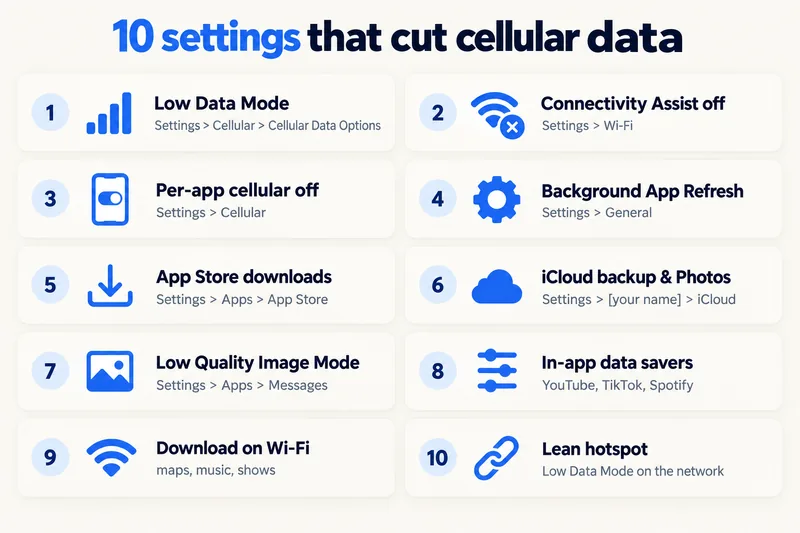
8. Gunakan penjimat data di dalam app anda
| App | Seting | Kesan biasa |
|---|---|---|
| YouTube | Pilihan kualiti video (“Video quality preferences”), pada rangkaian mudah alih (“On mobile networks”), penjimat data (“Data saver”) | ~3 GB/j dalam HD turun kepada ~300 MB/j (butiran) |
| TikTok | Tetapan dan privasi (“Settings and privacy”), penjimat data (“Data Saver”) | ~840 turun kepada ~360 MB/j (butiran) |
| Penggunaan data dan kualiti media (“Data usage and media quality”), kurangkan penggunaan data mudah alih (“Use less mobile data”) | Menghentikan pramuat video (butiran) | |
| Spotify | Kualiti media (“Media quality”) untuk data selular; penjimat data (“Data saver”); muat turun melalui Wi-Fi | “Very high” ~144 MB/j berbanding “Normal” ~43 MB/j (butiran) |
| Netflix | Penggunaan Data Selular, Jimat Data | Kira-kira 6 jam setiap GB |
| Google Maps | Muat turun peta luar talian melalui Wi-Fi | Navigasi hampir tanpa data (butiran) |
9. Muat turun sebelum berangkat
Peta luar talian, senarai main, podcast dan beberapa episod yang dimuat turun melalui Wi-Fi di rumah atau hotel tidak akan menggunakan data pelan anda kemudian. Untuk video dan muzik, tabiat ini boleh menjimatkan lebih banyak daripada mana-mana satu suis di atas.
10. Pastikan hotspot anda berjimat
Komputer riba yang disambungkan ke Hotspot Peribadi anda berkelakuan seolah-olah ia menggunakan jalur lebar di rumah: kemas kini sistem, penyelarasan awan dan mesyuarat video. Pada peranti Apple yang lain, aktifkan Mod Data Rendah untuk rangkaian hotspot anda; pada komputer riba Windows, tandakan sambungan itu sebagai bermeter (metered) dan jeda penyelarasan awan. Maklumat lanjut dalam panduan kami tentang hotspot dengan eSIM.
Menjimatkan data semasa perjalanan dengan eSIM perjalanan
Di luar negara, aktifkan Mod Data Rendah pada talian eSIM perjalanan, aktifkan Perayauan Data untuk eSIM dan nyahaktifkannya untuk SIM Malaysia anda (panduan kami tentang mematikan perayauan data menunjukkan kedua-duanya), dan semak penggunaan selepas hari pertama. Faktor terbesar tetap video: menukar sejam video HD sehari kepada kualiti standard atau Wi-Fi menjimatkan kira-kira 2 GB sehari. Dalam kalkulator kami, pengembara yang banyak menggunakan data memerlukan kira-kira 4.3 GB sehari dan pengembara dengan penggunaan data sederhana memerlukan kira-kira 1.3 GB, iaitu kira-kira 30 GB berbanding 9–10 GB dalam seminggu; kebanyakan perbezaan itu disebabkan oleh video.
Di Thailand, misalnya, itulah perbezaan antara pelan Thailand 10GB, 30 hari pada harga USD 8.99 dan pelan Thailand 50GB, 10 hari pada harga USD 13.99 (harga Zyesims pada 1 Oktober 2026). Anda boleh menjalankan kalkulator dengan Thailand dan 7 hari, melihat pelan eSIM Thailand, atau tidak perlu mengira langsung dengan pelan eSIM tanpa had kami.
Mengapa Zyesims untuk perjalanan yang menjimatkan data
Jika seting di atas masih tidak mencukupi, kebanyakan pelan tetap boleh ditambah nilai pada eSIM yang sama, dengan tambah nilai bermula di bawah satu dolar, jadi anda tidak perlu membeli pelan terbesar dari awal.
Soalan Lazim
Adakah Mod Data Rendah benar-benar menjimatkan data di iPhone?
Ya, terutamanya dengan menghentikan aktiviti latar belakang. Apple menyatakan bahawa mod ini menghentikan app daripada menggunakan rangkaian apabila anda tidak menggunakannya secara aktif, menyahaktifkan Segar Semula App Latar serta muat turun dan sandaran automatik, menjeda kemas kini Foto iCloud dan merendahkan kualiti penstriman. Ia tidak mengehadkan jumlah yang anda gunakan dalam app yang anda buka sendiri.
Adakah Mod Data Rendah menjejaskan iMessage, pemberitahuan atau panggilan?
Mesej, pemberitahuan dan panggilan terus berfungsi. Sesetengah kandungan mungkin dimuatkan sedikit lewat, penyelarasan iCloud dijeda, dan video FaceTime dioptimumkan untuk lebar jalur yang lebih rendah, jadi ia mungkin kelihatan kurang tajam pada sambungan yang lemah.
Mengapa iPhone saya menggunakan begitu banyak data?
Biasanya disebabkan oleh app video dan media sosial, diikuti oleh muat naik Foto iCloud, kemas kini app melalui data selular dan Bantuan Ketersambungan (Wi‑Fi Dibantu pada iOS lama) yang menampung sambungan Wi-Fi yang lemah. Semak senarai setiap app dalam Seting, Selular untuk melihat yang mana berkaitan dengan anda.
Patutkah saya mematikan 5G untuk menjimatkan data?
Menukar kepada LTE terutamanya ialah seting untuk bateri. Seting yang penting untuk data ialah Mod Data: pilih Mod Data Rendah atau Standard, bukan Benarkan Lebih Banyak Data pada 5G, yang membenarkan app menggunakan video dan FaceTime berkualiti lebih tinggi.
Berapa banyak data yang boleh dijimatkan oleh seting ini semasa perjalanan?
Ia bergantung pada tabiat anda, tetapi penjimatan terbesar datang daripada video. Menukar sejam video HD sehari kepada kualiti standard atau Wi-Fi menjimatkan kira-kira 2 GB sehari, atau lebih kurang 14 GB dalam seminggu.
Baca juga
- Bolehkah anda Menggunakan Hotspot dengan eSIM? Had, Penggunaan Data dan Penyelesaian untuk Pengembara
- Apa Itu Roaming Data? Prinsip Operasi, Kos pada Tahun 2026, dan Alternatif yang Lebih Jimat
- Dasar Penggunaan Wajar (FUP) untuk eSIM tanpa had: Apakah maksud sebenar ‘tanpa had’?
- Apakah maksud kelajuan internet sebenar? Panduan untuk pelancong mengenai Mbps, 4G dan 5G
- Bagaimana Dual SIM berfungsi? Konfigurasi pelancongan untuk iPhone dan Android

A travel and tech enthusiast who loves to wander and discover new places. Mihi writes Zyesims' guides to eSIMs and mobile data abroad, built from carriers' and app makers' own documentation, published plan terms and Zyesims' current plan data — with sources named in each article. Mihi also writes about travel at MihiTravel and Notemeeting.
Sedia untuk perjalanan seterusnya?
Pilih eSIM yang sesuai, terima kod QR melalui email dan pasang — liput lebih daripada 200 negara.