eSIMでテザリングはできる?制限・データ通信量・つながらないときの対処法【旅行者向け】

はい、旅行用eSIMは通常のSIMとまったく同じようにテザリングに使えます。スマホがeSIMのデータ通信を、Wi-Fi、USB、Bluetooth経由でノートパソコンやタブレット、友人のスマホと共有します。注意すべきなのは端末ではなくプランです。容量固定のプランは通常、全容量を共有できますが、多くのデータ無制限プランではテザリングに上限や速度制限があり、1日1GBまでというものもあります。
そのため、子どものタブレットや仕事用のノートパソコンをスマホ経由でネットにつなぐつもりなら、事前に2つのことを確認してください。プランがテザリングを認めているか、そしてほかの端末が実際にどれだけデータを使うかです。このガイドでは、その両方に加えて、テザリングのスイッチを表示させるための設定と、うまくいかないときの対処法を解説します。
旅行用eSIMはすべてテザリングに対応している?
ほとんどは対応していますが、条件は同じではありません。eSIM自体にはテザリングの設定はなく、可否はプランで決まります。よくあるパターンは次のとおりです。
| プランの種類 | テザリング | 注意点 |
|---|---|---|
| 容量固定(例:10GB、20GB) | 通常は可能 | 共有した分もすべて同じデータ容量から差し引かれる |
| 1日ごとのプラン(例:1日2GB) | 通常は可能 | 1日分を使い切ると、すべての端末が低速になる |
| データ無制限 | 制限があることが多い | テザリングに1日またはプラン全体の上限があったり、通信事業者が速度を制限したりする場合がある |
| 一部の格安プランやキャンペーンプラン | 不可の場合もある | 購入前にプランの詳細を確認する |
データ無制限プランのテザリング規定の例
規定は頻繁に変わるため、ランキングではなく、確認すべきポイントの例として参考にしてください。
- Holaflyのデータ無制限プランでは、テザリングで1日1GBまでデータを共有できます(同社の渡航先ページに記載、2026年9月確認)。
- Sim Localの日本向けデータ無制限プランでは、プラン全体でテザリングは合計3GBまでです(2026年8月に公開されたTokyo Cheapoの検証記事による)。
- Orange Travelは、テザリングに使用量の制限はないとしています(Orangeのサポートページ、2026年9月確認)。
- Zyesimsはほとんどのプランでテザリングが可能で、各商品ページに規定を記載しています。テザリングで使ったデータはスマホ本体と同じデータ容量から差し引かれます(Unlimited Standardでは、1日1GBをスマホと接続したすべての端末で共有します)。また、データ無制限プランでは現地の通信事業者がテザリングの速度を制限する場合があります。
4人家族で1つのデータ無制限eSIMを共有するつもりなら、1日1GBのテザリング上限では昼前に使い切ってしまいます。大容量の容量固定プランにするか、いちばん多く使う人用にもう1つeSIMを用意するほうが、たいていうまくいきます。1日の上限については、旅行用eSIMの「データ無制限」の本当の意味のガイドで詳しく解説しています。
テザリングで使うデータ通信量は?
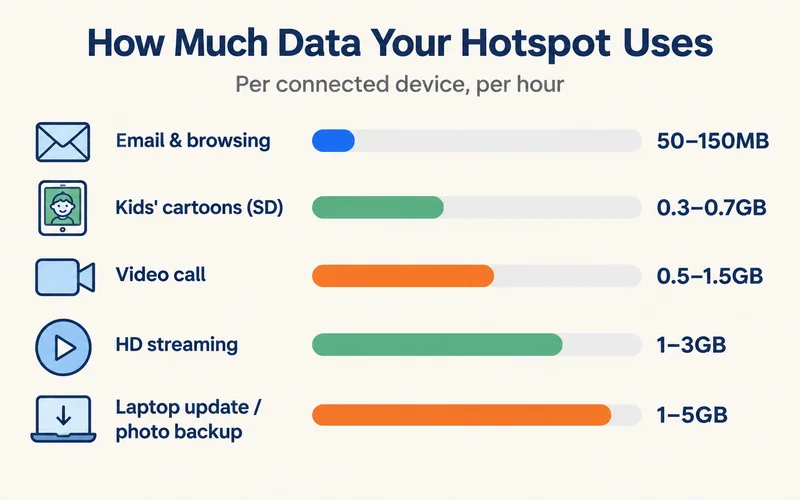
ノートパソコンやタブレットは自宅のWi-Fiにつないでいるときと同じように動くため、想像以上にデータを使います。端末1台あたりのおおよその目安は次のとおりです。
| 接続した端末での用途 | データ通信量 |
|---|---|
| メール、メッセージ、ウェブ閲覧(1時間) | 50〜150MB |
| ビデオ通話(Zoom、Teams、Meet)(1時間) | 0.5〜1.5GB |
| タブレットで子ども向けアニメ(標準画質、1時間) | 0.3〜0.7GB |
| NetflixやYouTube(HD画質、1時間) | 1〜3GB |
| ノートパソコンのシステムアップデートや写真のクラウドバックアップ | 1〜5GB(バックグラウンドで行われることが多い) |
メールに加えて2時間のビデオ通話をする仕事の日なら、約2〜3GBになります。家族で車移動する日に、タブレット2台で3時間アニメを再生すると、標準画質で約2〜4GB、HD画質ではその数倍になります。eSIMの容量は平均ではなく、最も多く使う日に合わせて選んでください。容量と同じくらい速度も重要なら、用途ごとに何Mbps必要かを通信速度の本当の意味で確認できます。
旅行に必要なデータは? 有効期間とデータ容量でeSIMパッケージを比較しましょう。
eSIMパッケージを表示eSIMでテザリングをオンにする方法
まず、eSIMがデータ通信用の回線になっていて、スマホ本体でデータ通信ができることを確認します。そのうえで次の手順に進みます。
iPhone
- 「設定」>「モバイル通信」>「モバイルデータ通信」で旅行用eSIMを選びます。
- eSIMの回線をタップし、「データローミング」をオンにします。
- 「設定」>「インターネット共有」で「ほかの人の接続を許可」をオンにし、Wi-Fiのパスワードを設定します。
- 古いノートパソコンやタブレットでネットワークが表示されない場合は、「互換性を優先」(Maximize Compatibility)をオンにします。
Android(Galaxy、Pixel、その他ほとんどの機種)
- eSIMをモバイルデータ通信の優先SIMに設定し、そのSIMのローミングをオンにします。
- Galaxy:「設定」>「接続」>「テザリング」。Pixel:「設定」>「ネットワークとインターネット」>「アクセス ポイントとテザリング」。
- Galaxyでは「Wi-Fi テザリング」、Pixelでは「Wi-Fiアクセスポイント」(Wi-Fi hotspot)をオンにし、パスワードを設定します。
Wi-Fi、USB、Bluetooth:どれを使うべき?
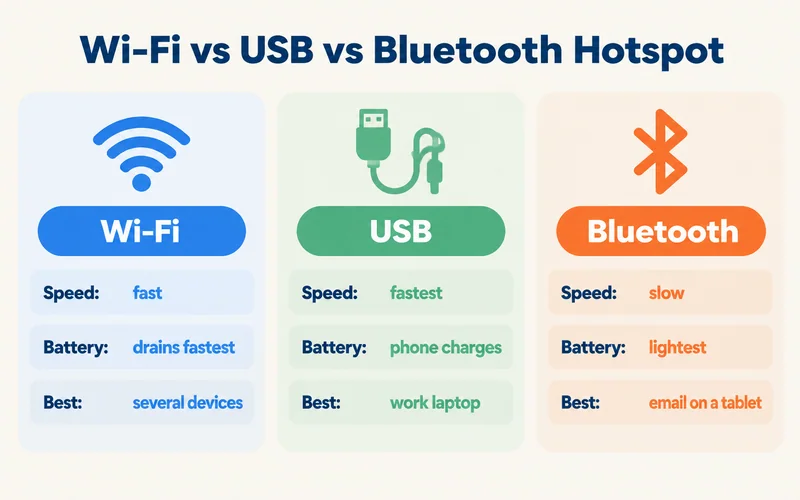
| 接続方法 | 速度 | バッテリー | 向いている用途 |
|---|---|---|---|
| Wi-Fiテザリング | 速い | スマホの電池の減りが最も早い | 複数の端末、友人や家族 |
| USBテザリング | 最も速く安定 | ノートパソコンからスマホを充電できる | 仕事用ノートパソコン、長時間のビデオ通話 |
| Bluetooth | 遅い | バッテリー消費が最も少ない | タブレットでのメッセージやメール |
iPhoneでは「インターネット共有」をオンにして、スマホをノートパソコンにケーブルでつなぎます。Macならすぐに認識されますが、Windowsでは先にAppleのデバイス用アプリのインストールが必要な場合があります。Androidではケーブルをつないでから、同じテザリングのメニューで「USBテザリング」(USB tethering)をオンにします。
テザリングのデータ通信量を抑えるには
- ノートパソコン側で、接続を従量制として設定します。Windows:「設定」>「ネットワークとインターネット」>「Wi-Fi」でテザリングのネットワークを選び、「従量制課金接続」(Metered connection)をオン。Mac:「システム設定」(System Settings)>「Wi-Fi」でテザリングのネットワークの横にある「詳細」(Details)を開き、「省データモード」をオン。どちらも大きなアップデートやバックアップを控えるようになります。
- テザリング中はクラウド同期を一時停止します(iCloud写真、Googleフォト、OneDrive、Dropbox)。
- タブレットではストリーミングの画質を標準画質に下げます。データ通信量を約3分の2減らせます。
- 強力なパスワードを設定し、使い終わったらテザリングをオフにして、近くの人が勝手に接続しないようにします。
- モバイルバッテリーを持ち歩くか、USBテザリングを使います。Wi-Fiテザリングは数時間でスマホのバッテリーを使い切ることがあるためです。

eSIMでテザリングできない?ほとんどのケースを解決する対処法
テザリングのスイッチがグレー表示、または表示されない
スマホは、データ通信用の回線が正常に接続されてはじめてテザリングを使えるようにします。モバイルデータ通信をeSIMに設定し、eSIMの回線で「データローミング」をオンにして、再起動してください。デュアルSIMのスマホで旅行している場合は、普段使っているSIMがデータ通信用の回線のままになっていないか確認してください。その設定の場所はデュアルSIMの仕組みのガイドで紹介しています。
端末は接続できるがインターネットにつながらない
まず、スマホ本体でデータ通信ができるか確認します。スマホではウェブを問題なく見られるのに接続した端末ではつながらない場合、プランがテザリングを制限しているか、eSIMのアクセスポイント(APN)にテザリング用の設定が必要な可能性があります。Androidでは、eSIMの「アクセスポイント名」(Access Point Names)を開き、インストール時のメールに記載されたAPNと照らし合わせてください。プランでテザリングが可能かどうかは、ご利用のプロバイダーに確認できます。
ほかの端末からネットワークが見つからない
テザリングをオフにしてからオンに戻し、接続しようとしている端末を再起動します。iPhoneでは「互換性を優先」をオンにしてください。古いノートパソコンやカメラには、2.4GHzのネットワークしか認識できないものがあります。
最初はつながっていたのに、急に遅くなった
データ無制限プランの1日の上限、またはテザリングの上限に達した可能性が高いです。速度は通常、翌日には戻ります。多くのデータを共有するなら、容量固定プランにすればこの問題を避けられます。スマホ本体も圏外の場合は別の原因が考えられます。eSIMがつながらないときの対処法のガイドをご覧ください。
Zyesimsでのテザリング
Zyesimsのほとんどのプランはテザリングが可能で、購入前に各商品ページで規定を確認できます。容量固定プランは全容量を共有できるため、家族旅行やリモートワークに向いています。たとえばヨーロッパ33か国で使える20GBプランです。データ無制限eSIMプラン(Japan Unlimited Premiumなど)では、テザリングで使ったデータは同じ1日のデータ容量から差し引かれ(Standardは1日1GB、Plusは3GB)、現地の通信事業者がテザリングの速度を制限する場合があります。
よくある質問
eSIMでテザリングできないのはなぜですか?
よくある原因は、スマホがデータ通信にeSIMを使っていないことです。eSIMをモバイルデータ通信用の回線にして、そのeSIMの「データローミング」をオンにし、スマホ本体でデータ通信ができるか確認してください。それでもできない場合は、プランがテザリングを禁止・制限しているか、テザリングに対応したAPNの設定が必要な可能性があります。どちらが原因かはプロバイダーに確認できます。
eSIMを使っているiPhoneで「インターネット共有」がグレー表示になるのはなぜですか?
iPhoneは、データ通信用の回線が正常に接続されてはじめて「インターネット共有」を使えるようにします。「設定」>「モバイル通信」で「モバイルデータ通信」をeSIMに設定し、eSIMの回線を開いて「データローミング」をオンにしてから再起動してください。それでもグレー表示のままなら、プランがテザリングを認めていないか、プロバイダーから新しいAPNを受け取る必要があります。
旅行用eSIMはテザリングのデータ通信量を制限していますか?
容量固定プランでは通常、全容量を共有できます。制限があるのはデータ無制限プランです。テザリングを1日1GBまたはプラン全体で数GBまでとするプロバイダーもあり、データ無制限プランでは通信事業者がテザリングの通信速度を制限することもあります。Zyesimsのほとんどのプランはテザリングが可能です(各商品ページに規定を記載)。データ無制限プランでは、テザリングで使ったデータは1日のデータ容量から差し引かれ、通信事業者がテザリングの速度を制限する場合があります。
eSIMのテザリングには何台まで接続できますか?
ほとんどのスマホはWi-Fiで5〜10台まで接続でき、Android端末の中にはそれ以上接続できるものもあります。実際の制約はデータ容量と電波です。端末が増えるほど同じ接続を分け合うことになるため、複数の人が同時にストリーミングすると速度が落ち、データ容量も早くなくなります。
eSIMのテザリングを仕事用のノートパソコンに使えますか?
はい。できればUSBで接続してください。速度が速く、スマホも充電できます。また、ノートパソコン側で接続を従量制として扱うように設定すれば、大きなアップデートを後回しにしてくれます。ビデオ通話1時間あたり約0.5〜1.5GBを見込み、出張には20GB以上の容量固定プランを選んでください。
あわせて読みたい

A travel and tech enthusiast who loves to wander and discover new places. Mihi writes Zyesims' guides to eSIMs and mobile data abroad, built from carriers' and app makers' own documentation, published plan terms and Zyesims' current plan data — with sources named in each article. Mihi also writes about travel at MihiTravel and Notemeeting.
次の旅の準備は万全ですか?
ご自身に合ったeSIMを選択し、メールでQRコードを受信して即時利用可能——200カ国以上で利用可能です。